
Microsoft E-tree — как участвовать и что получить

Важно: для сохранения очков между устройствами и открытия полного набора наград нужно войти в аккаунт Microsoft.
Что такое программа Microsoft E-tree
Microsoft E-tree — это экологическая инициатива внутри экосистемы Microsoft, направленная на повышение осознанности об окружающей среде и поощрение устойчивых привычек у пользователей. Программа предлагает простые ежедневные действия: читать материалы об экологии, проверять прогноз погоды и выполнять короткие задания. За выполнение заданий начисляются виртуальные очки (вода и энергия), которые превращаются в виртуальные деревья. После достижения определённого уровня Microsoft в партнёрстве с некоммерческой организацией Eden Reforestation Projects обеспечивает посадку реального дерева.
Ключевая идея в двух словах: образовательные микрозадачи + геймификация = вклад в восстановление лесов.
Что даёт программа пользователю
- Простая возможность участвовать в восстановлении лесов без физических затрат.
- Ежедневная учебная мини‑доза об окружающей среде.
- Геймифицированный опыт с прогресс‑баром, уровнями и глобальными рейтингами.
- Возможность увидеть фото и карты реальных посадок.
Где найти E-tree и как получить доступ
Программа доступна из двух мест в экосистеме Microsoft:
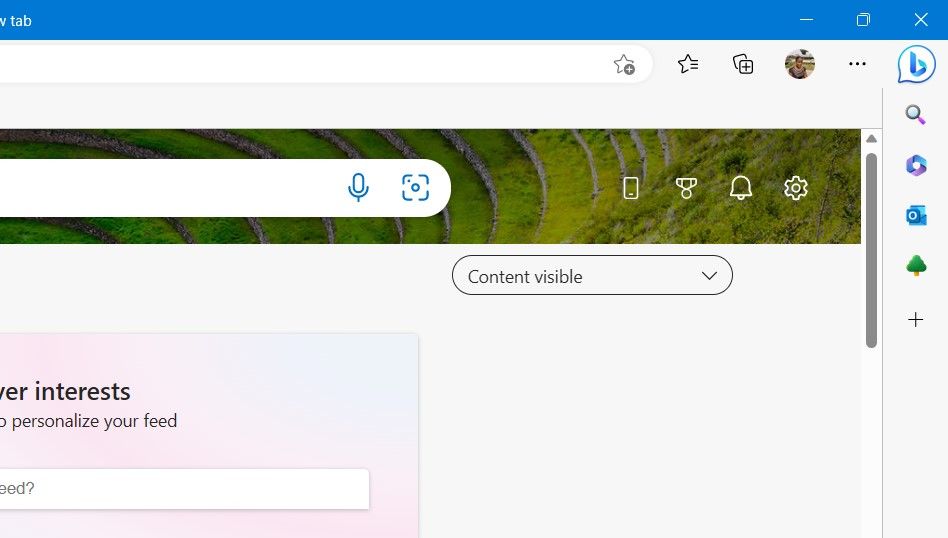
Microsoft Edge: иконка дерева в правой боковой панели. Если её нет, нажмите плюс в панели для настройки и добавьте E-tree.
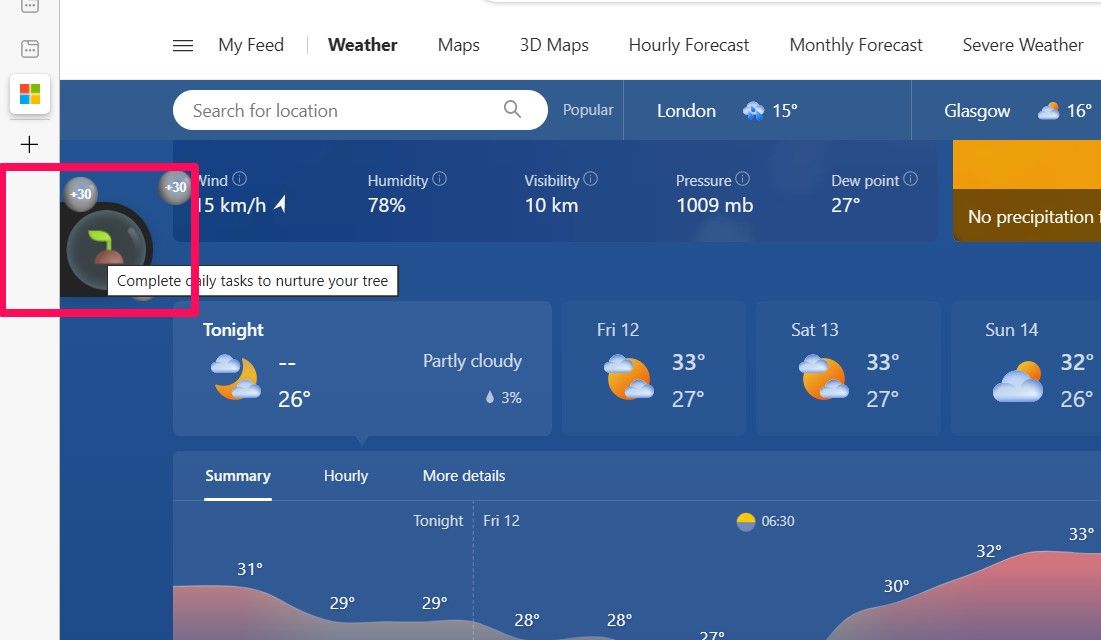
Приложение Погода (Weather) на Windows 10/11 и Microsoft Start/Виджеты: откройте приложение и найдите иконку E-tree в правой части экрана.
Чтобы получить все преимущества (сохранение очков между устройствами, комбинирование очков и доступ к сертификатам), рекомендуется войти в аккаунт Microsoft.
Быстрый план запуска: 5 шагов
- Войдите в аккаунт Microsoft в Edge и/или в приложении Погода.
- Дайте имя своему «лесу» и настройте профиль.
- Выполняйте ежедневные задания: чтение, прогноз погоды, мини‑тесты.
- Накопите воду (Edge) и энергию (Погода).
- Следите за прогрессом до 10 000 очков — тогда реальное дерево будет посажено.
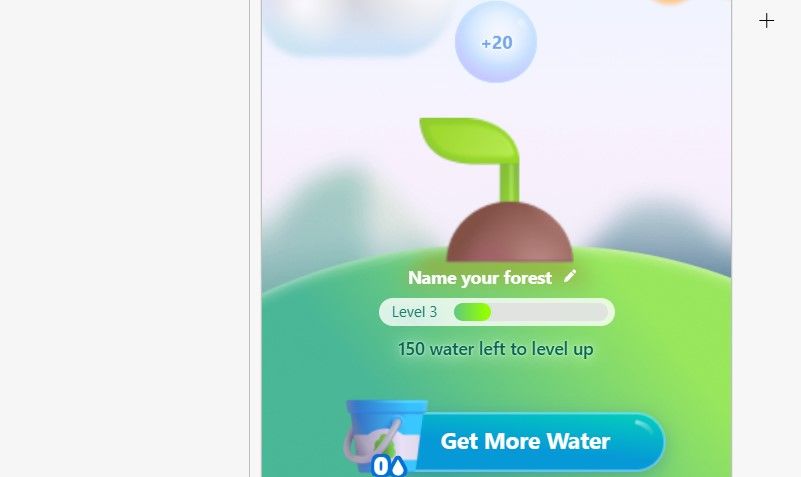
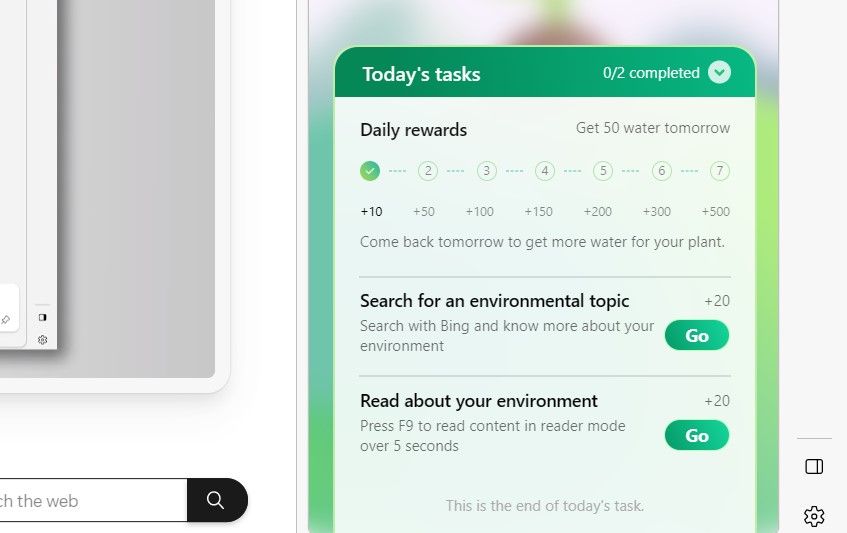
Как выполнять задания и зарабатывать очки
Задания в E-tree ориентированы на образование и вовлечение. Примеры:
- Просмотр короткой статьи о сохранении ресурсов.
- Проверка прогноза погоды для своего региона.
- Участие в простых опросах или викторинах.
Очки разделяются на типы:
- Вода — в основном начисляется через Microsoft Edge.
- Энергия — начисляется в приложении Погода (различные «энергетические» задания).
Сочетание обеих валют ускоряет рост виртуального дерева. Награды и ценность очков растут при ежедневной последовательности: чем длиннее ежедневный стрик, тем больше очков в следующие дни.
Как отслеживать прогресс
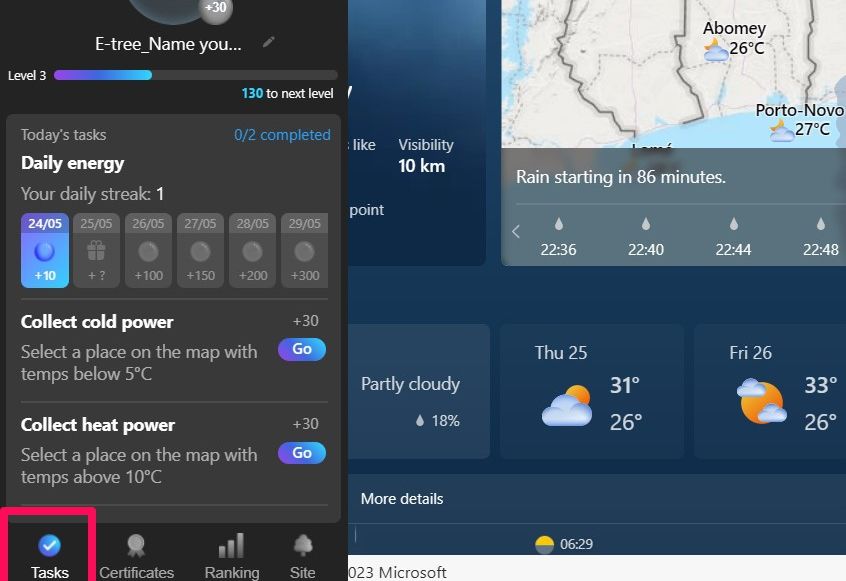
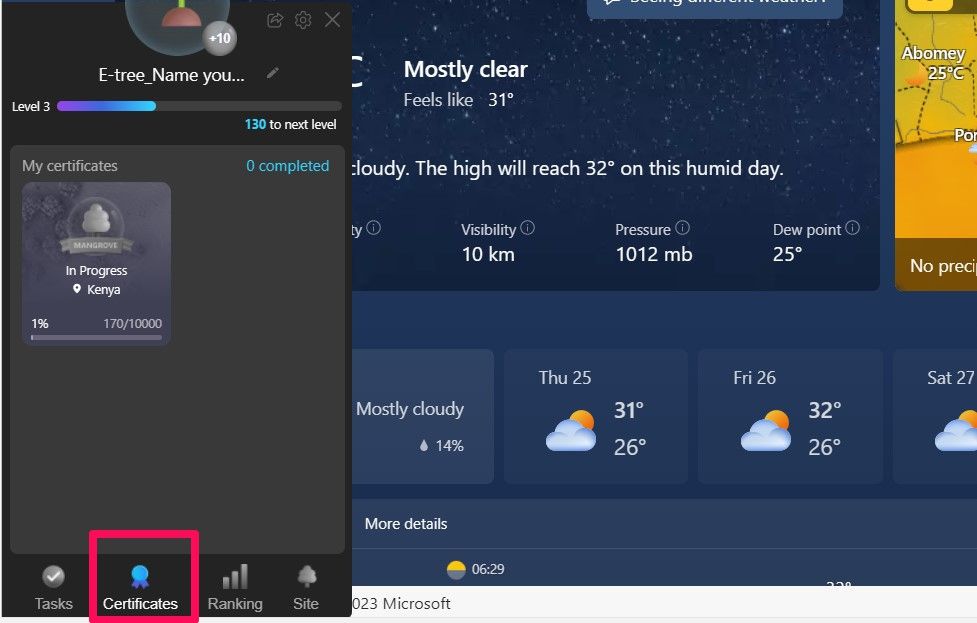
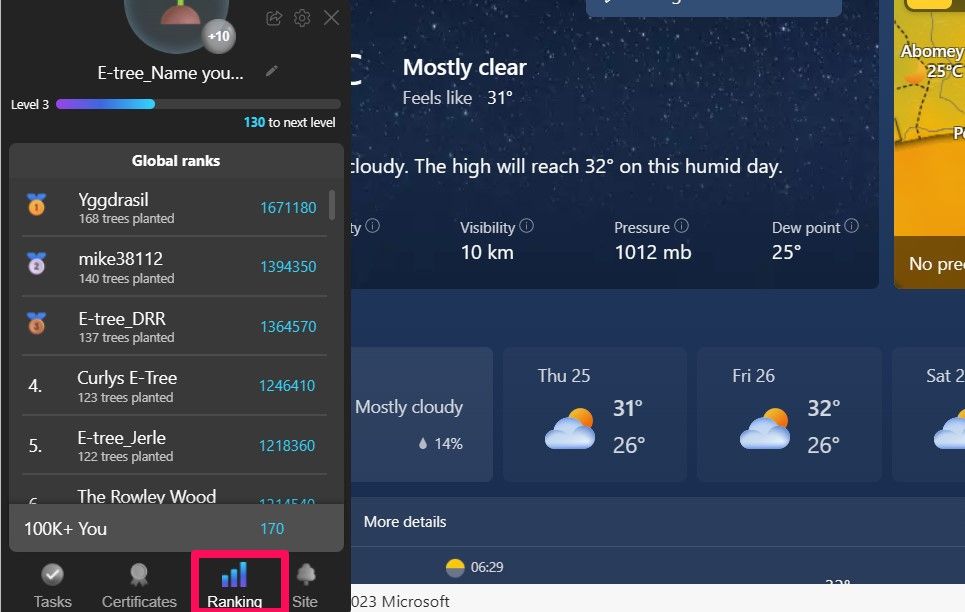
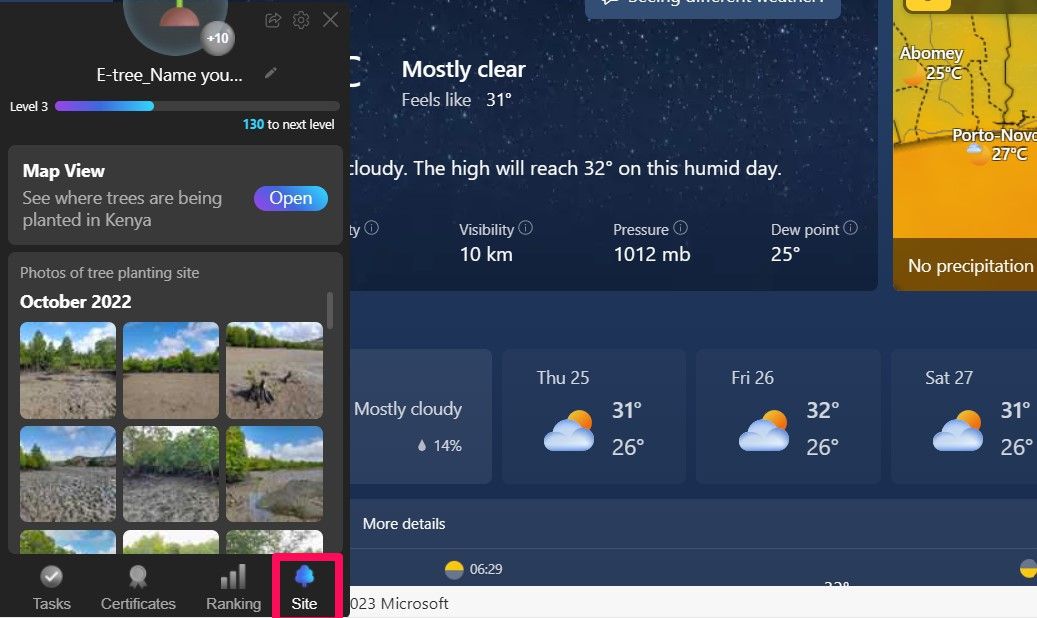
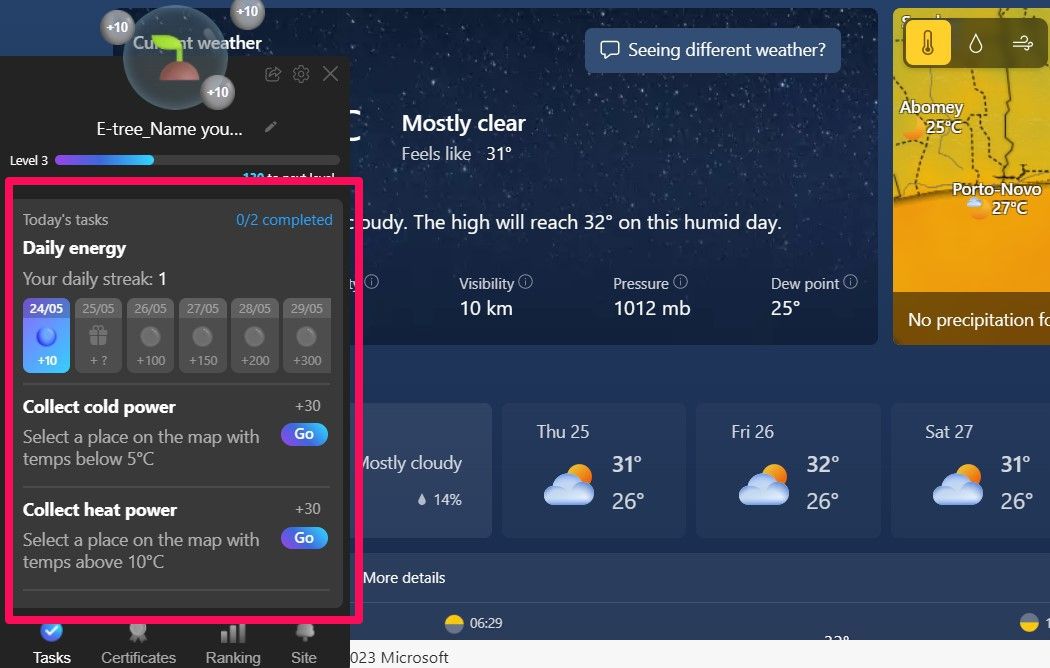
В приложении Погода есть несколько важных вкладок:
- Задания — список текущих ежедневных задач и статус выполнения.
- Сертификаты — ваш уровень, накопленные очки и прогресс к цели 10 000 очков.
- Рейтинг — глобальная таблица пользователей по прогрессу.
- Сайты — карта и фото мест, где высаживают реальные деревья.
Что нужно, чтобы реальное дерево было посажено
Microsoft и партнёрство с Eden Reforestation Projects конвертируют виртуальный прогресс в реальные посадки. Основные условия:
- Достичь 10 000 очков на вашем профиле (обычно это уровень 10).
- Поддерживать активность и завершать ежедневные задания для сохранения стрика.
Критерии приёмки
- В профиле отобразился уровень 10 и суммарные очки ≥ 10 000.
- В разделе «Сайты» появилась отметка или фото, соответствующее вашей посадке (иногда посадки аккумулируются и отображаются как часть общих отчётов).
Советы, чтобы максимизировать вклад
- Войдите в аккаунт на всех устройствах, чтобы очки синхронизировались.
- Делайте задания ежедневно, даже если это 1–2 быстротечных действия.
- Используйте Edge для водных очков и Погоду для энергетических — комбинируйте.
- Следите за глобальными событиями и бонусными периодами — Microsoft иногда запускает кампании с повышенными начислениями.
Роли и чек‑листы: кто и что должен делать
Роль — Обычный пользователь:
- Войти в Microsoft аккаунт.
- Назвать лес и настроить профиль.
- Делать 2–3 задания в день.
- Проверять сертификаты и стрик раз в неделю.
Роль — Организатор сообщества / преподаватель:
- Создать краткую инструкцию для участников (2–3 шага).
- Организовать мини‑челлендж в группе на 30 дней.
- Мотивировать фотоотчётами и обсуждениями.
Роль — IT‑администратор (корпоративное внедрение):
- Проверить политику конфиденциальности и соответствие требованиям компании.
- Разработать план коммуникации для сотрудников.
- Отслеживать участие и создавать внутренние отчёты о влиянии.
Простая методология для ежедневного цикла (мини‑SOP)
- Откройте Edge утром — выполните 1–2 задания (чтение/клика).
- Откройте приложение Погода — выполните энергетическое задание и проверьте стрик.
- Зафиксируйте прогресс в заметке (по желанию) — это помогает держать мотивацию.
- Раз в неделю смотрите вкладку «Сайты» и «Рейтинг», чтобы видеть влияние.
Когда программа может не сработать: ограничения и контрпримеры
- Отсутствие входа в аккаунт — очки не сохраняются между устройствами.
- Ограниченная доступность в некоторых регионах — интерфейс может быть недоступен.
- Задания не учитываются при проблемах с синхронизацией или при использовании приватного режима браузера.
- Посадки реальных деревьев проходят пакетно; вы можете не увидеть индивидуальную отметку сразу.
Риски и уведомления о конфиденциальности
- Программа требует входа в аккаунт Microsoft для сохранения прогресса. Это означает, что некоторый профильный и статистический данные будут связаны с вашим аккаунтом.
- Организаторы и администраторы должны учитывать внутренние корпоративные правила перед поощрением сотрудников участвовать.
- Если вы беспокоитесь о персональных данных, ознакомьтесь с политикой конфиденциальности Microsoft и условиями Eden Reforestation Projects.
Замечание: посадка деревьев осуществляется партнёром‑НКО; Microsoft публикует отчёты и фото, но сроки и точные локации могут варьироваться.
Факт‑бокс: ключевые моменты
- Платформа: Microsoft Edge + приложение Погода.
- Награда за посадку: реальное дерево при достижении ~10 000 очков.
- Партнёр по посадкам: Eden Reforestation Projects.
- Основные валюты в программе: вода (Edge) и энергия (Погода).
Модель принятия решений: стоит ли участвовать?
- Если вы хотите легко и регулярно поддерживать восстановление лесов — да.
- Если вам важна прозрачность и вы хотите видеть фото посадок — да, но будьте готовы к пакетной отчётности.
- Если у вас строгие ограничения по учётным данным — проверьте политику приватности прежде чем подключаться.
flowchart TD
  A[Начать: установить Edge/Погоду] --> B{Войти в аккаунт Microsoft?}
  B -- Да --> C[Выполнять задания ежедневно]
  B -- Нет --> D[Можно выполнять, но очки не сохраняются]
  C --> E{Очки >= 10000?}
  E -- Нет --> C
  E -- Да --> F[Посадка реального дерева через партнёра]
  D --> C
Как проверить, что дерево действительно посажено: критерии проверки
- Проверьте в разделе «Сайты» наличие новых фото или отметок о посадках.
- Смотрите периодические отчёты и обновления от Eden Reforestation Projects.
- Сохраните скриншоты прогресса и сертификаты — они служат внутренним подтверждением участия.
Шаблон внутреннего отчёта для организатора (пример)
- Период: YYYY‑MM
- Количество участников: N
- Средний прогресс в очках: X
- Достигнутые посадки: M
- Проблемы: синхронизация, доступность
- Рекомендации: подсказки по вовлечению
Короткое объявление для соцсетей (100–200 слов)
Присоединяйтесь к Microsoft E‑tree — простой способ помочь планете ежедневно. Выполняйте короткие задания в браузере Edge и приложении Погода, копите «воду» и «энергию» и превращайте виртуальные деревья в реальные посадки через партнёрство с Eden Reforestation Projects. Войдите в аккаунт Microsoft, назовите свой лес и начните выполнять задания уже сегодня — посадка одного реального дерева происходит после достижения 10 000 очков.
Краткое резюме
- E‑tree сочетает образование и геймификацию для поддержки восстановления лесов.
- Используйте Edge и приложение Погода вместе для максимального эффекта.
- Вход в аккаунт Microsoft повышает эффективность и сохраняет очки между устройствами.
- Посадки реальных деревьев реализуются партнёром Eden Reforestation Projects после достижения порога очков.
Ключевые выводы
- Малые ежедневные действия имеют накопительный эффект.
- Программа удобна для индивидуального использования и коллективных челленджей.
- Проверяйте политику конфиденциальности, если для вас критично управление данными.
1‑строчный глоссарий
Eden Reforestation Projects — международная некоммерческая организация, занимающаяся посадкой деревьев и восстановлением лесов.
Если хотите, могу подготовить краткую инструкцию «в один лист» для раздачи сотрудникам или шаблон отчёта в формате CSV/Excel.

Похожие материалы

Несколько аккаунтов Skype: Multi Skype Launcher

Журнал для работы: повысить продуктивность

Персональные звуки уведомлений на Android

Скачивание шоу Hulu для офлайн‑просмотра

Microsoft Start: персонализированная новостная лента
