
Как группировать аксессуары в приложении «Дом» (HomeKit)
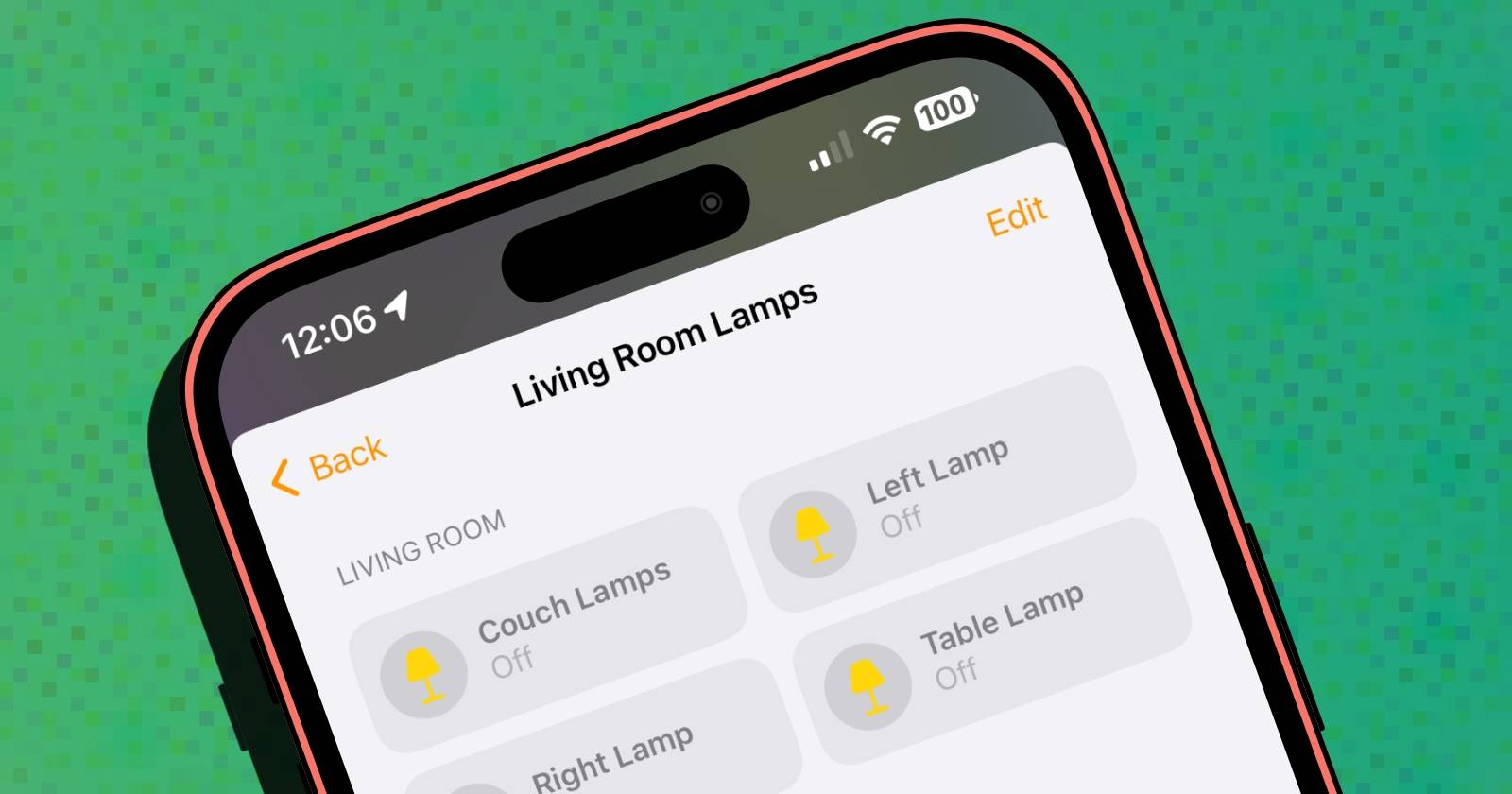
Группы в приложении «Дом» собирают однотипные аксессуары (например, все лампы в комнате) в один элемент управления. Это сокращает количество нажатий и упрощает голосовые команды Siri. Ниже — пошаговые инструкции по созданию, редактированию и удалению групп, рекомендации, сценарии когда группы не подходят, альтернативы и контрольный список для владельца дома.
В приложении «Дом» (Home) группы помогают свести несколько одинаковых аксессуаров в один логический блок. После объединения вы увидите одну плитку устройства, один переключатель, один ползунок яркости или один контрол цвета — вместо множества отдельных элементов. Группа сама по себе ведёт себя как аксессуар, поэтому её можно добавлять в сцены и автоматизации.
Что такое группы аксессуаров в HomeKit?
Группа — это способ объединить несколько однородных устройств HomeKit в одно. Группы отличаются от сцен тем, что сцены позволяют сочетать разные типы устройств и выставлять им конкретные состояния одновременно, а группы ограничены одним типом аксессуаров (например, только лампы или только умные розетки, настроенные как лампы).
Ключевая разница:
- Сцена сочетает разные типы устройств и назначает каждому конкретные состояния.
- Группа объединяет однотипные устройства в единый контрол, оставляя их поведение единообразным.
Image Credit:
OmniaBlinds
Важно понимать: в группу нельзя добавить устройство другого типа. Например, если в комнате есть лампы, жалюзи и телевизор, то в группу типа «лампы» попадут только лампы.
Как создать группу аксессуаров в приложении «Дом»
- Откройте приложение «Дом».
- Нажмите кнопку «Ещё…» в правом верхнем углу.
- Выберите комнату, в которой находятся аксессуары, которые хотите объединить.
- В режиме просмотра комнаты нажмите на аксессуар, чтобы открыть его элементы управления.
- Нажмите «Настройки» в нижнем правом углу карточки аксессуара.
- Выберите «Объединить с другими аксессуарами…».
- Введите имя группы с помощью клавиатуры и нажмите «Готово».
- Отметьте аксессуары, которые хотите добавить в группу.
- Нажмите «Готово», чтобы сохранить группу.
После этого группа появится в выбранной комнате как единый элемент управления.
Как редактировать существующую группу
- Откройте приложение «Дом».
- Нажмите «Ещё…», затем выберите комнату.
- Нажмите на плитку группы, которую хотите изменить.
- Нажмите «Настройки», затем «Аксессуары».
- Нажмите «Редактировать» в правом верхнем углу.
- Отметьте устройства, которые нужно добавить или снять с группы.
- Нажмите «Готово» для сохранения.
Редактирование сохраняет имя группы и её место в комнате; устройства, убранные из группы, останутся доступными как отдельные элементы.
Как удалить группу
- Откройте приложение «Дом» и перейдите в комнату с группой.
- Нажмите на группу, затем «Настройки».
- Прокрутите вниз и выберите «Разгруппировать аксессуары».
Разгруппировка не удаляет сами устройства из HomeKit — они просто снова станут отдельными плитками в приложении.
Когда группы не подходят и альтернативы
Когда использовать не стоит:
- Когда вам нужно задать разное состояние для разных типов устройств одновременно — тогда лучше сцена.
- Когда нужно управлять разными типами нагрузок или задать сложные сценарии по времени — в этом помогут автоматизации и сцены.
Альтернативные подходы:
- Сцены: комбинируют разные типы устройств и назначают каждому конкретное состояние.
- Автоматизации: запускают сцены или команды по расписанию, по геолокации или по событиям.
- Использование комнаты и зон: помогает визуально и логически упорядочить устройства, даже если вы не группируете их.
Практические подсказки и подсчёт времени
Факт-бокс
- Время на настройку одной группы: 1–3 минуты.
- Польза: уменьшает число тапов и упрощает голосовое управление.
- Ограничение: только однотипные аксессуары.
Советы по именованию:
- Используйте простые понятные имена — «Лампы гостиной», «Ночники спальни».
- Включайте место и тип устройства — это помогает при вызовах Siri: «Включи лампы гостиной».
Ментальная модель
Представьте группу как пульт, который контролирует только лампы одного типа в одной комнате. Сцена — это сценарий, который задаёт состояние нескольким разноплановым устройствам одновременно. Автоматизация — это триггер, который запускает сцену или меняет состояние группы по событию.
Контрольный список для владельца дома
Перед созданием групп проверьте:
- Все устройства добавлены в приложение «Дом» и работают.
- Устройства одного типа (например, все — лампы).
- Правильно назначена комната для каждого устройства.
- У вас есть доступ администратора в настройках дома, если вы не хозяин.
Роль владельца
- Создаёт и именует группы.
- Управляет правами доступа для других пользователей.
Роль члена семьи
- Пользуется группами и сценами.
- Сообщает об ошибках или о недоступных устройствах.
Мини-методология для команды умного дома
- Инвентаризация: перечислите все устройства и назначьте им комнаты и тип.
- Группировка: создайте группы для повторяющихся однотипных устройств в каждой комнате.
- Тестирование: проверьте управление через приложение и через Siri.
- Документация: задокументируйте имена групп и сценарии в общем списке для семьи.
Безопасность и приватность
- Группы не меняют уровни доступа или права — они лишь упрощают управление.
- Убедитесь, что к вашему домашнему хабу (HomePod, Apple TV или iPad) имеют доступ только доверенные пользователи.
- Если вы даёте удалённый доступ гостям, ограничьте права до необходимого уровня.
Частые ошибки и как их избегать
Ошибка: попытка добавить разные типы устройств в одну группу.
Решение: используйте сцену, если нужно смешивать устройства.
Ошибка: неудобные имена групп, которые Siri не распознаёт.
Решение: используйте простые и уникальные имена, избегайте сложных фраз.
Ошибка: забыли назначить устройство в ту же комнату.
Решение: проверьте настройки комнаты для каждого устройства.
Краткое резюме
Группы в приложении «Дом» — это быстрый способ объединить однотипные устройства и управлять ими как одним аксессуаром. Они экономят время и упрощают голосовые команды, но не подходят для сценариев, где требуется комбинировать разные типы устройств. Для сложных сценариев используйте сцены и автоматизации.
Вопросы и ответы
Часто задаваемые вопросы
Можно ли добавить в группу устройства из разных комнат?
Нет — группа привязана к комнате, и рекомендуемый рабочий процесс подразумевает объединение устройств, расположенных в одной комнате.
Могу ли я использовать группу в сцене?
Да. Поскольку группа отображается как аксессуар, её можно включать в сцены и автоматизации.
Что происходит с устройством после удаления группы?
Устройство остаётся в приложении «Дом» как отдельный элемент и может быть снова добавлено в любую группу подходящего типа.
Краткое напоминание: группы упрощают управление, но не заменяют сцены и автоматизации для сложных сценариев управления умным домом.

Похожие материалы

Несколько аккаунтов Skype: Multi Skype Launcher

Журнал для работы: повысить продуктивность

Персональные звуки уведомлений на Android

Скачивание шоу Hulu для офлайн‑просмотра

Microsoft Start: персонализированная новостная лента
