
Группировать окна по приложениям в Mission Control на Mac
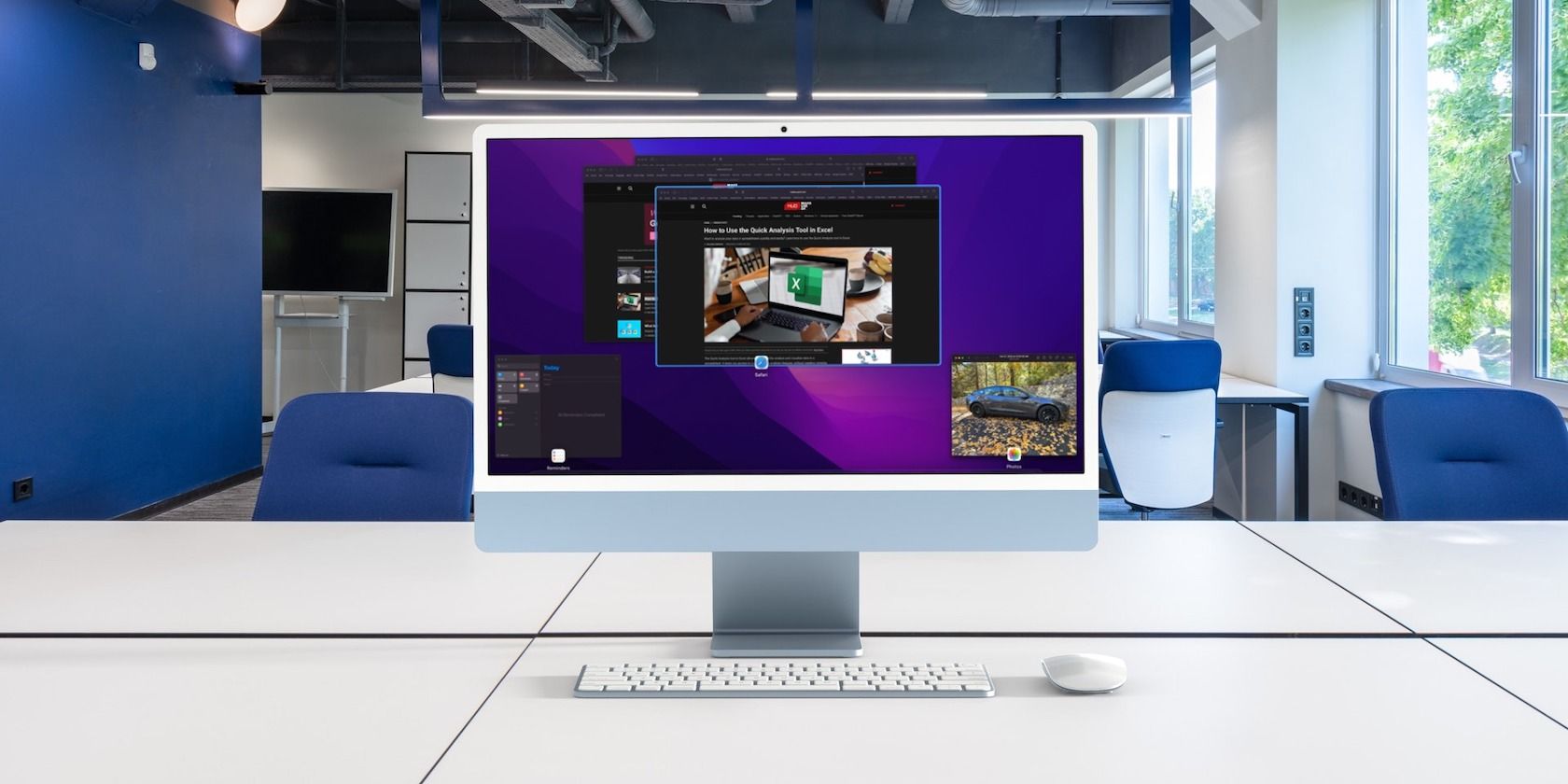
Упорядоченный рабочий стол помогает экономить время: вы быстрее находите нужное окно и реже теряете фокус. Один из простых приёмов — заставить Mission Control группировать окна по приложениям. Ниже — пошаговая инструкция и дополнительные советы по настройке рабочего процесса на macOS.
Как включить группировку окон по приложениям в macOS
Эту опцию легко включить через System Settings. Пошагово:
- Откройте меню Apple и выберите System Settings.
- В боковой панели нажмите Desktop & Dock.
- Прокрутите до раздела Mission Control и включите переключатель Group windows by application.
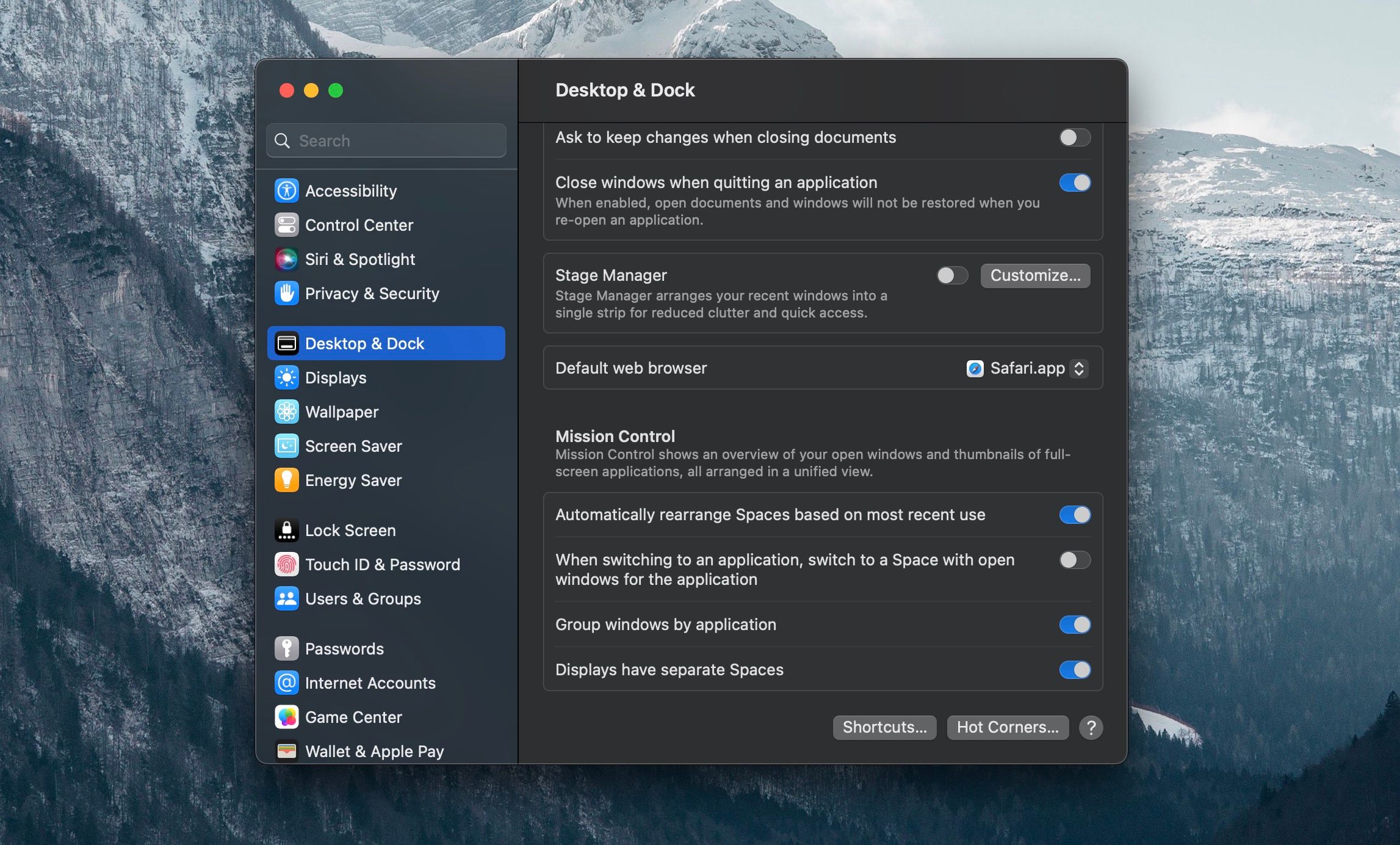
После включения Mission Control начнёт группировать окна по приложениям при следующем вызове этого режима.
Почему стоит группировать окна
- Быстрее находить окна одного приложения благодаря логическому объединению и иконке группы.
- Удобно при большом количестве открытых окон: интерфейс становится менее загромождённым.
- Упрощает переключение между контекстами работы, если вы работаете с несколькими приложениями одновременно.
Важно: если вы часто работаете с множеством отдельных документов одного приложения и хотите видеть каждое окно отдельно, группировка может мешать. В этом случае оставьте опцию выключенной или используйте другие инструменты управления окнами.
Альтернативные способы управления окнами
- Stage Manager — оставляет избранные окна сбоку для быстрого доступа и помогает сосредоточиться на текущей задаче.
- Spaces (виртуальные рабочие столы) — разносите разные приложения по рабочим столам для разделения контекстов.
- Сторонние менеджеры окон (Magnet, Rectangle и т. п.) — дают гибкую раскладку и горячие клавиши для быстрого размещения окон.
Модель принятия решения: когда включать группировку
- Включите, если:
- Вы часто переключаетесь между несколькими окнами одного приложения.
- У вас открыто много окон и они мешают визуальному порядку.
- Не включайте, если:
- Вам нужно видеть каждое окно отдельно (например, несколько документов для сравнения).
- Вы предпочитаете строгую плиточную или ручную раскладку окон.
Важно: опция действует только в Mission Control; поведение окон в обычном режиме рабочего стола не меняется.
Быстрая инструкция для разных ролей
- Для офисных пользователей:
- Включите группировку, чтобы быстрее переключаться между почтой, браузером и документами.
- Для разработчиков:
- Если вы держите терминал, редактор и браузер открытыми, группировка уменьшит визуальный шум.
- Для дизайнеров и исследователей:
- Оставьте опцию выключенной, если вы часто сравниваете несколько версий однотипных окон.
Мини‑SOP: включение и проверка
- Откройте System Settings → Desktop & Dock.
- Включите Group windows by application.
- Нажмите F3 или смахните тремя/четырьмя пальцами на трекпаде, чтобы вызвать Mission Control.
- Убедитесь, что окна собираются в группы с иконками приложений.
- Если поведение не соответствует ожиданиям, перезапустите Mission Control (выйдите и снова войдите в систему) и проверьте снова.
Критерии приёмки
- При вызове Mission Control видны группы окон, помеченные иконками приложений.
- Открытые окна одного приложения отображаются в одном блоке, а не разбросаны по всему экрану.
- При выключении опции все окна показываются отдельно.
Тестовые сценарии (acceptance)
- Сценарий 1: Откройте три окна Safari, два окна TextEdit и одно окно Photos. В Mission Control Safari и TextEdit должны быть сгруппированы по приложениям.
- Сценарий 2: Выключите опцию и повторите. Все шесть окон должны отображаться по отдельности.
Диаграмма принятия решения
flowchart TD
  A[Нужно ли группировать окна?] --> B{Работа с несколькими окнами одного приложения?}
  B -- Да --> C[Включить Group windows by application]
  B -- Нет --> D{Сравнение нескольких однотипных окон?}
  D -- Да --> E[Не включать; использовать Spaces или Stage Manager]
  D -- Нет --> C
Когда группировка не решит проблему
- Если вам нужна точная плиточная раскладка (в этом случае лучше сторонний менеджер окон).
- Если вы используете внешние мониторы с разными рабочими пространствами и ожидаете глобальную синхронизацию — группировка работает в пределах каждого дисплея и Mission Control.
Советы по оптимизации рабочего пространства
- Комбинируйте группировку окон с Spaces для логического разделения задач.
- Назначьте горячие клавиши для перехода между рабочими столами и переключения приложений.
- Используйте Stage Manager, если предпочитаете держать в фокусе только одно основное окно, а остальные — в доступе сбоку.
Краткое резюме
Группировка окон в Mission Control — это быстрый и лёгкий способ упорядочить рабочее пространство на Mac. Включите опцию в System Settings, если вы часто работаете с множеством окон одного приложения. Для других сценариев рассмотрите Stage Manager, Spaces или сторонние менеджеры окон.
Примечание: экспериментируйте с настройками и сочетайте инструменты, чтобы найти оптимальный рабочий процесс для своих задач.

Похожие материалы

Несколько аккаунтов Skype: Multi Skype Launcher

Журнал для работы: повысить продуктивность

Персональные звуки уведомлений на Android

Скачивание шоу Hulu для офлайн‑просмотра

Microsoft Start: персонализированная новостная лента
