
Как группировать файлы по категориям на Mac

Кратко:
Группировка файлов в Finder позволяет быстро видеть однотипные документы, изображения и загрузки без ручного поиска. Откройте папку в Finder, нажмите значок группировки и выберите подходящую категорию — по имени, типу, дате, размеру или меткам.
Важно: изменения группировки действуют для текущей папки отдельно; для каждой папки настройку придётся применить заново.
Почему стоит группировать файлы в Finder
Группировка помогает сократить время на поиск и уменьшает прокрутку внутри больших папок. Вместо того чтобы просматривать весь список, вы видите логические блоки — по типу файла, дате, приложению и т. п. Это особенно полезно, когда вы помните частичную информацию о файле (например, когда его открывали в последний раз или каким приложением создавали).
Краткое определение: Finder — встроенный файловый менеджер macOS для просмотра и управления файлами.
Как просматривать файлы по категориям в Finder на Mac
- Откройте Finder, нажав значок Finder в Dock.
- В боковой панели выберите папку в разделе «Избранное» или любую другую папку.
- В правой части окна появится содержимое папки. Если ничего не настроено, файлы будут в стандартном порядке.
- Нажмите значок группировки рядом с кнопкой «Поделиться» в верхней части окна. Это значок из шести квадратов и двух линий.
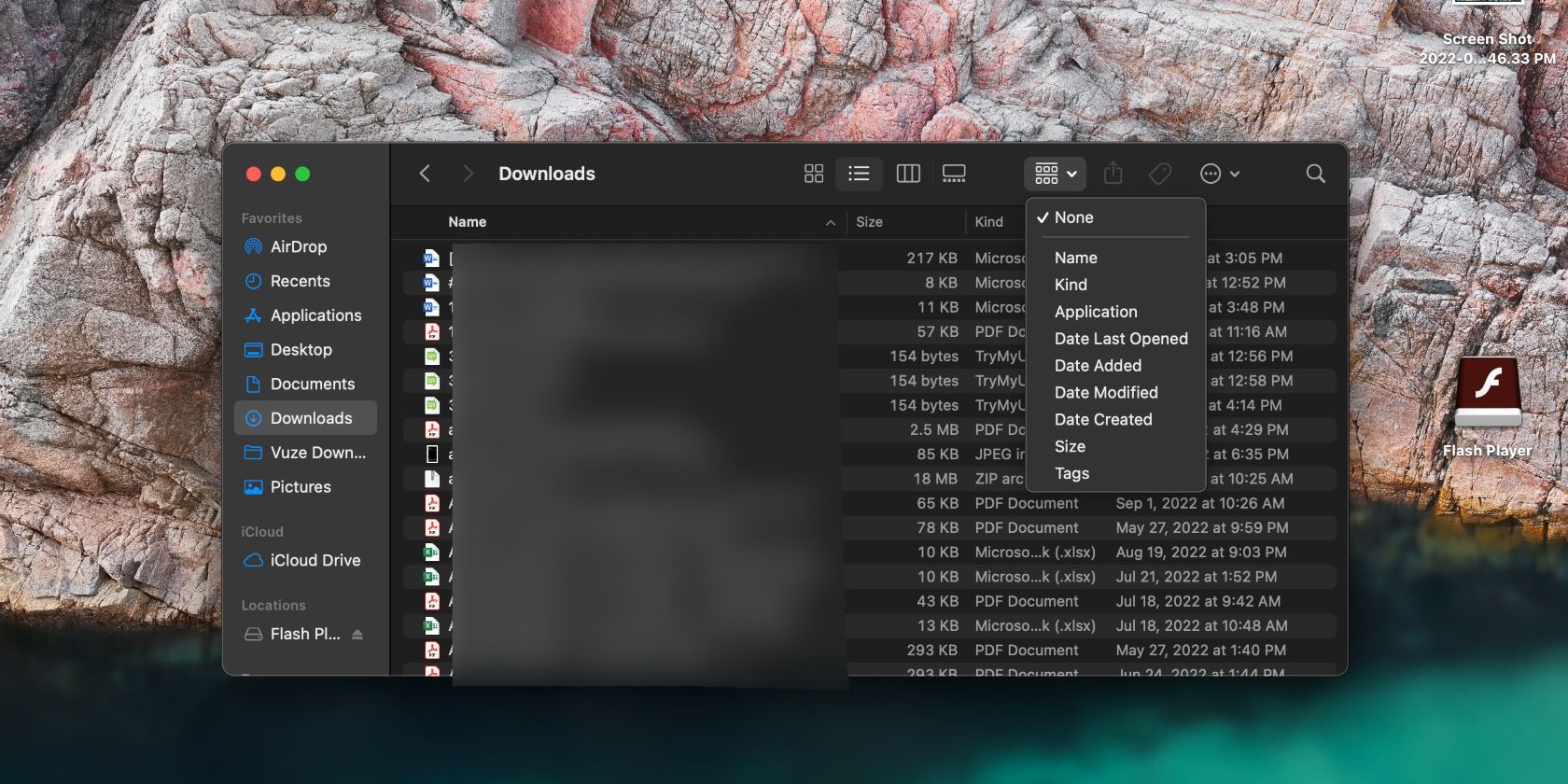
- Выберите нужный вариант группировки — подробнее про опции ниже.
Важно: настройка группировки применяется только к текущей папке. Если вы переключитесь на другую папку (например, «Загрузки» → «Документы»), повторите выбор группы.
Варианты группировки и когда их использовать
Имя
Используйте, если вы помните название файла или хотите просмотреть содержимое в алфавитном порядке.
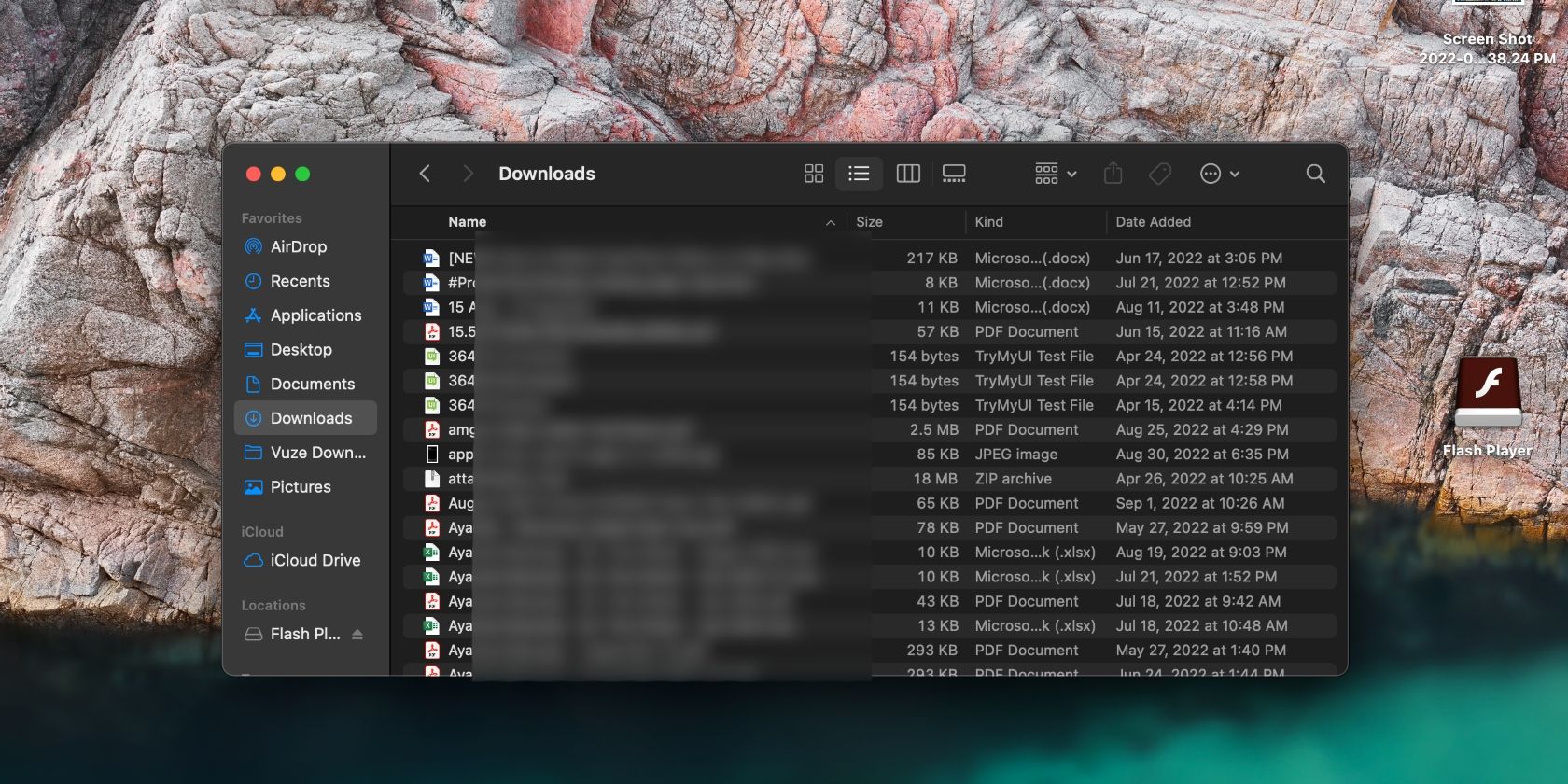
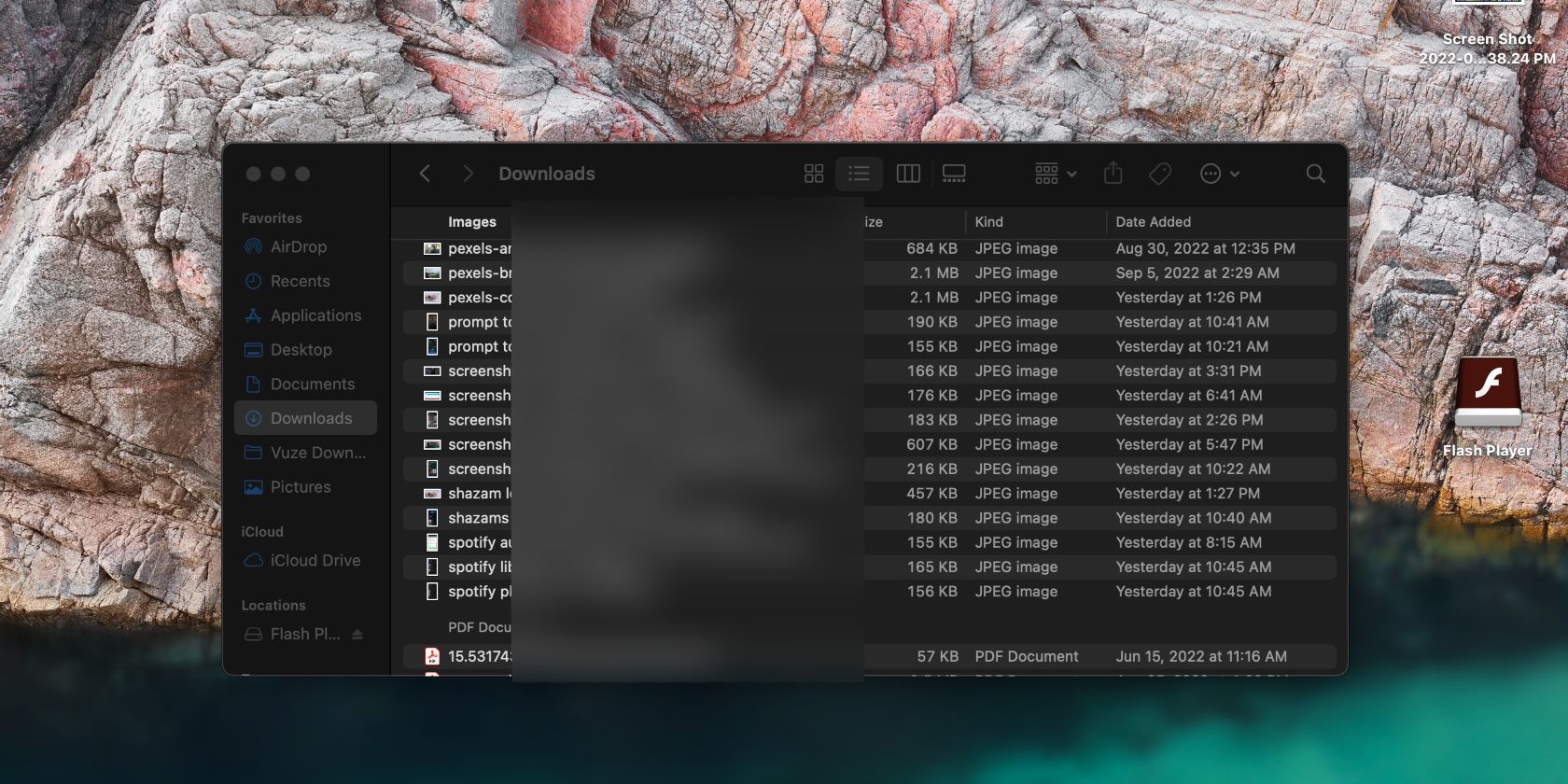
Тип
Сортирует по типу/формату (например, JPEG, PDF, DOCX). Удобно, когда вы не помните имя, но знаете формат.
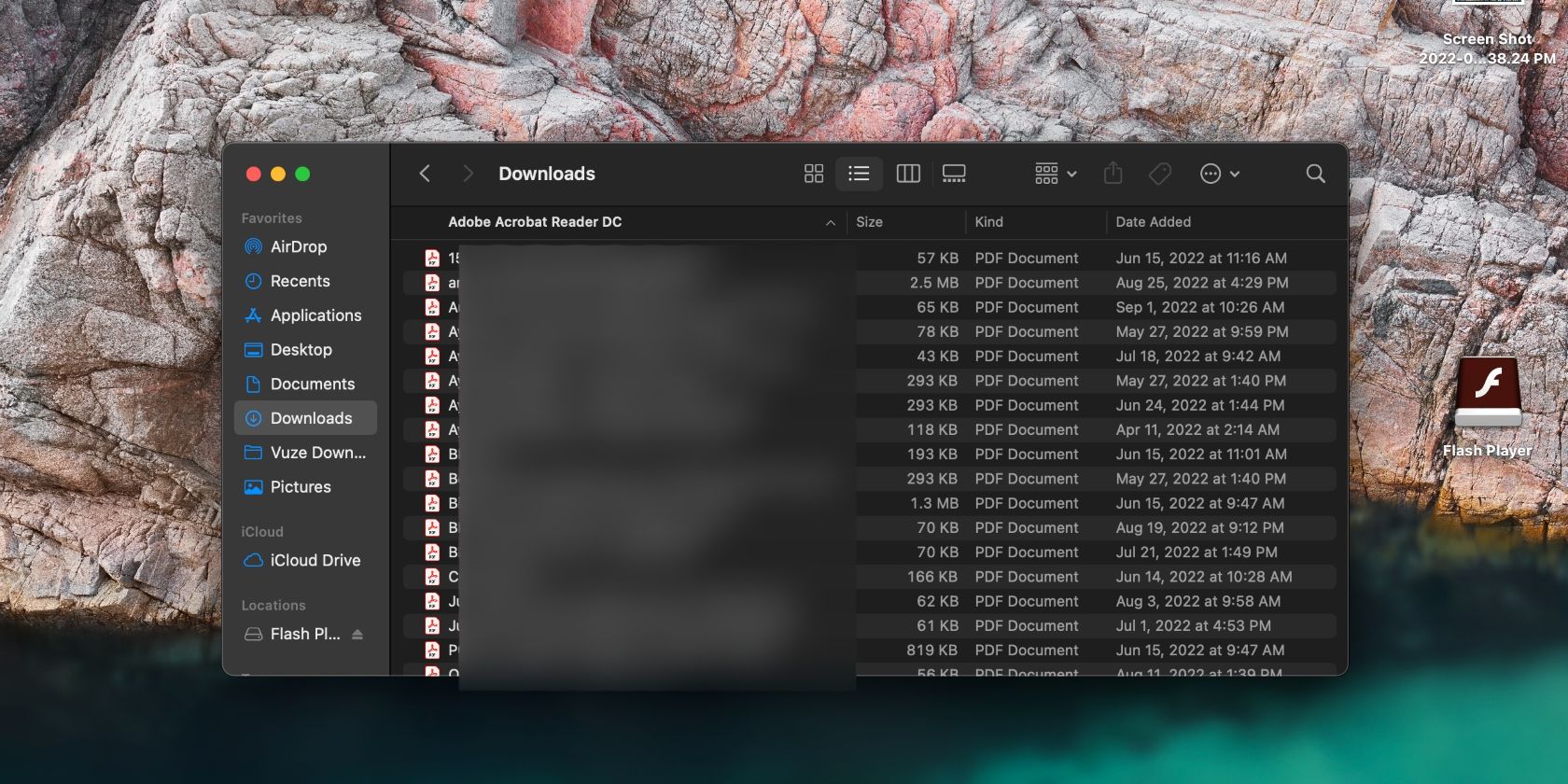
Приложение
Группирует файлы по приложению, которое с ними связано. Полезно для поиска документов, созданных в конкретной программе. Проверьте категорию «Другое» для неизвестных приложений.
Дата последнего открытия
Показывает файлы в группах по времени последнего открытия — удобно, если вы недавно просматривали нужный документ.
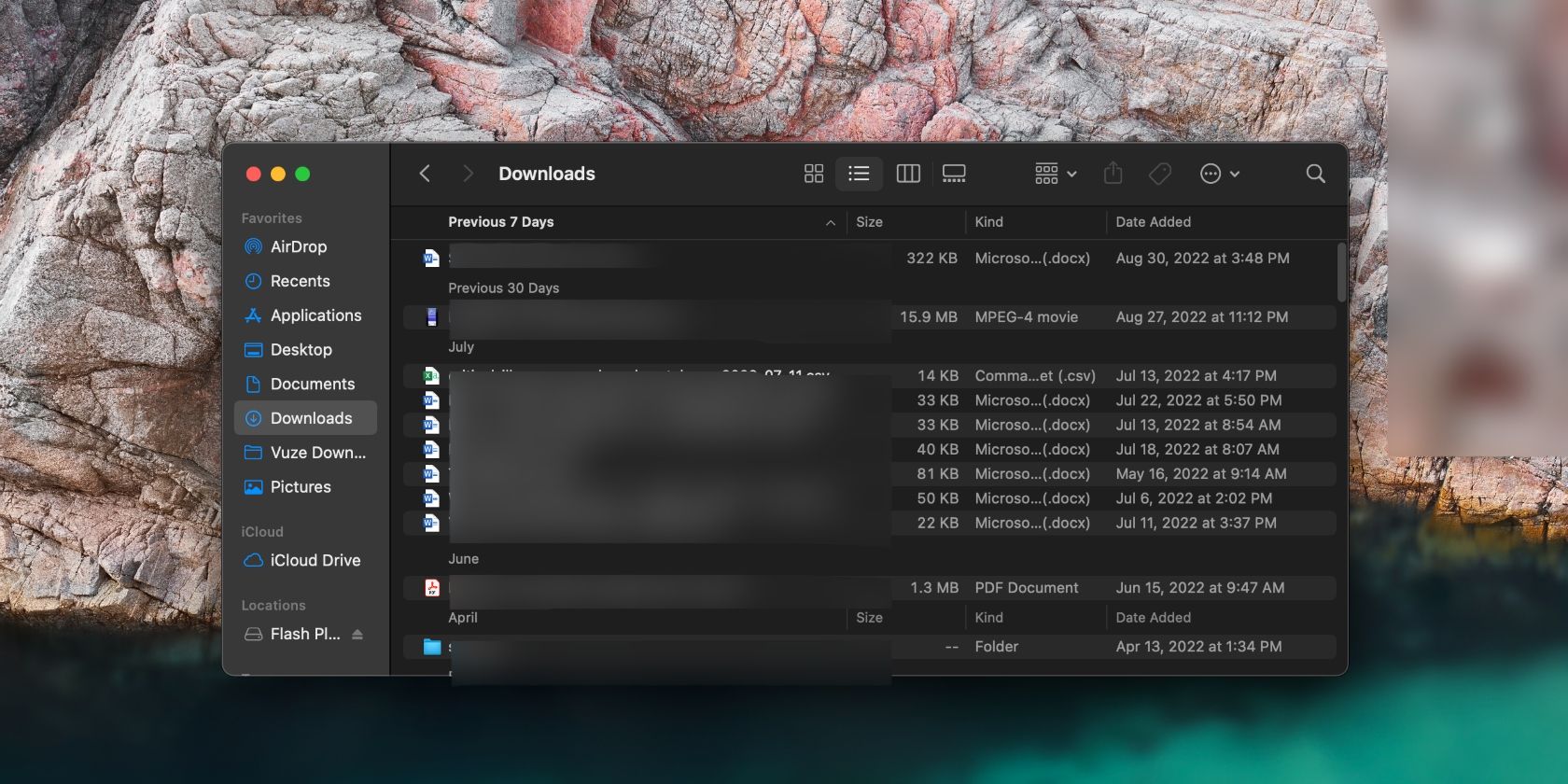
Дата добавления
Отображает файлы по моменту добавления в папку или загрузки. Подходит для недавно скачанных файлов.
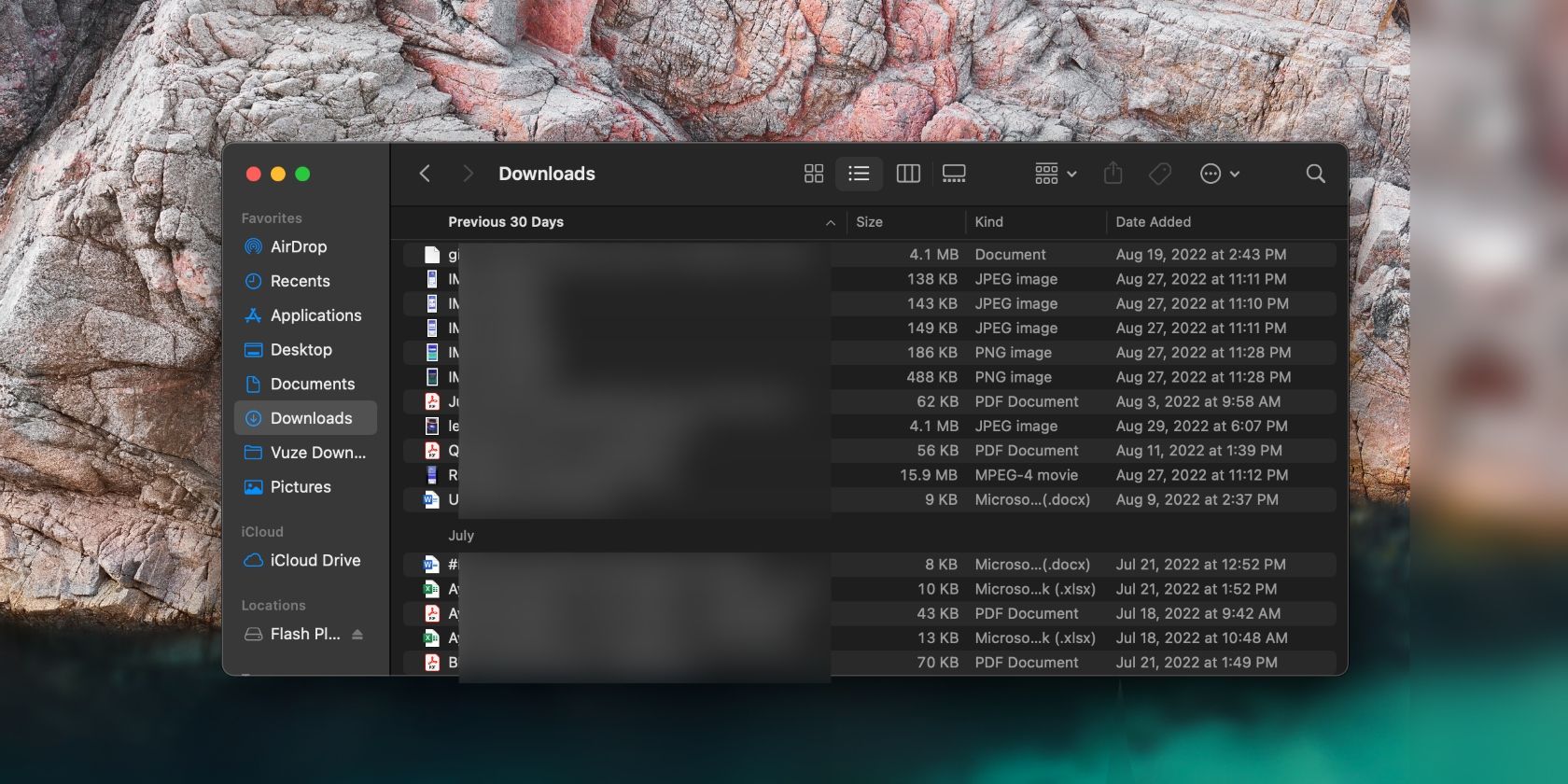
Дата изменения
Группируйте по дате изменения, если ищете файл, над которым работали недавно (редактирование документа, правки в проекте).
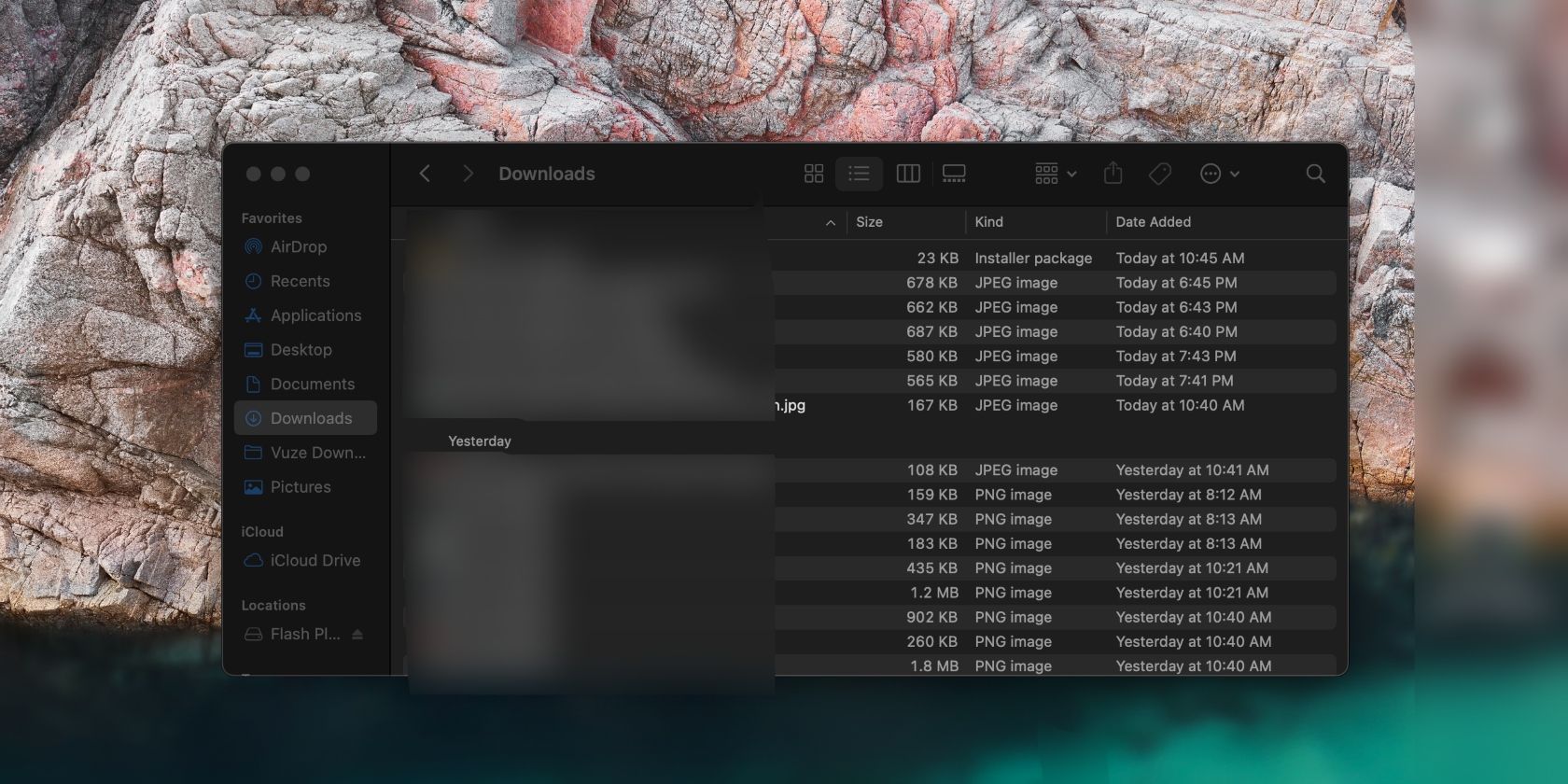
Дата создания
Полезно, когда нужно найти только что созданные файлы.
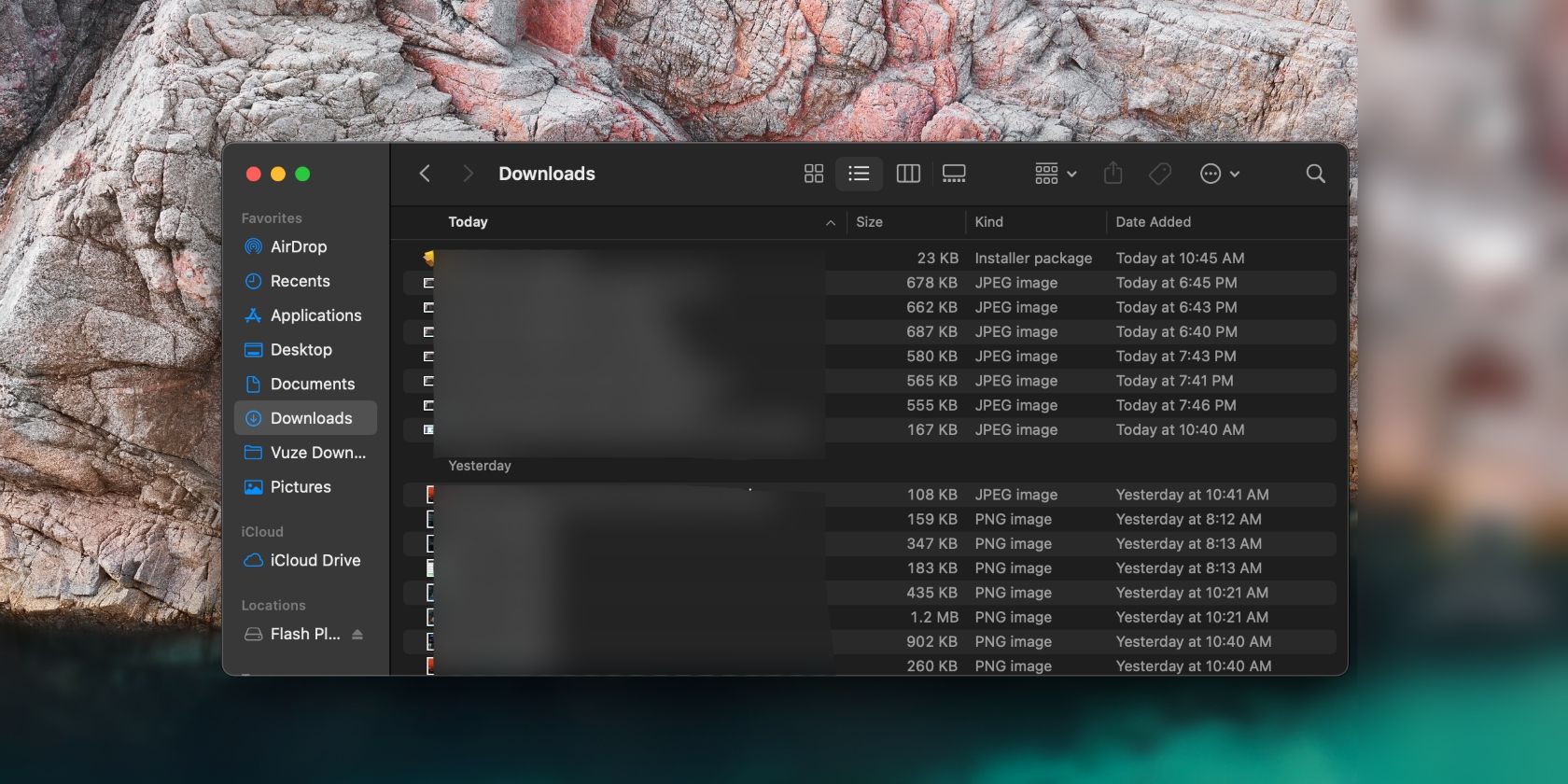
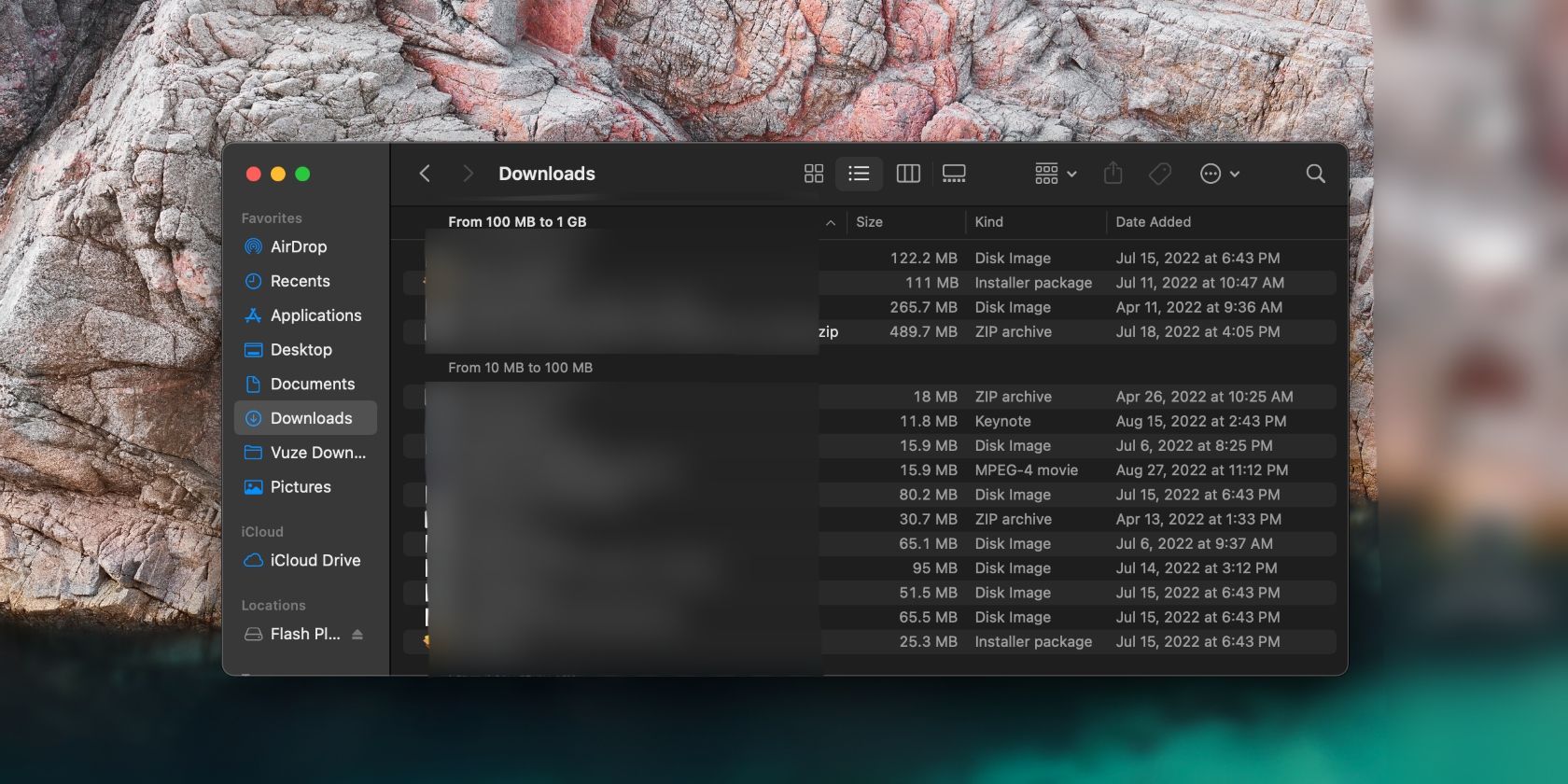
Размер
Разделяет файлы по диапазонам размера — помогает быстро находить крупные файлы, съедающие место на диске.
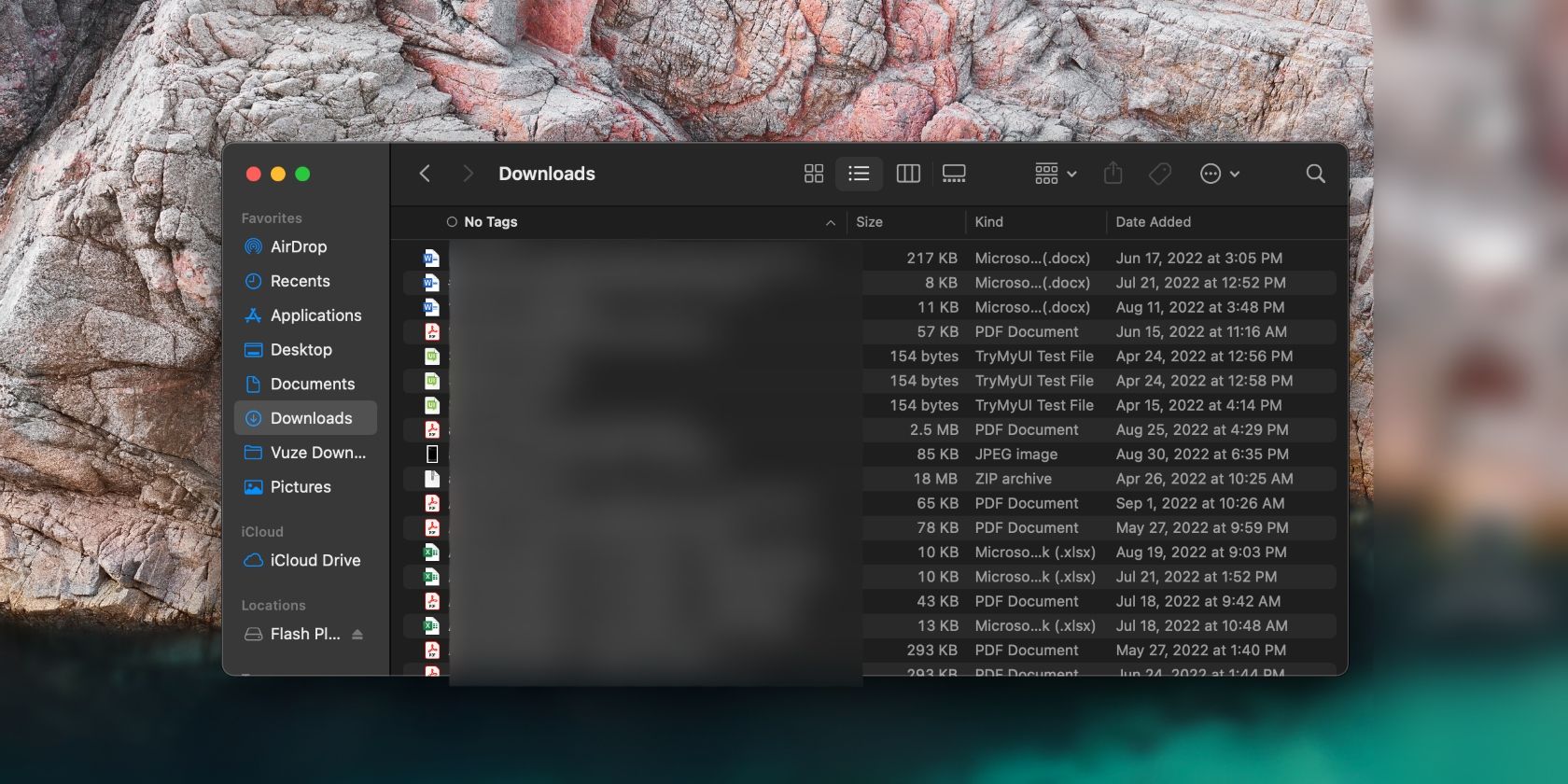
Метки
Позволяет просматривать файлы по назначенным вами цветным меткам.
Стратегии и эвристики: когда выбирать какую группировку
- Когда помните часть имени — выбирайте «Имя».
- Если помните формат (фото, PDF, архив) — «Тип».
- Работали в конкретном приложении — «Приложение».
- Нужен последний активный файл — «Дата последнего открытия» или «Дата изменения».
- Ищете недавно скачанное — «Дата добавления».
- Хотите освободить место — начните с «Размер».
Ментальная модель: выберите ту категорию, по которой у вас наиболее уверенная память о файле.
Альтернативные подходы и инструменты
- Spotlight: мощный поиск по имени, содержимому и метаданным (Cmd + Space).
- Умные папки (Smart Folders): сохраняют поиск по критериям и обновляют результаты автоматически.
- Метки и цветовые метки: вручную добавляйте метки для быстрого поиска по проектам.
- Сторонние приложения: например, Hazel для автоматизации сортировки и правил, если нужна сложная автоматизация.
Когда группировка не помогает: в сетевых папках с медленной индексацией, при смешанных форматах с одинаковыми датами или когда файлы не содержат полезных метаданных. В таких случаях лучше применять поиск Spotlight или умные папки.
Чеклист — пошаговая мини-методика
- Откройте папку в Finder.
- Нажмите значок группировки (шестиквадратный значок) рядом с «Поделиться».
- Выберите категорию, соответствующую тому, что вы помните о файле.
- При необходимости примените сортировку внутри группы (например, по возрастанию/убыванию).
- Если регулярно используете одни и те же критерии — создайте Умную папку с этими условиями.
Критерии приёмки
- Файлы в выбранной папке отображаются в логических группах.
- Группировка соответствует выбранному критерию (имя/тип/дата и т. п.).
- При переходе в другую папку группировка сохраняет предыдущую настройку только там, где вы её применяли.
Быстрые советы по организации по ролям
- Для студентов: группируйте по «Тип» или «Метки» для курсов и домашних заданий.
- Для дизайнеров: группируйте по «Приложение» (Photoshop, Illustrator) и по «Размер» для тяжёлых макетов.
- Для разработчиков: используйте «Дата изменения» и умные папки по расширениям (.py, .js).
- Для менеджеров: метки для разных проектов и «Дата добавления» для входящих материалов.
Шпаргалка (чек-лист действий)
- Открыть Finder → выбрать папку → нажать значок группировки → выбрать категорию.
- Если часто используете один набор фильтров — сохранить умную папку.
- Для очистки места — группировать по «Размер» и удалять большие неиспользуемые файлы.
Короткое объявление (100–200 слов)
Надоело тратить время на поиски нужного документа? На Mac это решается за два клика: откройте папку в Finder, нажмите значок группировки и выберите удобную категорию — по имени, типу, дате или меткам. Настройка группировки помогает моментально видеть логические блоки файлов, экономит время и снижает стресс при поиске. Если вы постоянно работаете с большими папками, добавьте умные папки и метки — это автоматизирует рутинные задачи. А когда группировки всё же недостаточно, используйте Spotlight и сторонние утилиты для автоматической сортировки.
Краткое резюме
- Группировка в Finder ускоряет поиск и улучшает навигацию.
- Опция действует для каждой папки отдельно.
- Используйте умные папки и метки для постоянной автоматизации.
Примечание: если файлы находятся на сетевом диске или в стороннем облачном хранилище, поведение группировки и индексации может отличаться.

Похожие материалы

Несколько аккаунтов Skype: Multi Skype Launcher

Журнал для работы: повысить продуктивность

Персональные звуки уведомлений на Android

Скачивание шоу Hulu для офлайн‑просмотра

Microsoft Start: персонализированная новостная лента
