
Группировка объектов в Microsoft Word: быстро и понятно

Группировка объединяет фигуры и объекты в один элемент, чтобы их было проще перемещать, менять размер и форматировать. В этой статье — пошаговые инструкции для группировки, разгруппировки и повторной группировки, сочетания клавиш, распространённые ошибки и практические советы.
Быстрые ссылки
- Как группировать объекты в Word
- Как разгруппировать объекты в Word
- Как повторно сгруппировать объекты
- Подсказки, сочетания клавиш и частые ошибки
Как группировать объекты в Word
Группировка полезна, если вы создаёте блок-схему, схему процесса или иллюстрацию из нескольких фигур. Объединённые элементы ведут себя как единый объект.
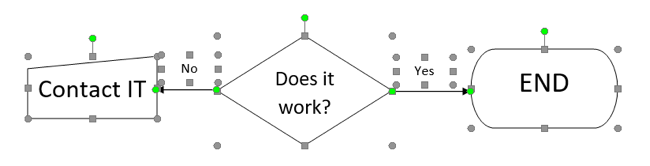
Выделите все фигуры или объекты, которые нужно сгруппировать. Для выбора нескольких элементов удерживайте Ctrl (Windows) или Command (Mac) и кликайте по каждому. Чтобы выбрать всё сразу, используйте Ctrl+A (Windows) или Command+A (Mac).
После выделения у каждого элемента появится рамка — это визуальное подтверждение выбора.
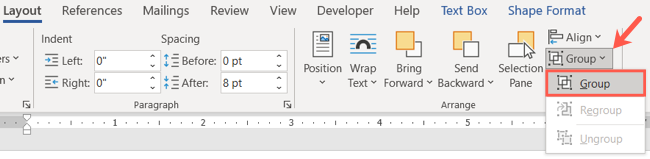
- Перейдите на вкладку «Макет» и в группе «Упорядочить» выберите команду «Группировать» → «Группировать». Альтернативно, щёлкните правой кнопкой мыши по выделению, наведите на «Группировка» и выберите «Группировать».
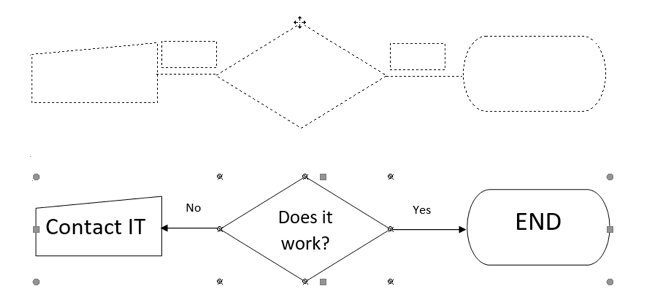
- После группировки все элементы окажутся внутри общей рамки и станут единым объектом. Теперь можно перетаскивать группу, изменять её размер и применять форматирование к целой группе.
Совет: внутри группы каждый элемент сохраняет свои свойства — вы сможете менять отдельные элементы, но для этого сначала нужно разгруппировать или отредактировать объект через контекстное меню.
Как разгруппировать объекты в Word
Иногда группа нужна лишь временно — например, чтобы выровнять несколько фигур или применить одно форматирование.
- Выделите групповой объект.
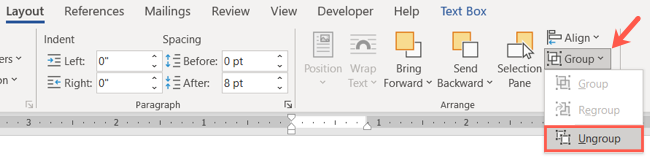
- На вкладке «Макет» выберите «Группировать» → «Разгруппировать» либо щёлкните правой кнопкой мыши → «Группировка» → «Разгруппировать».
После разгруппировки каждый элемент снова получит собственную рамку и станет независимым.
Как повторно сгруппировать объекты
Если вы разгруппировали элементы и хотите быстро вернуть их в исходную группу, Word обычно помнит предыдущее членство в группе.
- Выберите любой объект, который входил в предыдущую группу.
- На вкладке «Макет» нажмите «Группировать» → «Повторная группировка» или щёлкните правой кнопкой мыши → «Группировка» → «Повторная группировка».
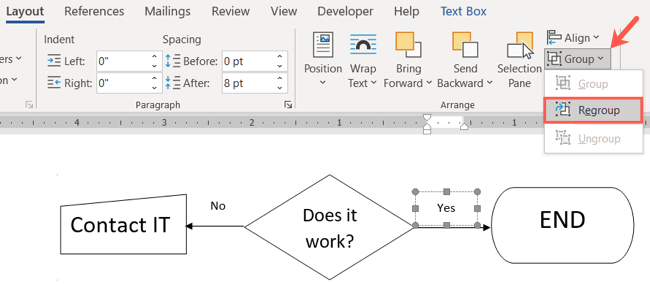
Это особенно удобно, когда группа состоит из многих мелких элементов — нет необходимости выделять их по одному.
Подсказки, сочетания клавиш и частые ошибки
Полезные сочетания и приёмы:
- Быстрый выбор всех объектов: Ctrl+A (Windows) или Command+A (Mac).
- Группировать через правую кнопку мыши: щёлкнуть → «Группировка» → нужная команда.
- Изменение порядка слоёв: правая кнопка → «На передний план» / «На задний план».
Частые причины, по которым группировка может быть недоступна:
- Объекты находятся в разных контейнерах: например, один объект — встроенный в текст (inline), другой — обтекание текстом. Переключите формат обтекания у изображений на плавающий режим (например, «Перед текстом»), чтобы группировка стала доступна.
- Один из элементов находится в колонтитуле или в другой секции документа.
- Ограничения веб-версии Word: в браузерной версии часть функций редактирования графики может быть урезана.
Важно: если объекты не группируются, проверьте формат каждой фигуры и атрибуты размещения.
Альтернативные подходы
- Используйте «Холст для рисования» (Drawing Canvas) для объединения множества фигур в одном контейнере. Холст сохраняет относительное расположение элементов и упрощает перенос больших схем.
- Экспортируйте группу как изображение: если нужно сохранить точное оформление и обеспечить совместимость, сгруппируйте, затем скопируйте и вставьте как рисунок.
- Для сложной верстки используйте PowerPoint: у PowerPoint чаще удобнее работать с множеством фигур и группировками, затем скопируйте результат в Word.
Мини-методология: как работать с группами в документе (шаги)
- Планирование: перед созданием схемы продумайте, какие элементы должны оставаться группой.
- Создание: рисуйте фигуры и размещайте их в нужном порядке.
- Настройка расположения: исправьте обтекание текста и порядок слоёв.
- Группировка: выделите и сгруппируйте.
- Проверка: переместите и измените размер, убедитесь, что всё ведёт себя ожидаемо.
- Документирование: если документ будет редактировать команда, добавьте комментарий о составе группы.
Чек-листы по ролям
Дизайнер:
- Проверить обтекание текста у всех изображений.
- Использовать холст при большом количестве фигур.
- Экспортировать как изображение для распространения.
Автор документа:
- Группировать временно для выравнивания и форматирования.
- После редактирования возвращать элементы в исходное состояние при необходимости.
Презентатор:
- Сгруппировать элементы заранее, чтобы быстро перемещать блоки на слайде/странице.
Критерии приёмки
- Все ожидаемые элементы входят в группу и двигаются как единый объект.
- При изменении размера группа масштабируется без искажений критичных деталей.
- После разгруппировки элементы возвращаются в предыдущее положение относительно друг друга.
Типичные ошибки и как их избежать
- Ошибка: один из объектов остаётся в тексте и не группируется с плавающими элементами. Решение: изменить режим обтекания на плавающий.
- Ошибка: неправильный порядок слоёв (нужный объект закрыт другими). Решение: «На передний план»/«На задний план».
- Ошибка: попытка сгруппировать элементы из разных колонтитулов/секций. Решение: переместить объекты в одну область документа.
Быстрый набор сочетаний клавиш (шпаргалка)
- Выделить всё: Ctrl+A / Command+A
- Вызвать контекстное меню: правая кнопка мыши
- Группировать: через вкладку «Макет» или контекстное меню
Совместимость и особенности версий
- Word для Windows и Word для Mac имеют почти одинаковый рабочий процесс для группировки, но расположение команд в интерфейсе может отличаться.
- Word Online (в браузере) может не поддерживать некоторые операции с сложными графическими объектами; если функция недоступна, откройте документ в настольной версии Word.
Итоги
Группировка в Word — простой и мощный инструмент для управления множеством фигур и изображений. Зная, как группировать, разгруппировать и повторно группировать, а также как решать типовые проблемы, вы сократите время на верстку и оформление документов.
Важно: проверяйте режим обтекания и местоположение объектов, если группа не создаётся.
Краткое руководство для быстрого старта:
- Выделите элементы → Макет → Упорядочить → Группировать.
- Чтобы вернуть — Разгруппировать; чтобы быстро восстановить — Повторная группировка.
Для дополнительных советов изучите работу с холстом для рисования и экспортом групп в растровые изображения.

Похожие материалы

Несколько аккаунтов Skype: Multi Skype Launcher

Журнал для работы: повысить продуктивность

Персональные звуки уведомлений на Android

Скачивание шоу Hulu для офлайн‑просмотра

Microsoft Start: персонализированная новостная лента
