
Bouncer — временные разрешения для Android
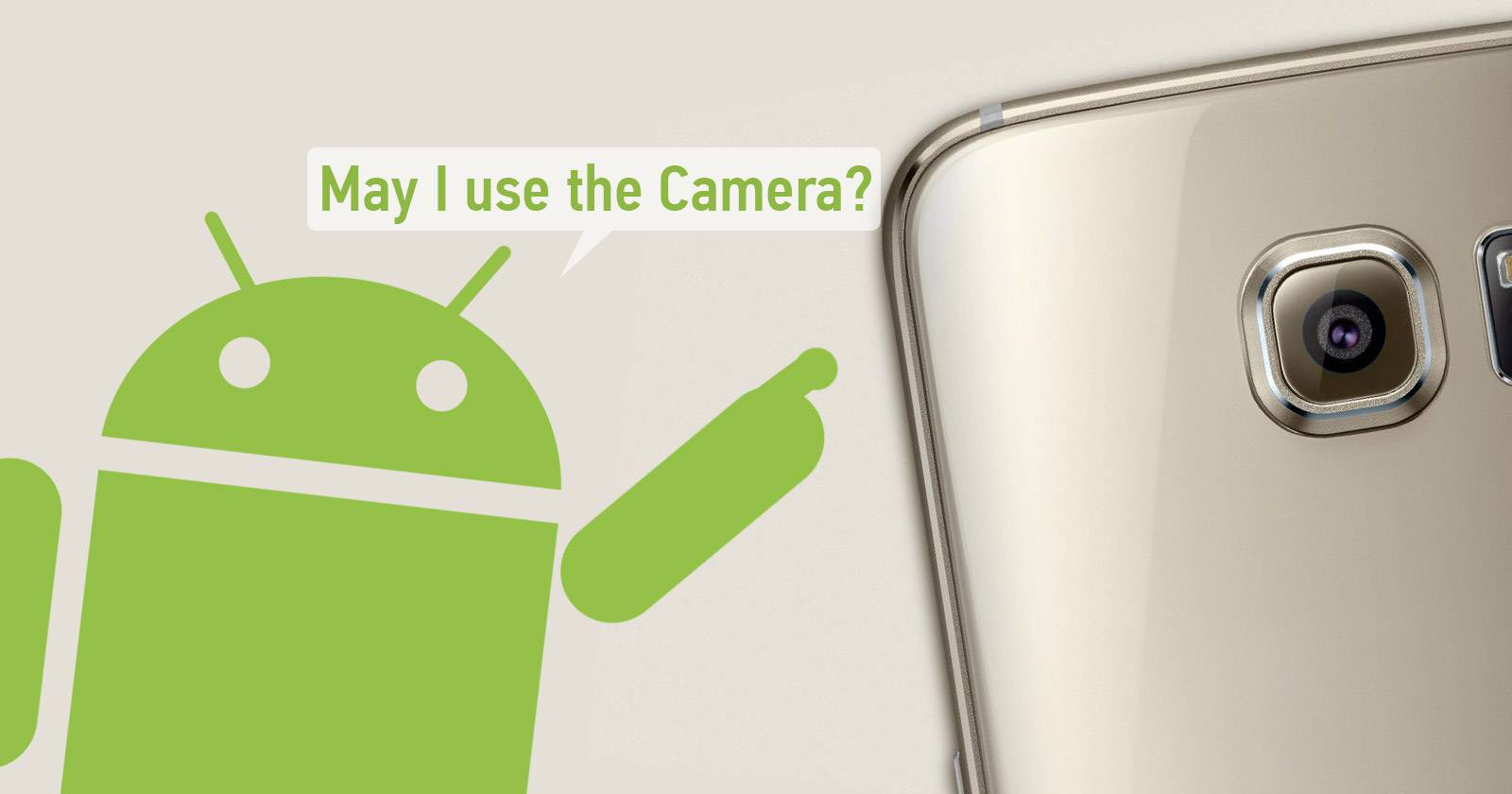
Android-разрешения полезны, но часто раздражают: без них приложения не работают, а при избыточных разрешениях каждая программа становится риском для приватности. Переключать разрешения вручную каждый раз неудобно — и тут на помощь приходит Bouncer.
Что такое Bouncer и зачем он нужен
Bouncer — простое приложение, цель которого — дать временные разрешения приложениям и автоматически их отозвать. Идея: вы разрешаете доступ к камере, микрофону или геолокации на время одной сессии, а после закрытия приложения доступ убирается.
- Стоимость: $1 в магазине приложений.
- Права самого Bouncer: не требует интернет‑доступа и минимального набора разрешений. Для работы требуется включить службу доступности Android.
Важно: Bouncer автоматизирует действия в настройках системы через службу доступности — это тот же механизм, который используют ряд легитимных утилит для автоматизации интерфейса.
Как это работает — пользовательский сценарий
- Приложение запрашивает разрешение (например, доступ к местоположению).
- Вы даёте разрешение как обычно.
- Bouncer показывает уведомление с опциями: Оставить (Keep), Убрать (Remove) и Запланировать (Schedule).
- Если вы выбрали Убрать — после закрытия приложения Bouncer автоматически откроет страницу с его настройками и отзовёт разрешение.
Вы также можете просмотреть все приложения и права, которые вы уже предоставили, и вручную удалять разрешения из списка.
Быстрая настройка
- Установите Bouncer из магазина и запустите.
- Включите службу доступности для Bouncer в системных настройках.
- В настройках приложения выберите время ожидания по умолчанию, закрепление уведомления и запоминание выбора.
- Попробуйте с приложением, которому вы не против временно дать разрешение.
Совет: сначала протестируйте на приложении, где потеря разрешения не разрушит важный процесс (например, в соцсети, а не в навигаторе в пути).
Когда Bouncer особенно полезен
- Социальные сети и мессенджеры, которые просят постоянный доступ к фото, камере и контактам.
- Приложения, которым нужен доступ только «на один раз» (например, сканер QR‑кодов).
- Устройства, которыми пользуются другие люди временно (гости, дети).
Ограничения и случаи, когда Bouncer не подходит
- Если система Android вашей версии уже поддерживает полноценно одноразовые разрешения, часть функций Bouncer дублируются системой.
- Для фоновых сервисов или приложений, которые требуют постоянный доступ (например, навигация, фитнес‑трекеры), автоматический отзыв может нарушить работу.
- На некоторых прошивках производителей автоматизация через службу доступности может работать нестабильно.
Альтернативы и сочетание с системными функциями
- Встроенные одноразовые разрешения Android: современные версии Android позволяют выдавать разрешение «только сейчас» для камеры, микрофона и местоположения. Это нативная альтернатива.
- Ручное управление правами в «Настройки → Приложения → Разрешения». Надёжно, но требует времени.
- Другие сторонние утилиты: существуют похожие приложения, но при выборе обращайте внимание на требуемые разрешения и репутацию разработчика.
Практическое правило и мыслительная модель
Правило на практике: правило наименьших привилегий — давайте приложению доступ только тогда, когда он действительно нужен, и снимайте его сразу после использования.
Эвристики:
- Если вы не используете функциональность часто — не давайте постоянный доступ.
- Для файлов/медиа используйте «поделиться» вместо предоставления глобального доступа, где возможно.
Проверки работоспособности и критерии приёмки
- Bouncer демонстрирует уведомление после предоставления разрешения.
- При выборе «Убрать» приложение действительно теряет соответствующее разрешение в системных настройках.
- Функция «Запланировать» отзыва должна срабатывать в заданное время.
- Приложение Bouncer не должно требовать доступ в интернет и не должно запрашивать лишние разрешения.
Роли и краткие чек‑листы
Пользователь:
- Включить службу доступности Bouncer.
- Проверить работу на одном тестовом приложении.
- Настроить время отзыва по умолчанию.
Продвинутый пользователь:
- Сравнить с нативными одноразовыми разрешениями Android.
- Проверять журнал Bouncer на предмет ошибок автоматизации.
Администратор устройства:
- Убедиться, что автоматизация через службу доступности разрешена корпоративной политикой.
- Тестировать на типичных корпоративных приложениях.
Безопасность и конфиденциальность
Bouncer использует службу доступности для автоматизации действий в интерфейсе, поэтому важно принимать во внимание доверие к разработчику. Приложение декларирует минимум прав и отсутствие доступа к сети; это уменьшает риск утечек, но полностью устранить риски невозможно — оцените доверие к приложению и разработчику.
Часто задаваемые вопросы
Безопасно ли давать Bouncer доступ к службе доступности?
Bouncer использует службу доступности для автоматизации стандартных действий в настройках. Это требует доверия к приложению: проверьте его репутацию и список запрашиваемых разрешений.
Нужен ли root или привилегии системного уровня?
Нет. Bouncer работает без root‑прав, опираясь на службу доступности и стандартный интерфейс настроек Android.
Что лучше: Bouncer или встроенные одноразовые разрешения?
Если у вас последняя версия Android с полноценной поддержкой одноразовых разрешений, системная функция может быть предпочтительнее. Bouncer удобен на устройствах без такой поддержки или когда вы хотите централизованную историю и автоматизацию.
Краткая сводка
Bouncer — удобный инструмент для управления временными разрешениями: он экономит время и уменьшает постоянные риски для приватности. Подойдёт пользователям, которым нужно быстро давать и убирать доступ к камере, микрофону и местоположению, особенно на устройствах без полной поддержки одноразовых прав.
Ключевые моменты:
- Работает через службу доступности, не требует интернета.
- Автоматически отзовет разрешения после закрытия приложения или по расписанию.
- Подходит не для всех случаев; протестируйте совместимость с вашей прошивкой и приложениями.
Важно: всегда сравнивайте с нативными возможностями вашей версии Android и принимайте решение исходя из сценария использования.

Похожие материалы

Несколько аккаунтов Skype: Multi Skype Launcher

Журнал для работы: повысить продуктивность

Персональные звуки уведомлений на Android

Скачивание шоу Hulu для офлайн‑просмотра

Microsoft Start: персонализированная новостная лента
