
Как корректно завершать работу ПК при помощи ИБП и почему это важно
Быстрые ссылки
Почему это нужно?
Что нужно сделать?
Изучение и настройка агентского ПО
Что дальше — расширенная эксплуатация
Почему это нужно?
Вы уже выбрали ИБП подходящего размера по мощности и времени автономной работы. Это половина дела. Вторая половина — заставить ИБП и компьютер «разговаривать» друг с другом. Только так система сможет скоординировать действия при отключении питания: уведомить, безопасно завершить процессы, выключить периферийные устройства и, при необходимости, перейти в режим гибернации.
Без агентского ПО компьютер просто «сидит» на батарее и не знает о смене состояния электропитания. Допустим, у вас есть 20 минут автономии: без ПО система проработает всё это время и затем выключится жёстко — это эквивалент немедленного отключения при первом всплеске напряжения, только с задержкой. Агент же может корректно завершить работу, если остаётся заданный запас батареи, и предотвратить риск повреждений и повреждение файловой системы.
Кратко: агентское ПО делает ваш ИБП «умным» — оно отвечает за мониторинг, планирование выключений, уведомления и тестирование.
Что нужно сделать?
Следующие шаги — общий план. Я использовал CyberPower PowerPanel Personal Edition и CP1500AVR в примерах. Для APC и других брендов применяются аналогичные принципы; используйте фирменное ПО и документацию.
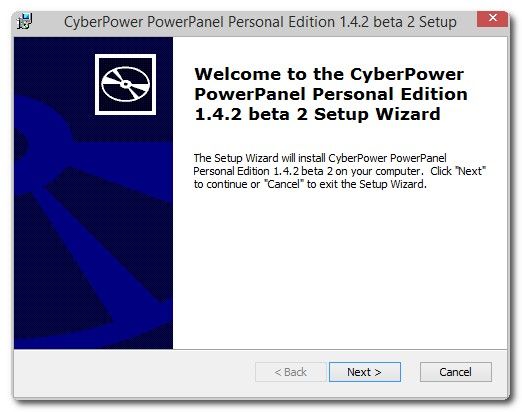
- Установите агентское ПО производителя (PowerPanel, PowerChute и т. п.).
- Подключите ИБП к компьютеру кабелем данных (USB A–B или фирменный адаптер).
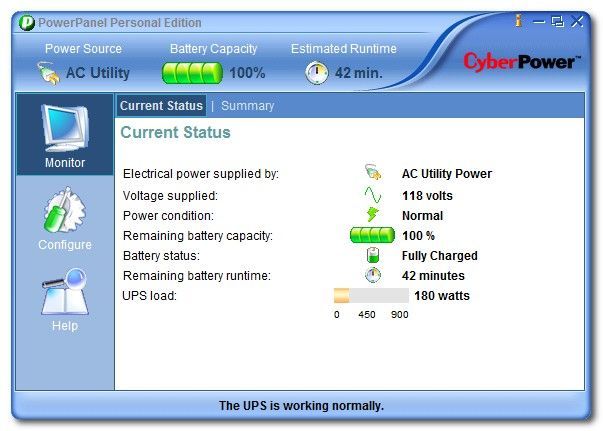
- Запустите ПО и проверьте статус: питание от сети, заряд батареи, оставшееся время, нагрузка.
- Настройте расписание выключения/гибернации и поведение при переходе на батарею.
- Настройте уведомления (звук ПО и/или звуковой сигнал ИБП).
- Запланируйте и выполняйте ежемесячный самотест и мониторинг журналов.
Важно: большинство ИБП имеют два типа розеток — с батарейной поддержкой и только с защитой от перенапряжений. Убедитесь, что критические устройства (компьютер, основной монитор, NAS) подключены к батарейным розеткам. Меньшие устройства — принтеры, колонки — можно оставить на незадействованных розетках.
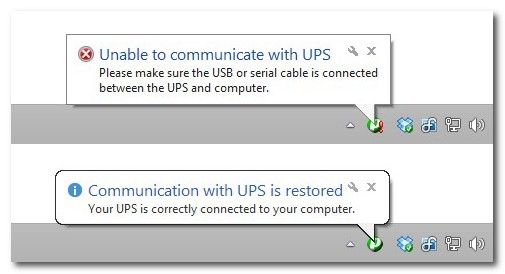
Типичный кабель — USB A→B (квадратный разъём). Некоторые модели используют серийный порт или фирменный адаптер. Проверьте комплект поставки и документацию.
Изучение и настройка агентского ПО
Когда вы впервые запускаете ПО, вы попадёте на панель статуса. Там обычно видно:
- источник питания (сеть/батарея);
- текущее напряжение сети (в вольтах);
- наличие аномалий напряжения (перенапряжение, падение, «грязная» сеть);
- состояние батареи и процент заряда;
- примерное оставшееся время автономной работы (при текущей нагрузке);
- текущая нагрузка в ваттах или процентах.
Журналы и история событий
Вкладка «Summary» или «История» даёт исторический отчёт о переходах питания и ошибках. Это ПО фиксирует события со времени установки агента. Если ПО было не установлено во время прошлых отключений, эти события в журнале не появятся — запись в журнал делается на компьютере.
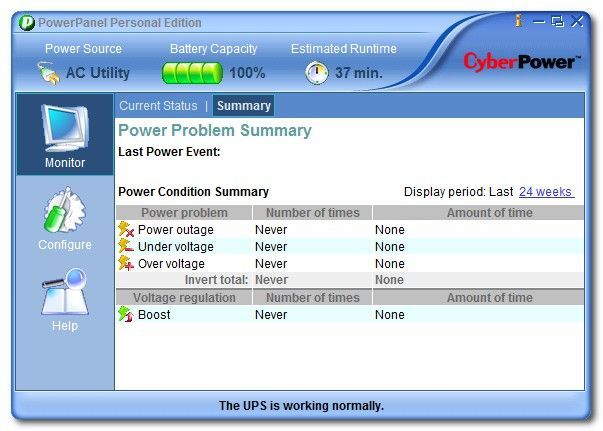
Если журнал показывает «never» и «none», это хорошая новость — у вас не было проблем. Если видны события, проверьте, как система отреагировала, и скорректируйте настройки.
Конфигурация — расписание и автоматизация
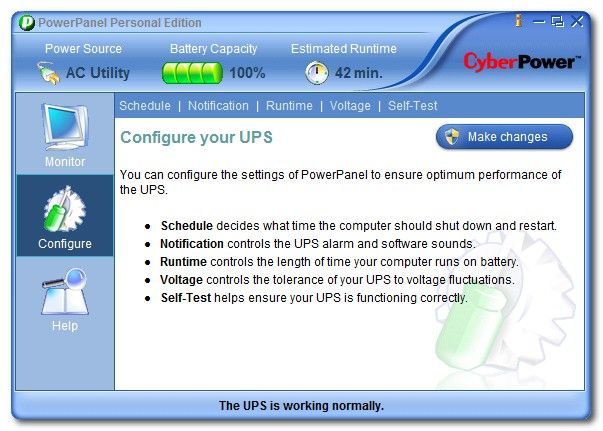
В меню конфигурации вы найдёте несколько важных разделов: расписание, уведомления, режим работы, напряжение и самотест.
Вкладка расписания полезна не только для автозавершения по времени, но и чтобы автоматически выключать периферийные устройства вместе с компьютером. Это уменьшает «фантомное» потребление и продлевает срок службы батареи за счёт уменьшения нагрузки.
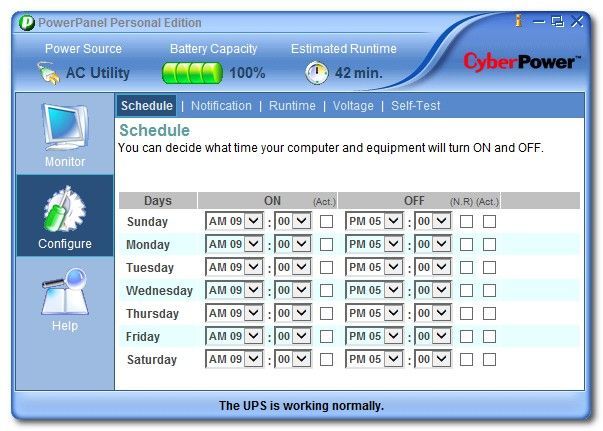
Пример использования расписания:
- Ночной режим: в 23:30 ИБП выключает розетки периферии и переводит ПК в гибернацию; в 07:00 — отвечает за подачу питания и включение ПК (если устройство поддерживает «включение по сети»).
- Режим экономии в выходные: при отсутствии активности система выключает вторичные устройства и снижает уровень логирования.
Уведомления и звуковые сигналы
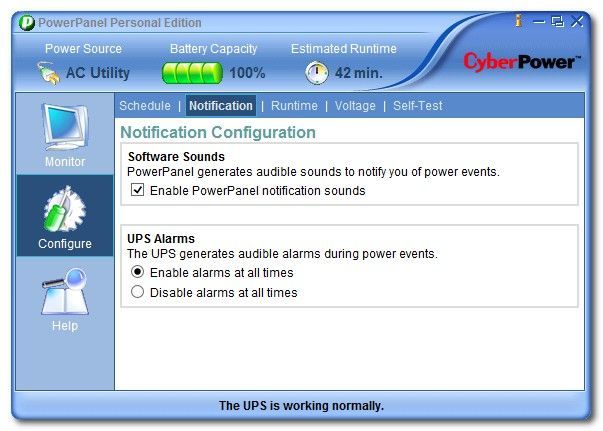
Вы можете включать ПО-оповещения (через динамики компьютера) и аппаратные сигналы (звонок в самом ИБП). Если ИБП или компьютер находятся в спальне, аппаратный сигнал может мешать. В этом случае отключите звуковой сигнал ИБП, но оставьте ПО-оповещения.
Режим автономной работы и сохранение батареи
Вкладка «Runtime» или «Режим работы» позволяет выбрать приоритет: продление времени автономной работы или защита срока службы батареи.
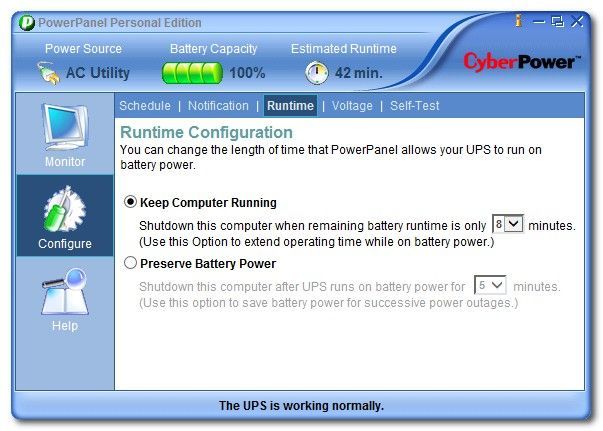
- Extended runtime (продлённая автономность): ИБП попытается экономить мощность, чтобы система прожила как можно дольше во время коротких перебоев.
- Battery preservation (сохранение батареи): ИБП завершит работу раньше, чтобы снизить циклы разряда и продлить срок службы батареи.
Выбор зависит от сценария: если у вас частые кратковременные отключения — выбирайте продлённый режим. Если отключения редки, но вы хотите продлить ресурс батареи — выбирайте сохранение.
Чувствительность к напряжению
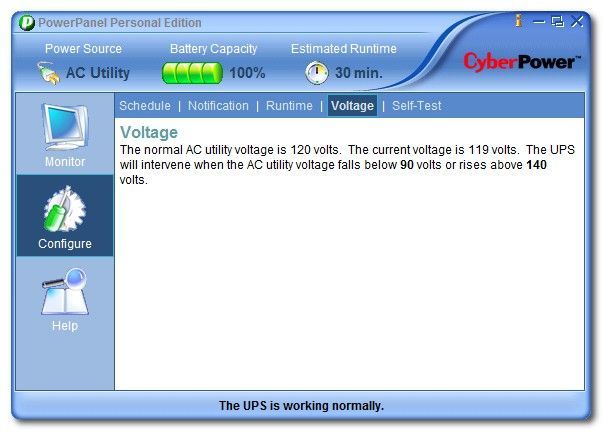
Вкладка «Voltage» часто неинтерактивна. Раньше пользователи могли менять чувствительность, что иногда приводило к частым переключениям на батарею. Если вы не понимаете, что делаете, лучше оставить заводские настройки.
Самотест
Запускайте самотест не реже одного раза в месяц. Тест имитирует отключение сети и проверяет батарею и цепи на 8–12 секунд. Это даёт раннее предупреждение о деградации батареи.
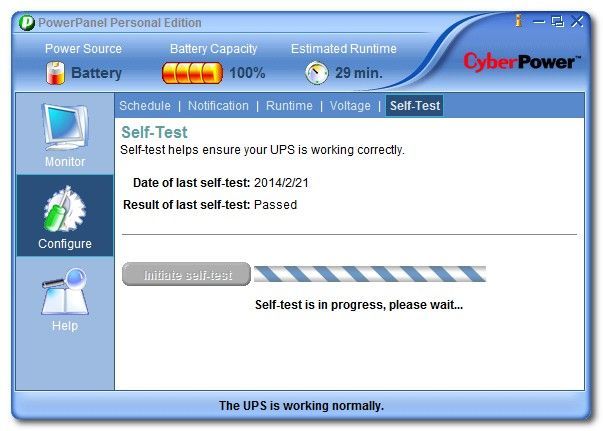
Если самотест провалился — планируйте замену батарейного блока или обратитесь в сервис. Не откладывайте проверку.
Что дальше — расширенная эксплуатация
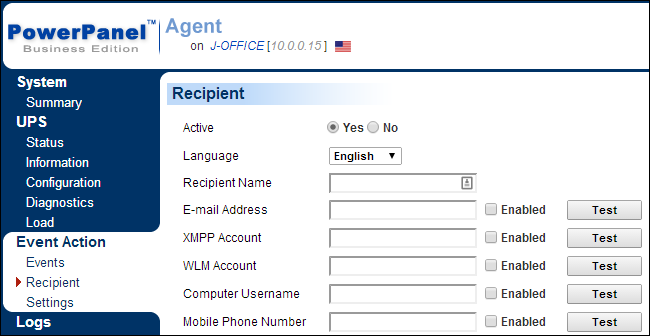
Personal Edition подойдёт для большинства домашних и небольших офисных установок. Если вам нужны централизованные логи, email/SMS-уведомления, управление несколькими ИБП и детальная настройка чувствительности — рассмотрите Business Edition. Многие производители (включая CyberPower) предлагают расширенные версии бесплатно или по подписке.
Важно: не все функции бизнес-версии необходимы дома. Оценивайте по реальной пользе: централизация логов и уведомлений играет роль только если у вас несколько серверов или сеть с критичными сервисами.
Практический мини-руководство: методология настройки (шаг за шагом)
- Физическая проверка
- Убедитесь, что критические устройства подключены к батарейным розеткам.
- Проверьте кабель данных между ИБП и ПК.
- Установка ПО
- Скачайте последнюю версию с сайта производителя.
- Установите, следуя мастеру инсталляции.
- Первичный запуск
- Откройте панель статуса и проверьте, что ИБП распознан.
- Сравните показания с маркировкой на устройстве (напряжение, мощность).
- Настройка расписания
- Определите часы работы и периоды простоя. Настройте выключение периферии.
- Настройка уведомлений
- Включите уведомления ПО и при необходимости отключите аппаратный звуковой сигнал.
- Самотест и план обслуживания
- Запустите тест.
- Добавьте напоминание для ежемесячной проверки.
SOP — план на случай отключения питания и тестов
- Перед праздниками или сильными штормами:
- Убедитесь, что самотест был пройден в последние 30 дней.
- Обновите журналы и сохраните критичные проекты.
- При обнаружении проблем в журнале:
- Выполните самотест.
- Смените аккумуляторный блок при падении ёмкости более 20%.
- Если самотест завершается аварийно, замените батарею или обратитесь к сервису.
- После замены батареи:
- Выполните цикл заряд/разряд и несколько тестов для калибровки показаний.
Рольовые чек-листы
Чек-лист для домашнего пользователя:
- Проверен список устройств, подключённых к батарейным розеткам.
- Установлено и запущено ПО.
- Настроены уведомления и расписание.
- Выполнен самотест.
Чек-лист для системного администратора небольшой офиса:
- Централизованный диспетчер (Business Edition) настроен.
- Email/SMS-уведомления тестированы.
- Составлен список приоритетных машин и сценариев автоматического завершения работы.
- Проверена интеграция с мониторингом инфраструктуры (Nagios/Zabbix/Prometheus и т. п.).
Когда это может не сработать — типичные ошибки и причины
- Кабель данных не подключён или неисправен. ПО не получает события.
- Установлена устаревшая версия ПО, несовместимая с ОС.
- Устройства подключены в неправильные розетки (нет батарейной поддержки).
- Параметры чувствительности выставлены неверно и вызывают ложные переключения.
- Батарея выработала ресурс и не держит нагрузку даже при небольшом разряде.
Если вы столкнулись с некорректной работой, сначала проверьте физические подключения, затем обновления ПО, а затем логи.
Тесты и критерии приёмки
Критерии приёмки для корректной настройки:
- ПО обнаруживает ИБП и показывает корректные данные о напряжении и заряде.
- При имитации отключения (самотест) система корректно запускает сценарий выключения/гибернации до полной разрядки.
- Журналы фиксируют событие и время выключения.
- Уведомления доставляются (звук ПО, email/SMS если настроено).
Тесты для проверки:
- Запустить самотест и убедиться, что система переходит в запланированное состояние до того, как батарея исчерпается.
- Отключить сетевое питание ИБП физически (только если уверены) и наблюдать за поведением ПК.
- Проверить, что периферия отключается вместе с ПК согласно расписанию.
Классы зрелости управления питанием (короткая шкала)
- Уровень 1: Физическое подключение без ПО. (Риск потери данных высокий.)
- Уровень 2: Базовое ПО с мониторингом и ручным тестированием.
- Уровень 3: Автоматическое выключение, расписание, ежемесячные тесты.
- Уровень 4: Централизованный мониторинг, уведомления и интеграция с системой управления (SRE/ops).
Для домашнего пользователя достаточен уровень 2–3. Для предприятия — 3–4.
Галерея крайних случаев и рекомендации
- Частые короткие перебои (несколько минут): настройте продлённый режим автономии и уменьшите нагрузку.
- Редкие, но длительные отключения: настройте раннее завершение работы, чтобы сохранить ресурс батареи.
- Постоянные скачки напряжения: используйте стабилизатор напряжения и проверьте чувствительность ИБП.
- Шум сигнала на аппаратном оповещении: отключите аппаратный звуковой сигнал и включите ПО-уведомления.
Совместимость и советы по миграции
- При обновлении ОС проверьте совместимость ПО ИБП с новой версией.
- Если меняете ИБП на другой бренд, деинсталлируйте старое ПО перед установкой нового, чтобы избежать конфликтов.
- Для серверов лучше использовать сетевую (SNMP) или централизованную бизнес-версию ПО для управления несколькими ИБП.
Безопасность и приватность
ИБП и сопутствующее ПО обычно не обрабатывают персональные данные. Тем не менее:
- Проверьте настройки отправки email/SMS — не отправляйте журналы с лишней служебной информацией в публичные сервисы.
- Ограничьте доступ к панели управления ПО паролем, если функция доступна.
1‑строчная глоссарий
- ИБП: устройство бесперебойного питания (UPS).
- Агентское ПО: программа от производителя, связывающая ИБП и компьютер.
- Самотест: встроенная проверка работоспособности батареи и цепей ИБП.
- Гибернация: сохранение состояния в файл и полное отключение питания.
Итог и рекомендации
- Установите фирменное ПО и подключите кабель данных — это обязательный шаг.
- Настройте расписание, уведомления и стратегию автономной работы в зависимости от вашей локальной ситуации.
- Проводите самотест ежемесячно.
- Если у вас несколько ИБП или критичные сервисы — используйте централизованный инструмент контроля.
Важно: не экспериментируйте с настройками чувствительности без понимания последствий. Лучше придерживаться заводских настроек и корректировать политику выключения.
Короткий чек‑лист для завершения сейчас:
- Проверить кабели и розетки ИБП.
- Установить и запустить ПО.
- Настроить уведомления и расписание.
- Выполнить самотест.
Если у вас остались вопросы по расписанию, типам уведомлений или выбору бизнес‑решения — напишите на ask@howtogeek.com

Похожие материалы

Несколько аккаунтов Skype: Multi Skype Launcher

Журнал для работы: повысить продуктивность

Персональные звуки уведомлений на Android

Скачивание шоу Hulu для офлайн‑просмотра

Microsoft Start: персонализированная новостная лента
