
Оцифровка документов на Windows Phone 8
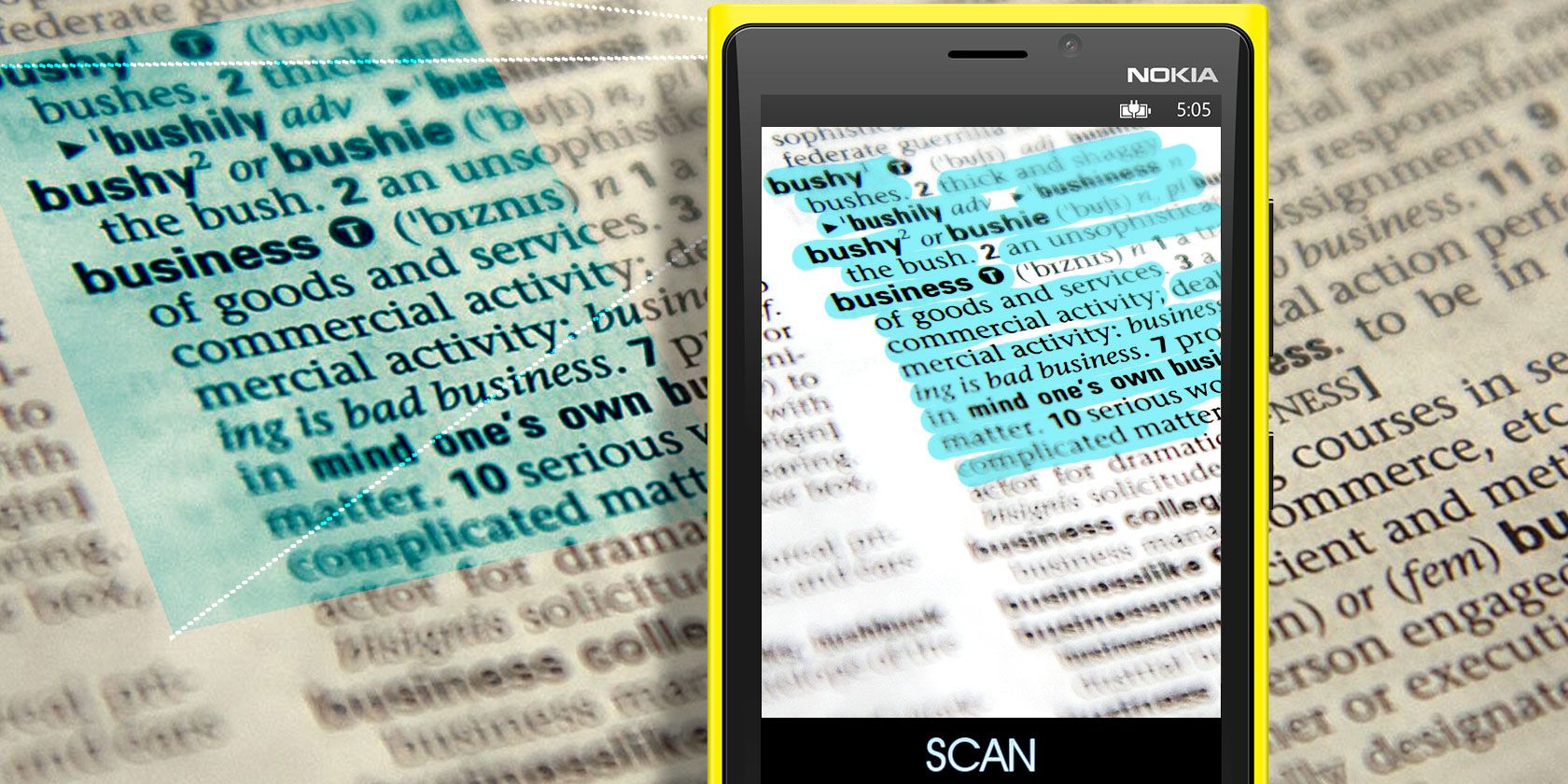
Почему это важно
Бумажные папки занимают место, теряются или портятся. Оцифровка упрощает поиск, бэкап и совместную работу. Windows Phone 8, особенно модели Nokia Lumia, имеет достаточно качественную камеру и встроенные инструменты, которые позволяют превратить телефон в портативный сканер без дополнительного оборудования.
Важно: этот материал ориентирован на пользователей Windows Phone 8 и приложений, доступных на этой платформе. Часть названий сервисов останется на английском по названию приложения, но интерфейс и шаги локализованы.
Что можно оцифровать прямо с телефона
- Квитанции и чеки
- Договоры и личные документы
- Визитки
- Статьи и вырезки из журналов
- Белые доски и заметки с совещаний
Преимущества: мгновенный бэкап в OneDrive, текстовый поиск через OCR, отправка по почте, конвертация в PDF.
Базовый рабочий процесс (мини-методология)
- Подготовьте место: ровная поверхность, хорошее рассеянное освещение, отсутствие теней. Если нужно — накройте окно светорассеивающей бумагой.
- Зафиксируйте документ: используйте тяжёлый предмет или линейку, чтобы лист не шевелился.
- Расположите телефон параллельно документу, на высоте примерно 10–15 см (4–6 дюймов) для оптимальной резкости.
- Сфотографируйте несколько кадров и выберите самый чёткий.
- Загрузите снимок в OneNote или Office Lens для OCR и синхронизации в OneDrive.
- Присвойте файл/заметке понятные теги и структуру папок для последующего поиска.
Критерии приёмки
- Текст читаем на 90% при визуальном осмотре.
- OCR без грубых ошибок для кратких документов (имена, суммы, даты).
- Файл доступен в OneDrive и локально в телефонной галерее.
Сканирование квитанций и документов в облако
Практически все Windows Phone имеют камеры достаточного качества для сканирования. Главная проблема — позиционирование и стабильность руки.
Советы по стабильности:
- Используйте подручные опоры: полка, монитор, стопка книг. Например, автор ставил край Lumia 920 на полку монитора как упор, а документ располагал на столе в 25–30 см ниже — это даёт стабильную платформу и ровный кадр.
- Если сканирование выполняется массово, можно сконструировать простой картонный держатель с отверстием для камеры и площадкой для бумаги.
- Включите режим серийной съёмки, чтобы выбрать лучший кадр.
После съёмки снимки окажутся в Roll камеры. При включённой синхронизации OneDrive фотографии автоматически загрузятся в облако и станут доступны на других устройствах.
OCR с помощью OneNote
OneNote предустановлен на Windows Phone 8 и служит простым мостом между снимком и текстом.
Как это работает:
- Добавляете изображение в заметку OneNote на телефоне.
- Заметка синхронизируется через OneDrive с настольным OneNote.
- На компьютере OneNote применит OCR и даст возможность скопировать текст в буфер обмена.
Преимущество: не требуется онлайн-сервис для OCR — синхронизация и распознавание происходят в рамках экосистемы Microsoft.
Мобильный OCR через Bing (быстро и на ходу)
Если текст нужен немедленно, Bing Vision на Windows Phone предоставляет мобильный OCR прямо в камере.
Инструкция:
- Откройте поиск/камера и активируйте функцию Bing Vision (в Windows Phone 8 — нажмите Поиск, затем значок глаза; в 8.1 — откройте камеру, выберите набор линз и Bing Vision).
- Выберите Scan text или Сканировать текст.
- Держите телефон параллельно документу на расстоянии около 10–15 см, избегайте углов.
- После распознавания используйте Copy all для копирования или Translate для перевода.
Скопированный текст можно вставить в Word, OneNote или письмо.
Совет: для аккуратной OCR-обработки делайте снимки на нейтральном фоне, избегайте декоративных линий и текстур.
Приложения для продвинутого сканирования
Если вам нужны дополнительные функции — пакетная обработка, автоматическое кадрирование, фильтры для улучшения качества или экспорта в PDF — в Магазине Windows Phone есть полезные приложения:
- CamScanner — пакетное сканирование, экспорт в PDF и загрузка в OneDrive. Требуется регистрация аккаунта.
- CamCard — распознавание визиток и сохранение контактов в People hub. Доступна 60-дневная пробная версия, затем требуется регистрация на camcard.com.
- Office Lens — официальная линза от Microsoft: снимки документов и белых досок, коррекция перспективы, встроенный OCR и синхронизация с OneNote. Рекомендуется для частого сканирования.
Выбор зависит от ваших задач: для бизнес-процессов и сохранения структуры документов Office Lens или CamScanner удобнее; для визиток — CamCard.
Покупка цифровых подписок и отказ от бумажной почты
Чтобы сократить количество бумажных журналов и газет, используйте приложения вроде Zinio для покупки и чтения журналов в цифровом виде. В Магазине Windows Phone для некоторых моделей (включая Nokia) предлагаются бесплатные пробные выпуски и специальные предложения.
Если любимое издание предлагает приложение, оно часто удобнее, чем веб-версия: офлайн-доступ, закладки и оптимизация под экран телефона.
Когда этот подход не сработает
- Документы очень большого формата (плакаты, чертежи) становятся нечитаемыми при съёмке мобильной камерой.
- Очень мелкий или выцветший шрифт: OCR будет давать много ошибок, потребуется профессиональный сканер с высокой оптической плотностью.
- Конфиденциальные документы, которые запрещено хранить в облаке по политике компании. В таких случаях требуется локальная обработка и зашифрованное хранилище.
Альтернативные подходы
- Настольный сканер с автоподатчиком — для больших объёмов и однородных листов.
- Мобильный сканер-станок (document camera) — для книг и журналов.
- Профессиональные сервисы оцифровки — если важна юридическая точность и долговременная архивация.
Чек-листы для ролей
Для домашнего пользователя:
- Настроить папку OneDrive для фото
- Установить Office Lens или OneNote
- Еженедельно сканировать и удалять ненужное
Для малого бизнеса:
- Утвердить политику хранения и шифрования
- Выбрать стандарт именования файлов
- Назначить ответственного за архивирование
Для бухгалтера:
- Сканировать все квитанции в PDF
- Присваивать метаданные: дата, сумма, контрагент
- Хранить оригиналы по регламенту
Приёмочные тесты и контроль качества
- Возьмите типичный документ и сделайте 3 снимка: при дневном свете, при искусственном свете и с использованием Office Lens. Сравните читаемость и OCR-последствия.
- Тест на скорость: 100 квитанций должны быть отсканированы и загружены в OneDrive за ≤ 2 часа с использованием выбранного инструмента.
- Проверка соответствия: гарантировать, что 95% сумм и дат распознаются верно.
Безопасность и приватность
- Если вы используете OneDrive, включите двухфакторную аутентификацию и надёжный пароль.
- Для конфиденциальных документов используйте шифрование на устройстве или хранилище с поддержкой шифрования.
- Убедитесь, что автозагрузка фотографий в облако соответствует политике вашей организации.
Примечание: не храните в облаке документы, на которые распространяются строгие требования регуляторов без соответствующего согласования.
Ментальные модели и эвристики
- Правило 80/20: отсканируйте 20% документов, которые дают 80% ценности (контракты, налоговые документы, счета).
- Принцип одного касания: обработайте (сканировать → тегировать → архивировать) документ один раз, не откладывайте на потом.
- Иерархия важности: юридические и финансовые документы выше в приоритете, рекламные и информационные — низше.
Глоссарий (1‑строчная справка)
- OCR — оптическое распознавание символов, технология извлечения текста с изображения.
- OneDrive — облачное хранилище Microsoft.
- OneNote — приложение для заметок с поддержкой вставки изображений и OCR.
- Office Lens — камера-линза Microsoft для съёмки документов и белых досок.
Итог и рекомендации
Оцифровка с Windows Phone 8 — практичный и доступный способ освободить пространство, упростить поиск и сделать документы переносимыми. Для большинства домашних и малых бизнес‑задач достаточно камеры телефона, OneNote/Office Lens и продуманной методики съёмки. Для больших объёмов или строгих правил безопасности выбирайте специализированное оборудование и процессы.
Ключевые шаги, чтобы начать прямо сейчас:
- Установите Office Lens и убедитесь в синхронизации OneDrive.
- Настройте папку и правила именования файлов.
- Проведите тестовую сессию из 10–20 документов и оцените результат по критериям приёмки.
Image Credit: N i c o l a Via Flickr, Prettytypewriters on Flickr

Похожие материалы

Несколько аккаунтов Skype: Multi Skype Launcher

Журнал для работы: повысить продуктивность

Персональные звуки уведомлений на Android

Скачивание шоу Hulu для офлайн‑просмотра

Microsoft Start: персонализированная новостная лента
