
Как оцифровать бумажные документы с помощью Windows Phone 8
Коротко
Windows Phone 8 позволяет быстро оцифровать счета, квитанции и статьи — от съёмки камерой до распознавания текста (OCR) и синхронизации в облако. В статье — пошаговые приёмы, инструменты и чек-листы для домашних и профессиональных сценариев.
Ваши полки ломятся под тяжестью папок, а бумага почему-то везде? Решение — системная оцифровка. Даже старые устройства Windows Phone 8 (особенно модели Nokia Lumia) оснащены камерами достаточного качества для сканирования документов. Платформа даёт гибкость: сканируйте в камеру, применяйте OCR на устройстве или через облачный сервис, индексируйте и храните — всё с одного телефона. Журналы и подписки при желании можно заменить цифровыми редакциями и приложениями.
Что нужно знать до начала сканирования
- Определите цели: архив, поиск текстов, сдача отчёта, хранение чеков для возвратов. Чем яснее цель, тем проще выбрать формат (PDF, изображение, OneNote).
- Подготовьте пространство: ровная поверхность, хорошее освещение, устойчивый держатель для телефона.
- Формат и метаданные: сохраняйте дату, категорию и тег в имени файла или заметке для последующего поиска.
Важно: большинство советов применимы к Windows Phone 8 и 8.1; названия интерфейсных элементов (например, OneNote, OneDrive, Bing Vision) сохраняются на английском в приложении.
Как правильно фотографировать документы
Практика показывает, что камера телефона обычно не ограничивает качество — основная проблема это позиционирование и тряска.
- Стабильность: опирайте телефон о плоскую поверхность, используйте картонную «рамку-сканер» или держатель.
- Освещение: мягкий ровный свет без отражений; избегайте смешанного света (лампа плюс окно).
- Угол и расстояние: кадрируйте документ параллельно плоскости; держите телефон на расстоянии 10–15 см от бумаги для чётких символов.
- Серия снимков: при пакетной обработке делайте по 1–2 дополнительные фотографии для резервного OCR.
Совет: если вы часто сканируете большие объёмы, сделайте простую конструкцию из картона с отверстием для камеры и плоской платформой для бумаги — это экономично и даёт повторяемость результата.
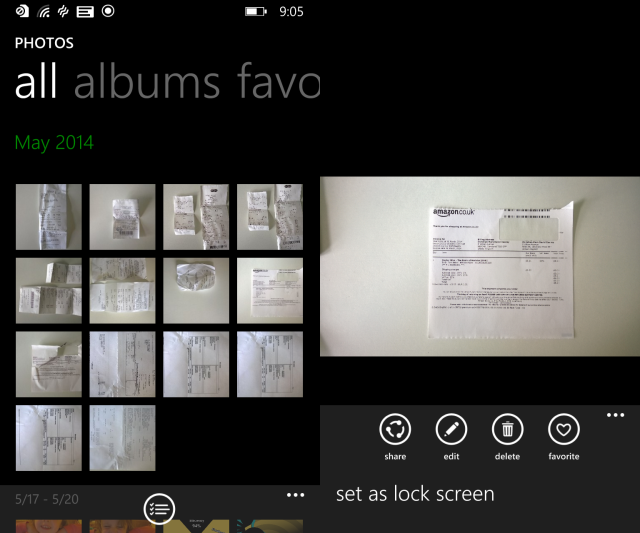
После съёмки файлы появятся в ролике камеры. Если у вас включена синхронизация фотографий в OneDrive, они сразу уйдут в облако и станут доступны на компьютере.
Распознавание текста с помощью OneNote
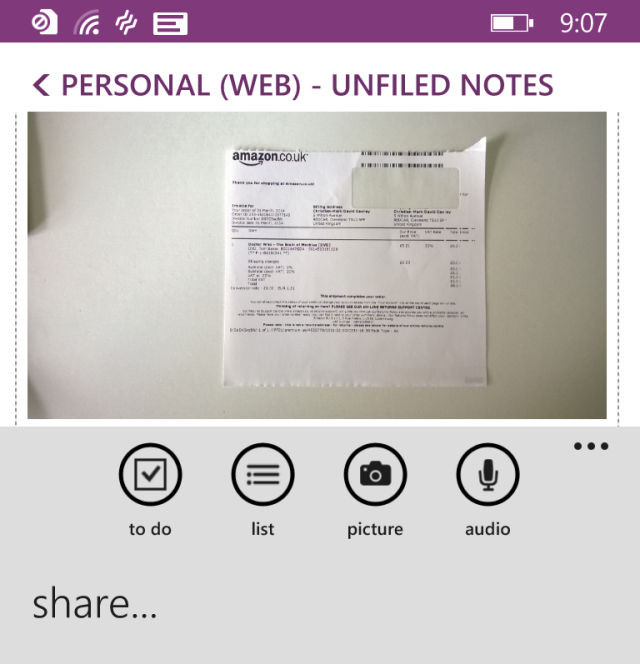
OneNote, предустановленный на Windows Phone 8, умеет синхронизировать снимки через OneDrive и выполнять OCR на стороне десктопного приложения.
Порядок действий:
- Добавьте отсканированное изображение в заметку OneNote на телефоне.
- Дождитесь синхронизации с OneDrive.
- Откройте заметку в десктопной версии OneNote — правая кнопка на изображении даст команду извлечь текст из рисунка.
Преимущество: простая интеграция экосистемы Microsoft и быстрый экспорт распознанного текста в Word, почту или другие документы.
Мобильный OCR с помощью Bing
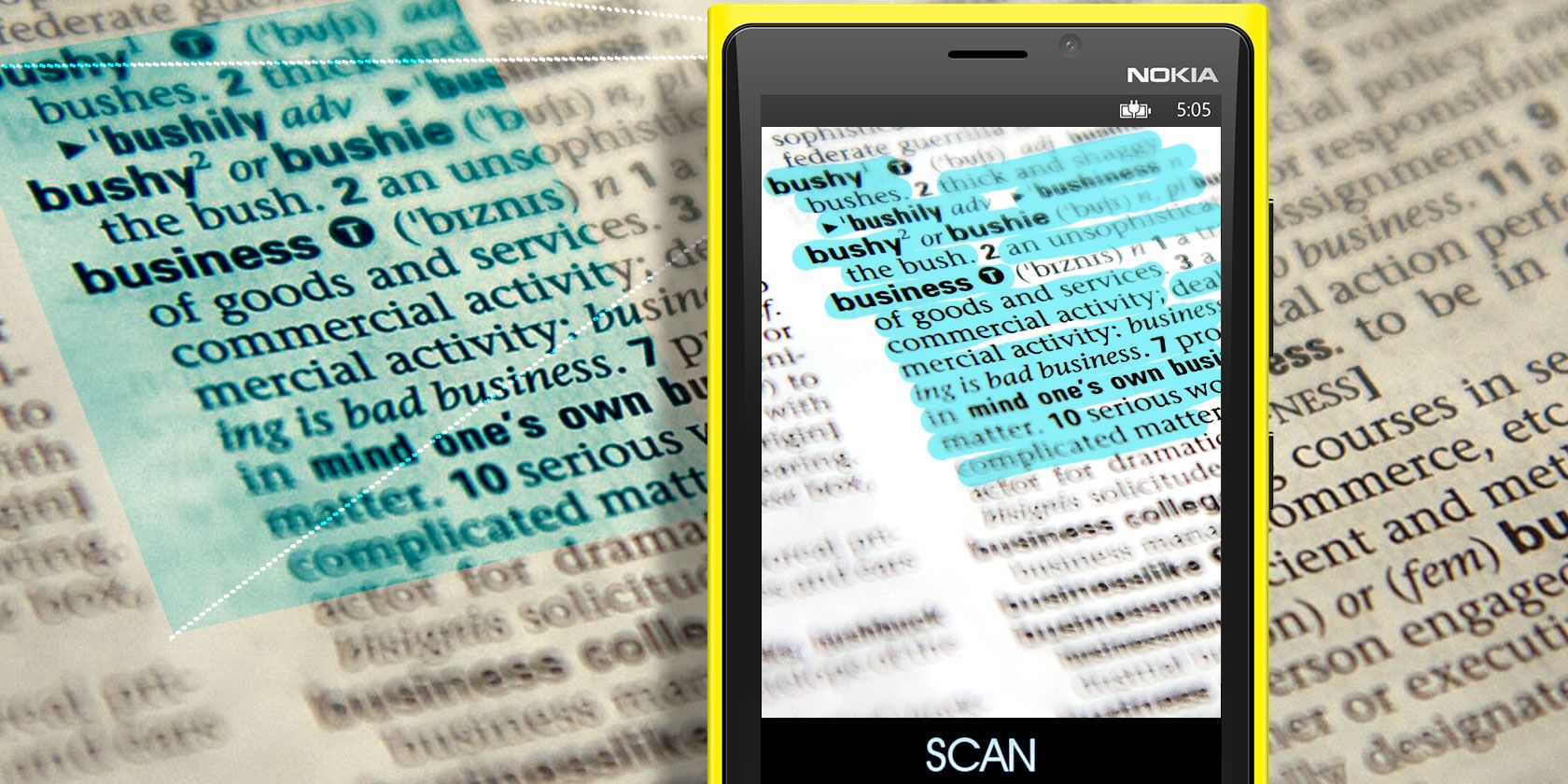
Если текст нужен «прямо сейчас», используется мобильный OCR в Bing Vision.
Как запустить:
- На Windows Phone 8 откройте Search (Поиск) и нажмите значок глаза.
- На Windows Phone 8.1 откройте Камеру и выберите lens picker, затем Bing Vision.
Инструкция для съёмки:
- Выберите функцию Scan text.
- Удерживайте устройство параллельно документу и на расстоянии примерно 10–15 см.
- Избегайте наклона кадра; небольшое смещение ухудшает распознавание.
После успешного распознавания откроются опции copy all или translate — можно скопировать весь текст в буфер обмена и вставить в Word, OneNote или письмо.
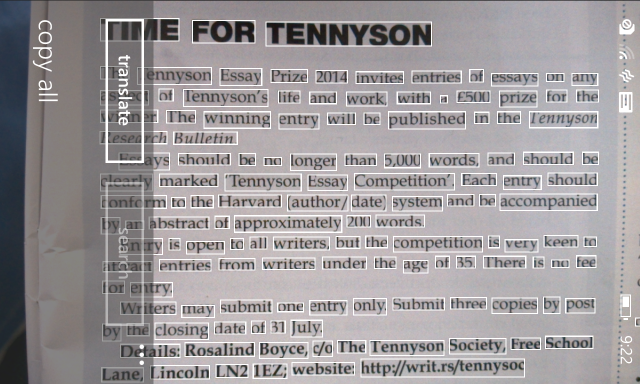
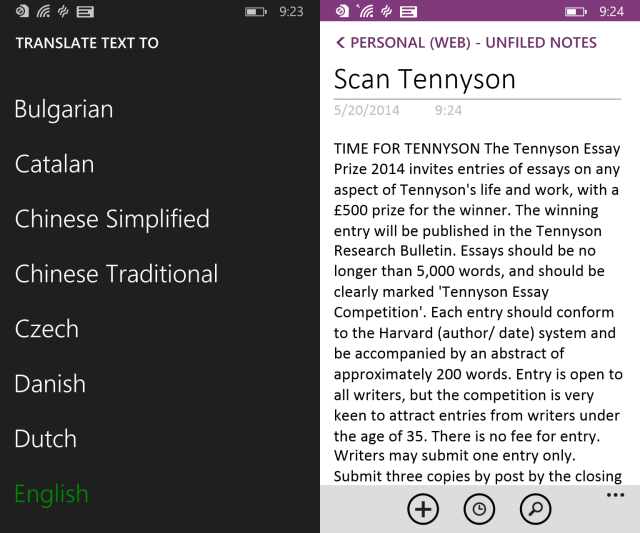
Важно: встроенный OCR хорош для печатного текста; с рукописными заметками результат может быть неполным.
Приложения для расширенного сканирования
Если встроенных средств недостаточно, в магазине есть приложения с расширенной функциональностью:
- CamScanner — массовое сканирование, конвертация в PDF и загрузка в OneDrive. Требует регистрацию аккаунта.
- CamCard — считыватель визиток: фотографирует карточку и заносит контакт в телефон. Поставляется с пробным периодом, затем требуется регистрация.
- Office Lens — официальный продукт Microsoft: исправляет перспективу, распознаёт текст на белых досках и документах, синхронизирует с OneNote. Рекомендуется для интенсивной работы.
Эти инструменты упрощают пакетную обработку и экспорт в удобные форматы.
Цифровые подписки вместо бумажной почты
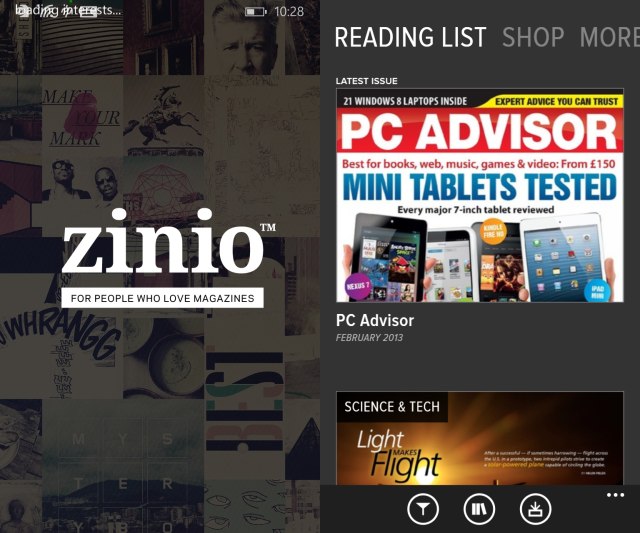
Отпишитесь от бумажных рассылок и оформите цифровую подписку: многие журналы и газеты доступны через приложения (например, Zinio). Это снижает поток бумаги и архивирование становится проще.
Совет: проверьте приложение любимого издания в Windows Phone Store или воспользуйтесь агрегаторами, чтобы собрать все подписки в одном месте.
Практические сценарии использования
Ниже — конкретные сценарии, которые помогут внедрить процесс оцифровки в вашу повседневную жизнь.
Сценарий — домашнее хозяйство:
- Сканируйте счета и гарантии при получении.
- Создайте папки в OneDrive: Rechnungen (Счета), Garantien (Гарантии), Tax (Налоги).
- Раз в месяц удаляйте ненужное.
Сценарий — фрилансер:
- Сканы договоров и актов сохраняйте в PDF с именем: YYYY-MM-DDклиенттип.
- Используйте OCR для быстрого поиска по контрактам.
Сценарий — бухгалтерия малого бизнеса:
- Ведите журнал приёма сканов; храните оригиналы 1–3 года по требованиям локального законодательства.
- Настройте автоматическую синхронизацию в OneDrive и защищайте папки паролем/шифрованием.
Методика оцифровки: простая пошаговая инструкция
- Подготовка: удалите лишние предметы с поверхности, подготовьте яркий ровный свет.
- Съёмка: делайте 1–2 снимка на документ; фиксируйте дату и категорию в имени файла.
- Синхронизация: включите OneDrive для фотографий.
- OCR и проверка: распознайте текст через OneNote или Bing, проверьте корректность.
- Индексация: добавьте теги/имя файла, перенесите в соответствующую папку.
- Уничтожение или хранение оригинала: решайте по важности и законодательным требованиям.
Критерии приёмки
- Читабельность: текст легко различим при 100% масштабе на экране.
- OCR: 90% ключевых полей распознано правильно (имя, сумма, дата).
- Структура: документ сохранён в нужной папке и снабжён метаданными.
Чек-листы по ролям
Для дома:
- Телефон заряжен, свет есть, OneDrive включён, папки созданы.
Для фрилансера:
- Шаблон имени файла, проверка OCR, резервная копия на локальном диске.
Для бухгалтера:
- Политика хранения, контроль версий, шифрование требований клиента.
Когда метод не подойдёт и альтернативы
Контрпримеры:
- Рукописные документы с плохим почерком — OCR даст низкую точность.
- Старинные документы с блеклой печатью требуют профессионального сканирования.
Альтернативы:
- Плоский сканер (flatbed) для юридически значимых копий.
- Профессиональные сервисы сканирования и индексирования больших объёмов.
- Использование облачных OCR-сервисов с более высокой точностью для массовой обработки.
Уровни зрелости процесса оцифровки
- Уровень 1 — Разрозненно: фото сохраняются в ролике камеры.
- Уровень 2 — Организовано: файлы систематизированы в папках и имеют имена.
- Уровень 3 — Автоматизировано: синхронизация, OCR и теги проходят автоматически по правилу.
Технические советы по безопасности и приватности
- Включите защиту аккаунта Microsoft двухфакторной аутентификацией.
- Шифруйте конфиденциальные документы перед загрузкой в облако.
- Удаляйте локальные копии с телефона, если устройство используется для публичных демонстраций.
Краткая методология тестирования качества сканов
Тестовые случаи:
- Сделать снимок при дневном свете и проверить OCR на совпадение ключевых полей.
- Сфотографировать документ при искусственном освещении и оценить уровень шумов.
- Сделать снимок под углом 20° и сравнить точность распознавания с ровным кадром.
Критерии приёмки: читабельность, точность OCR, корректность метаданных.
1‑строчный глоссарий
- OCR — автоматическое распознавание текста с изображения.
- OneDrive — облачное хранилище Microsoft.
- OneNote — заметки с поддержкой изображений и OCR.
- Bing Vision — инструмент мобильного распознавания изображений в Windows Phone.
Короткая заметка для анонса (100–200 слов)
Windows Phone 8 превращает ваш смартфон в недорогой сканер: делайте снимки документов, применяйте OCR и сохраняйте всё в OneDrive. В статье описаны практические приёмы для стабильной съёмки, инструкции по использованию OneNote и Bing Vision, рекомендации по приложениям (Office Lens, CamScanner, CamCard) и пошаговые чек-листы для дома, фриланса и бухгалтерии. Также приведены альтернативы и критерии приёмки, которые помогут внедрить процесс оцифровки и поддерживать его в рабочем состоянии.
Завершающее резюме
Оцифровка бумажных документов с Windows Phone 8 — это комбинация хорошей практики съёмки, использования встроенного OCR и грамотной системы хранения. Даже если вы начинаете с простых снимков, следование чек-листам и регулярная проверка качества помогут перейти к частичной или полной автоматизации. Небольшие вложения в организацию процесса окупаются уменьшением времени на поиск и хранение документов.
Image Credit: N i c o l a Via Flickr, Prettytypewriters on Flickr

Похожие материалы

Несколько аккаунтов Skype: Multi Skype Launcher

Журнал для работы: повысить продуктивность

Персональные звуки уведомлений на Android

Скачивание шоу Hulu для офлайн‑просмотра

Microsoft Start: персонализированная новостная лента
