
Как выйти в прямой эфир в TikTok

Быстрые ссылки
О прямых эфирах в TikTok
Как начать прямой эфир в TikTok
О прямых эфирах в TikTok
Прямой эфир — это трансляция видео и звука в реальном времени для ваших подписчиков и зрителей. Прямые эфиры дают больше интерактивности, чем обычные записи: вы общаетесь с аудиторией сразу, отвечаете на вопросы и получаете донаты.
Коротко о требованиях:
- Возраст: минимум 16 лет. Аккаунты пользователей моложе 16 лет не могут запускать прямые эфиры. TikTok использует данные, введённые при регистрации, чтобы определить ваш возраст.
- Подписчики: минимум 1 000 подписчиков. Если у вас меньше, кнопка для запуска эфира не появится.
Связанные материалы: Как изменить возраст в TikTok
Важно: если вы видите опцию LIVE, но не можете начать эфир, проверьте блокировки аккаунта и соблюдение правил сообщества.
Как начать прямой эфир в TikTok
Ниже — пошаговая инструкция для iPhone и Android.
- Запустите приложение TikTok на телефоне.
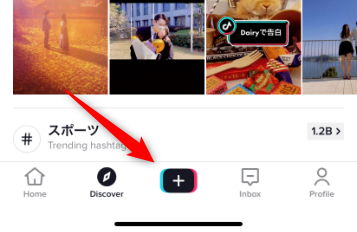
- Нажмите значок «Plus» (+) в нижней центральной части экрана.
- Вы окажетесь на экране Камера. Внизу есть несколько режимов: Camera, Templates, LIVE. Если режима LIVE нет, значит ваш аккаунт не соответствует требованиям.
- Проводите пальцем влево по надписи Camera, пока не дойдёте до LIVE.

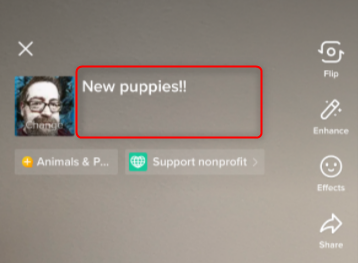
- На экране LIVE можно указать статус трансляции — текст, который увидят зрители. Нажмите рядом с фото профиля и введите описание.
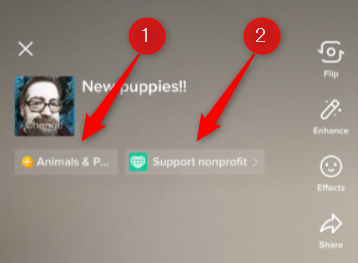
- При желании выберите тему трансляции и благотворительную организацию, если планируете принимать пожертвования.
- Когда всё готово, нажмите красную кнопку Go LIVE внизу экрана, чтобы начать эфир.

- Во время эфира следите за чатом, модерируйте комментарии и соблюдайте правила сообщества TikTok.
Перед эфиром: краткий чек-лист
- Проверьте возраст и количество подписчиков.
- Тестируйте камеру и микрофон за 5–10 минут до старта.
- Подготовьте короткое описание и тему эфира.
- Настройте освещение: лицо должно быть хорошо видно, источник света впереди.
- Подготовьте модераторов или включите фильтрацию комментариев.
- Убедитесь в стабильном подключении к интернету (Wi‑Fi или мобильная сеть с хорошим сигналом).
Чек-листы по ролям
Создатель контента:
- Сценарий на 5–10 минут для начала.
- Взаимодействие с первыми зрителями (приветствие по имени).
- Призывы к действию: подписка, лайк, репост.
Бренд/маркетолог:
- Утверждённые сообщения и хэштеги.
- План по монетизации и донатам.
- Контроль соблюдения коммуникационной политики компании.
Модератор:
- Список запрещённых фраз и быстрые блокировки.
- Инструменты для удаления/скрытия комментариев.
- Процесс эскалации при угрозах или нарушениях.
Советы для повышения вовлечённости
- Начните с яркого вступления в первые 30–60 секунд.
- Задавайте вопросы аудитории и читайте ответы в чате.
- Используйте визлипы и эффекты экономно, чтобы не отвлекать.
- Планируйте регулярный график эфиров — так проще нарастить аудиторию.
Когда прямой эфир не получится
- Меньше 1 000 подписчиков.
- Возраст менее 16 лет.
- Блокировки аккаунта за нарушение правил сообщества.
- Ограничения региона или технические проблемы у TikTok.
Альтернативные варианты, если эфир недоступен:
- Запись видео и публикация с пометкой «прямой эфир не состоялся». Это поддерживает взаимодействие.
- Использование сторонних платформ (YouTube Live, Instagram Live) и перекрестная промоция.
- Планирование совместного эфира с партнёром, у которого есть доступ к LIVE.
Мини‑методология подготовки эфира (быстро)
- Определите цель трансляции (развлечение, обучение, продажи).
- Подготовьте порядок тем на 15–30 минут.
- Настройте оборудование (телефон/штатив, микрофон, свет).
- Тестирование соединения и звука.
- Назначьте модераторов и роли.
- Подготовьте визуальные подсказки (хэштеги, ссылки).
- Объявите эфир заранее в сторис и постах.
- Начните эфир согласно плану и поддерживайте темп.
- Взаимодействуйте с аудиторией и обрабатывайте вопросы.
- Завершите эфир с призывом к действию и анализом результатов.
Безопасность и приватность
- Не разглашайте личные данные (адрес, номера, пароли).
- Используйте модерацию для блокировки агрессивных зрителей.
- Будьте внимательны с приглашениями в личные сообщения.
Короткий глоссарий
- Прямой эфир — трансляция видео и звука в реальном времени.
- Модерация — управление комментариями и поведением зрителей.
- Донат — добровольное пожертвование зрителя автору во время эфира.
Частые вопросы
Какие требования для выхода в эфир?
Минимум 16 лет и 1 000 подписчиков. Также аккаунт не должен быть заблокирован.
Как сделать эфир приватным или ограничить зрителей?
TikTok не поддерживает приватные эфиры для обычных пользователей; можно ограничивать взаимодействие через фильтры комментариев и блокировки пользователей.
Что делать, если зрители злоупотребляют чатом?
Сразу блокировать нарушителей, использовать модераторов или включить автоматические фильтры для нежелательных слов.
Итог
Прямые эфиры в TikTok — мощный инструмент для живого общения и роста аудитории. Перед эфиром проверьте возраст и число подписчиков, подготовьте технику и модерацию, а также заранее объявите время трансляции. Ведите эфир активно: задавайте вопросы, читайте чат и закрывайте эфир с призывом к действию.
Заметки:
- TikTok продолжает развиваться, и требования к функциям могут меняться. Проверяйте актуальность внутри приложения.
- Если вы планируете коммерческие трансляции, заранее ознакомьтесь с политикой монетизации TikTok.

Похожие материалы

Несколько аккаунтов Skype: Multi Skype Launcher

Журнал для работы: повысить продуктивность

Персональные звуки уведомлений на Android

Скачивание шоу Hulu для офлайн‑просмотра

Microsoft Start: персонализированная новостная лента
