
Как вести прямой эфир в Facebook: руководство и важные риски

К чему готовиться перед эфиром
Коротко: проверьте батарею, сеть, звук и окружающую обстановку. Решите, кто ваша аудитория и какой формат получится лучше — мобильный «репортаж» или статичная студийная трансляция с десктопа.
Определения в одну строку:
- Прямой эфир — видеотрансляция в реальном времени, доступная зрителям сразу и часто сохраняемая на странице.
- Аудитория — группа людей, которым вы показываете эфир (публично, друзьям, группе и т. п.).
Зачем это важно:
- Технические сбои, раскрытие местоположения и оскорбительные комментарии — частые причины проблем. Небольшая подготовка снижает риск.
Быстрый план перед стартом
- Зарядите устройство и подключите его к источнику питания.
- Подключитесь к стабильной сети Wi‑Fi или используйте мобильный интернет с хорошим уровнем сигнала.
- Проверьте микрофон и громкость воспроизведения. Используйте внешний микрофон при возможности.
- Настройте кадр и фон. Уберите персональные данные и хрупкие предметы в кадре.
- Подумайте о модерации комментариев и о том, кто будет её вести.
Как вести прямой эфир в Facebook на Android
Мобильный эфир подходит для событий, репортажей и спонтанного контента. Следуйте этим шагам:
- Убедитесь, что приложение Facebook обновлено.
- Откройте приложение Facebook на устройстве Android.
- Нажмите на поле вверху ленты новостей, где указано Что у вас на уме?.
- В появившемся меню пролистайте до пункта Прямой эфир и выберите его. Возможно, потребуется разрешить доступ к камере и микрофону.
- В поле «Кому» выберите аудиторию: Публично, Друзья, Определённые люди, Только я или группу, которой вы управляете.
- Напишите описание эфира — используйте хештеги и ключевые слова, чтобы зрители нашли трансляцию.
- При желании примените тему или эффекты. Если тема не нужна, оставьте «Прямой эфир».
- Проверьте камеру и микрофон, отрегулируйте экспозицию и звук.
- Нажмите Начать прямой эфир.
Чтобы завершить трансляцию, нажмите Завершить.
Важные заметки про Android:
- Разрешения для камеры и микрофона могут сброситься после обновления системы. Проверьте их заранее.
- Используйте штатив или стабилизацию, если эфир длительный.
Как вести прямой эфир в Facebook на iOS
Шаги для iPhone и iPad почти не отличаются от Android, но интерфейс может располагать кнопки в другом порядке:
- Обновите приложение Facebook в App Store.
- Откройте приложение Facebook.
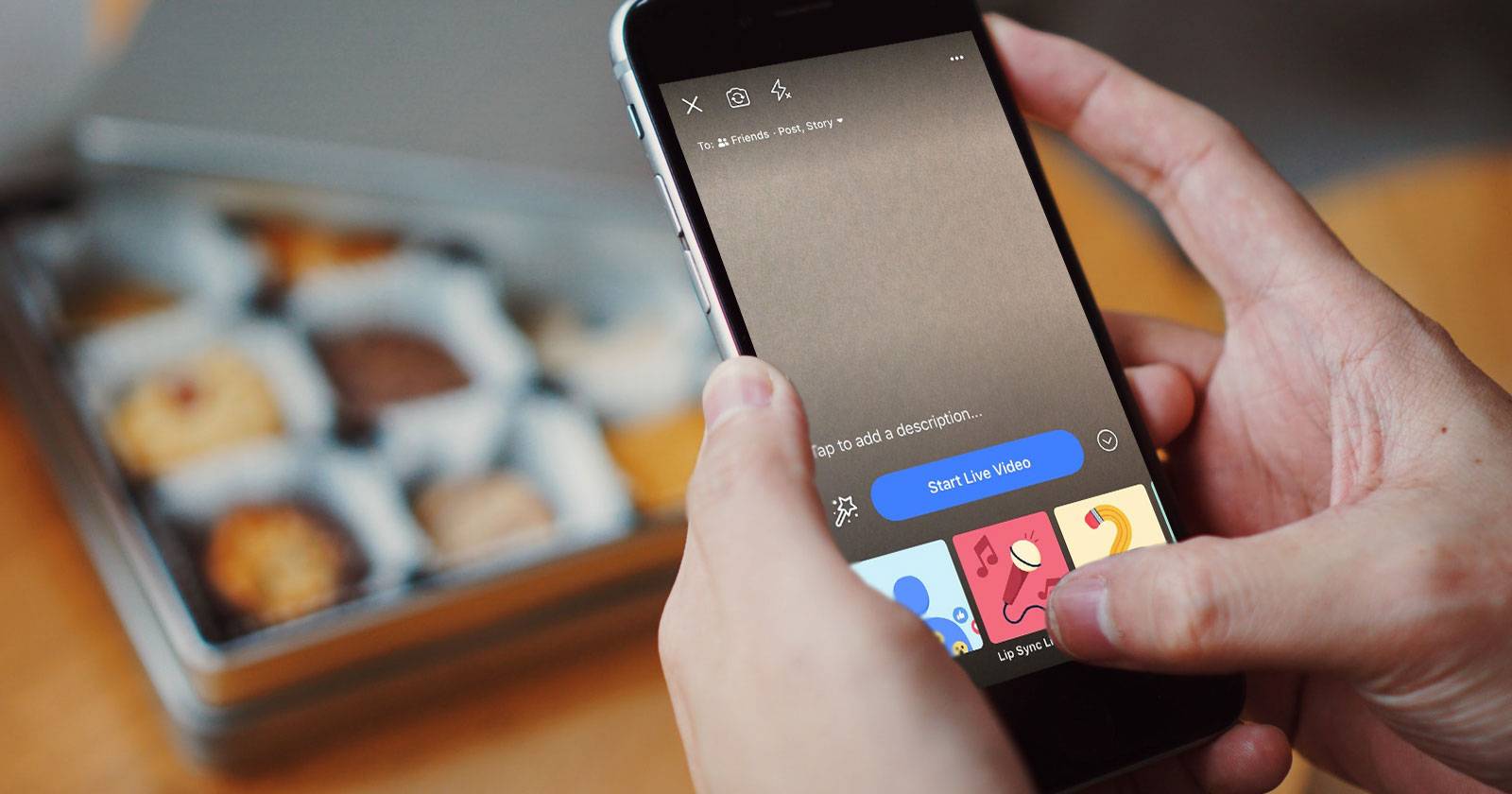
- Нажмите на Live, расположенную под полем Что у вас на уме?.
- Выберите аудиторию, нажав Кому: в верхней части экрана.
- Добавьте описание через Нажмите, чтобы добавить описание. Применяйте хештеги если нужно.
- Выберите тему трансляции в нижней части экрана.
- Приготовьтесь: проверьте звук и обзор камеры.
- Нажмите Начать прямой эфир.
Остановите трансляцию кнопкой Завершить.
Советы для iOS:
- Если используете внешний микрофон, проверьте совместимость и подключение до старта.
- Убедитесь, что не включён режим «Не беспокоить», если вы хотите получать уведомления о реакции зрителей.
Как вести прямой эфир в Facebook через веб-браузер
Веб-трансляция удобна для статичных эфиров, презентаций и учебного контента. Компьютер даёт лучшее качество видео и возможность подключать внешние камеры и микрофоны.
- Откройте Facebook.com в браузере на компьютере.
- Нажмите на поле Что у вас на уме? в верхней части новостной ленты.
- В появившемся окне выберите три горизонтальные точки справа, затем нажмите Прямой эфир.
- Разрешите доступ к камере и микрофону, если браузер запросит это.
- В панели справа выберите аудиторию, добавьте заголовок и описание.
- Если нужно — добавьте опрос в вкладке Интерактивные.
- Проверьте расположение камеры, фон и уровень звука.
- Нажмите Начать трансляцию.
Преимущества веба:
- Легко подключать внешние устройства и программное обеспечение для стриминга (OBS, Wirecast и т. п.).
- Простое добавление демонстраций экрана.
Что делать до и во время эфира: подробный чек-лист
Перед эфиром:
- Проверка батареи и питания.
- Тест соединения интернет. При возможности используйте проводное подключение для стабильности.
- Тест записи звука и проверка уровня шумов.
- Отключите уведомления, которые могут всплывать на экране.
- Подготовьте визуальные подсказки или сценарий на 3–5 ключевых пунктов.
Во время эфира:
- Назначьте модератора для комментариев если ожидается большое количество зрителей.
- Объявите продолжительность эфира и планы на случай его окончания.
- Повторно напомните о правилах общения в чате и о том, как зрители могут задать вопросы.
После эфира:
- Проверьте сохранённое видео в своём профиле.
- При необходимости удалите запись или измените настройки видимости.
- Сохраните комментарии и вопросы для последующей работы с аудиторией.
Матрица рисков и способы смягчения
Риск: раскрытие местоположения
- Описание: добавление геотега раскрывает место, где вы находитесь.
- Митигирование: не указывайте местоположение; проверьте фон и отражения в кадре.
Риск: постоянная доступность видео
- Описание: эфир сохраняется в вашей хронике и может быть просмотрен позже.
- Митигирование: удаляйте запись после эфира, если хотите убрать следы; измените настройки приватности.
Риск: длина эфира ограничена
- Описание: Facebook ограничивает эфиры четырьмя часами; передача прервётся без предупреждения.
- Митигирование: планируйте структуру эфира так, чтобы ключевое содержимое было в первые 3–3.5 часа; заранее подготовьте анонс второй части.
Риск: негативные комментарии и тролли
- Описание: публичные эфиры привлекают разнообразную аудиторию, включая агрессивных комментаторов.
- Митигирование: включите модерацию комментариев, блокируйте пользователей, назначьте модераторов.
Риск: утечка личных данных
- Митигирование: уберите документы и личные устройства из кадра; не озвучивайте персональную информацию.
План действий при техническом сбое (короткий runbook)
- Потеря соединения мобильная: попытайтесь переподключиться к сети; если не помогает, завершите эфир и запустите резервный эфир, оповестив зрителей через социальные сети.
- Потеря звука: проверьте настройки микрофона в устройстве; переключитесь на внешний микрофон или используйте голосовые комментарии в чате.
- Нежелательный комментарий в прямом эфире: временно выключите комментарии или удалите/заблокируйте нарушителя.
- Эфир прерван из-за лимита времени: заранее предупредите зрителей и предоставьте ссылку на следующую сессию.
Юридические и приватностные замечания
- Если вы показываете частные лица, получите согласие на трансляцию, особенно при коммерческом использовании.
- Не транслируйте материалы, защищённые авторским правом, без правовой основы.
- Для европейских пользователей: публикация личных данных других людей может затрагивать требования GDPR. Обрабатывайте персональные данные аккуратно и минимизируйте их объём в кадре.
Important: соблюдение закона и правил платформы — ответственность автора трансляции.
Рекомендации по качеству видео и звука
Видео:
- Старайтесь избегать встречного света и sterke контрового света. Лучше мягкое фронтальное освещение.
- Используйте штатив или стабилизатор для плавного изображения.
Звук:
- Внешний микрофон даст заметно лучшее качество. Лавальер или направленный микрофон — хороший выбор.
- Следите за фоновыми шумами и помехами.
Шаблон описания и хештеги
Заголовок: Коротко и ясно, до 60 символов. Описание: 1–2 предложения о теме; 2–3 хештега с ключевыми словами. Пример: «Прямой эфир с выставки стартапов — лучшие находки и интервью. #стартапы #технологии #инновации»
Альтернативные способы трансляции и расширение аудитории
- Instagram Live — быстро привлекает аудиторию подписчиков в Instagram, но имеет свои ограничения по длине и формату.
- Twitch — лучше для игровых трансляций и долгих сессий с активным чатом; у Twitch сильная культура модерации.
- Одновременная трансляция на несколько платформ (multistream) с помощью сервисов вроде Restream позволяет охватить разные аудитории, но требует аккуратной модерации и проверки авторских прав.
Когда Facebook Live не лучший выбор:
- Если вы планируете длительную трансляцию больше четырёх часов — рассматривайте Twitch или профессиональные RTMP‑серверы.
- Если вам нужен узкоспециализированный интерактивный функционал — выбирайте платформу, где доступны нужные инструменты.
Критерии приёмки
- Трансляция начата без ошибок доступа к камере и микрофону.
- Аудио разборчиво на расстоянии 1–2 метров от источника.
- Описание и заголовок добавлены и видны аудитории.
- При необходимости модерация комментариев работает.
Мини‑методология подготовки еженедельного эфира (короткий SOP)
- Накануне: объявите эфир, подготовьте сценарий и промо‑пост.
- За 2 часа: проверьте оборудование и подключение, зарядите устройства.
- За 15 минут: сделайте пробный шот, проверьте звук и фон.
- Во время эфира: следуйте сценарию, взаимодействуйте с чатами, отмечайте вопросы для последующей работы.
- После эфира: сохраните полезный фидбэк и скриншоты ключевых комментариев; проанализируйте вовлечённость.
Краткое резюме
- Facebook Live доступен на Android, iOS и в браузере. Выбор зависит от формата и уровня профессионализма.
- Подготовка — ключ: звук, питание, стабильный интернет и план действий при сбое.
- Помните о рисках: геометки, длительное хранение записи, лимит трансляции и агрессивные комментарии.
- Пользуйтесь модерацией, шаблонами описаний и резервными планами, чтобы снизить негативные эффекты.
Примечание: если хотите, могу подготовить готовый чек-лист в формате таблицы или шаблон поста для анонса эфира.

Похожие материалы

Несколько аккаунтов Skype: Multi Skype Launcher

Журнал для работы: повысить продуктивность

Персональные звуки уведомлений на Android

Скачивание шоу Hulu для офлайн‑просмотра

Microsoft Start: персонализированная новостная лента
