
Как вести прямую трансляцию на Facebook: руководство и риски
Краткое введение
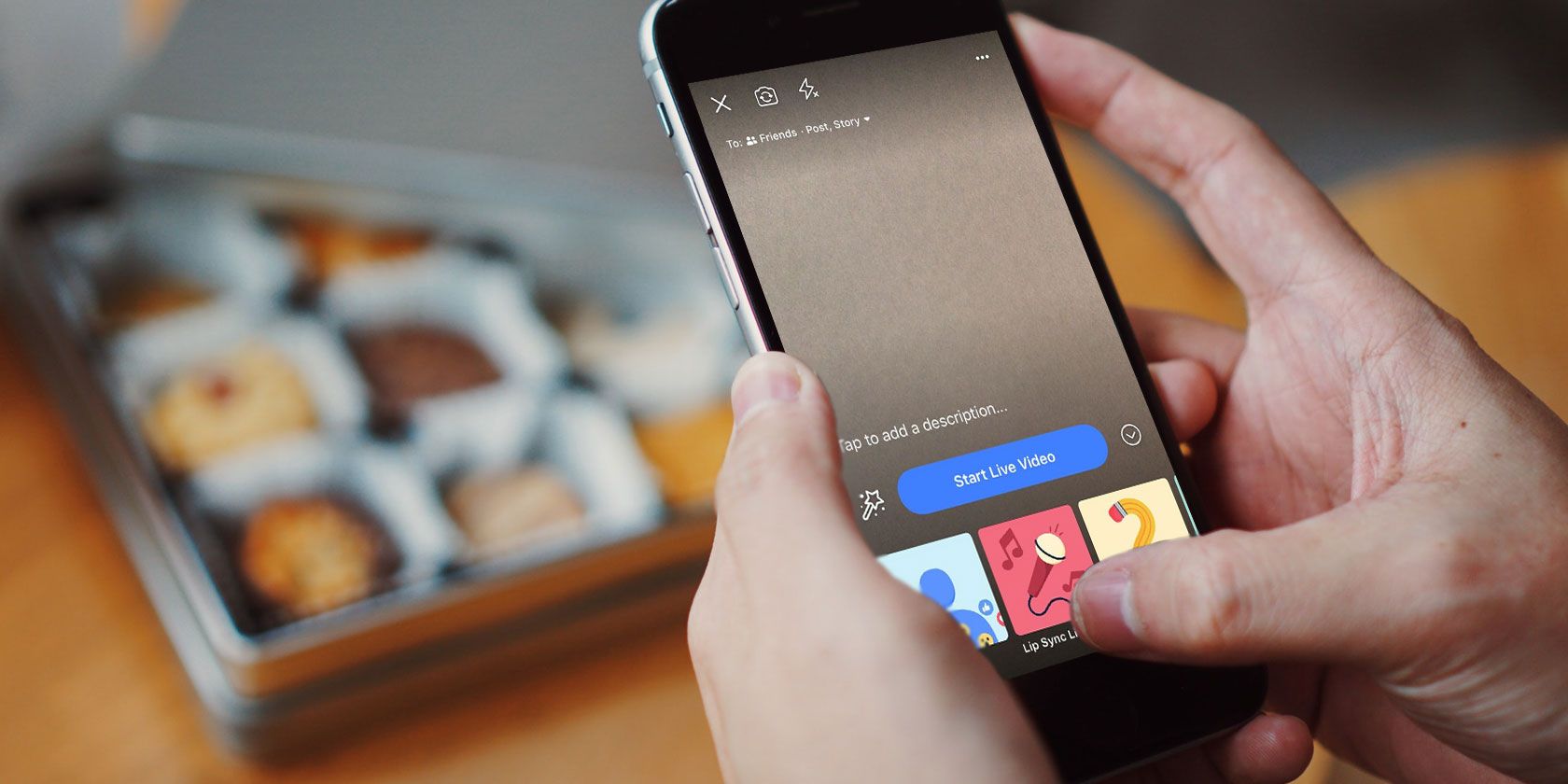
Прямые трансляции от пользователей — одна из главных тенденций в видеоконтенте. Twitch и Periscope задали тренд, а Facebook Live масштабировал формат для огромной аудитории с 2015 года. В этой статье вы найдёте практическое пошаговое руководство по включению эфира на Android, iOS и в веб-версии, а также разбор скрытых рисков и набор проверок перед выходом в эфир.
Important: Перед режиссурой эфира решите, кто ваша аудитория, какую цель вы преследуете и какие данные собираетесь показывать.
Как выйти в эфир на Facebook — краткое сравнение платформ
- Мобильные приложения (Android и iOS) — максимум мобильности, быстрый запуск с места события.
- Веб-версия (браузер на компьютере) — стабильность, возможность подключить внешние камеры и программное обеспечение для стриминга.
Ниже — подробные инструкции для каждой платформы и рекомендации по подготовке.
Как выйти в эфир на Facebook с Android
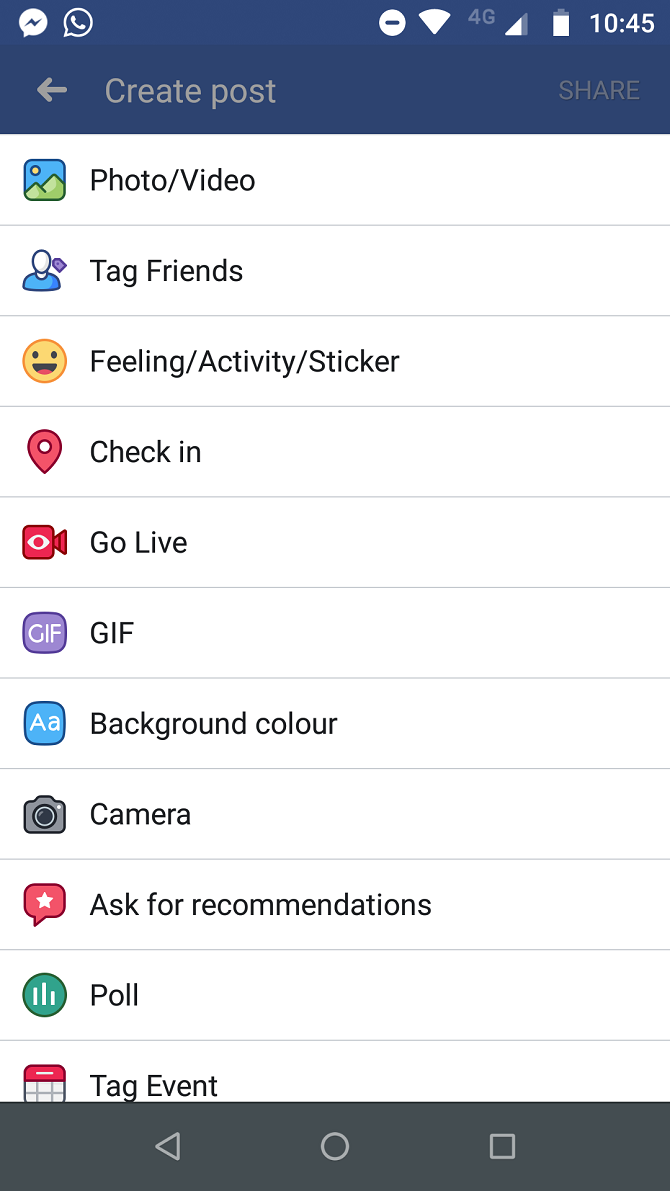
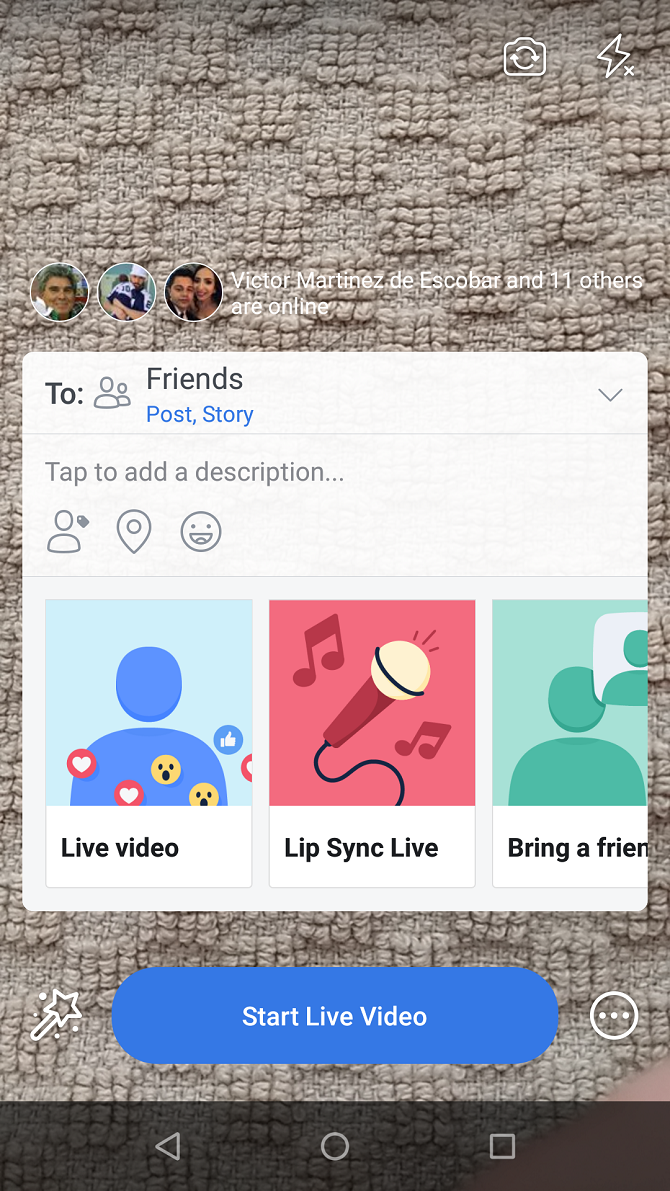
Использование Facebook Live на Android удобно, когда нужно быстро и легко транслировать с места события. Пошагово:
- Откройте приложение Facebook на вашем телефоне.
- Нажмите вверху на поле Что у вас на уме?, как при создании текстового поста.
- Пролистайте и выберите Выйти в эфир. Возможно, потребуется разрешить доступ к камере и микрофону.
- В поле Кому: выберите аудиторию: Публика, Друзья, Конкретные люди, Только я или группу, в которой вы состоите. Можно включить уведомления для зрителей.
- Добавьте описание, чтобы зрители понимали тему трансляции; используйте хэштеги для поиска.
- Выберите тему оформления трансляции. Если тема не нужна — выберите Прямое видео.
- Нажмите Начать прямой эфир.
Чтобы завершить трансляцию, нажмите Завершить.
Совет: включите режим «Не беспокоить», проверьте заряд батареи и проговорите кратко план эфира перед запуском.
Как выйти в эфир на Facebook с iOS
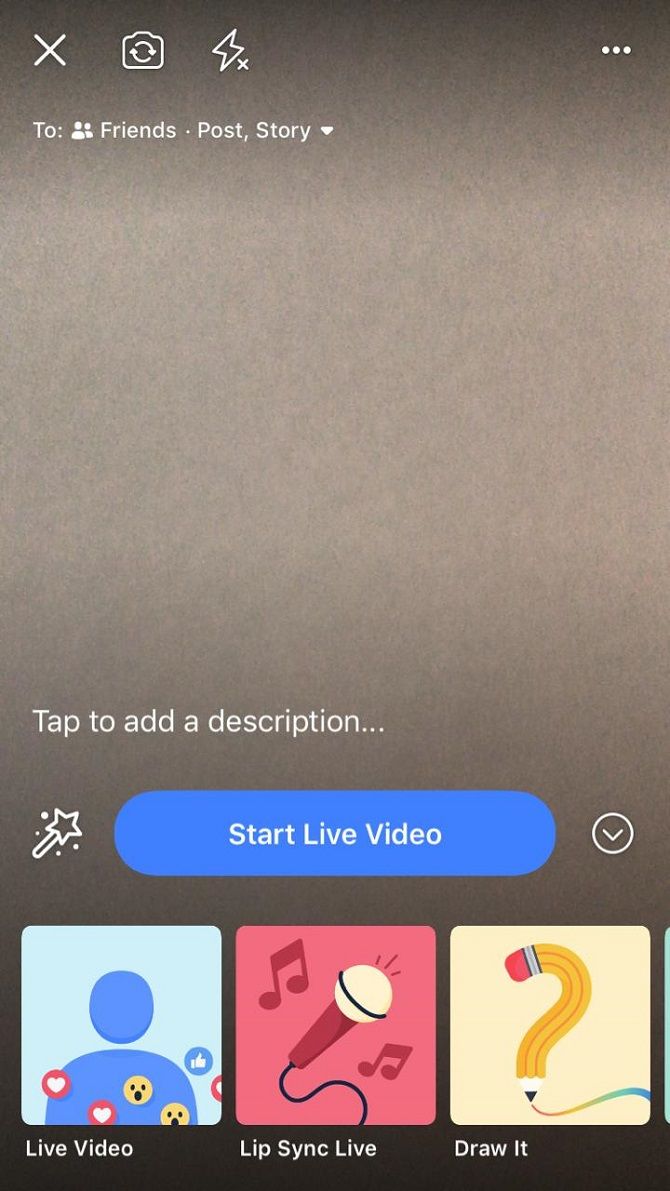
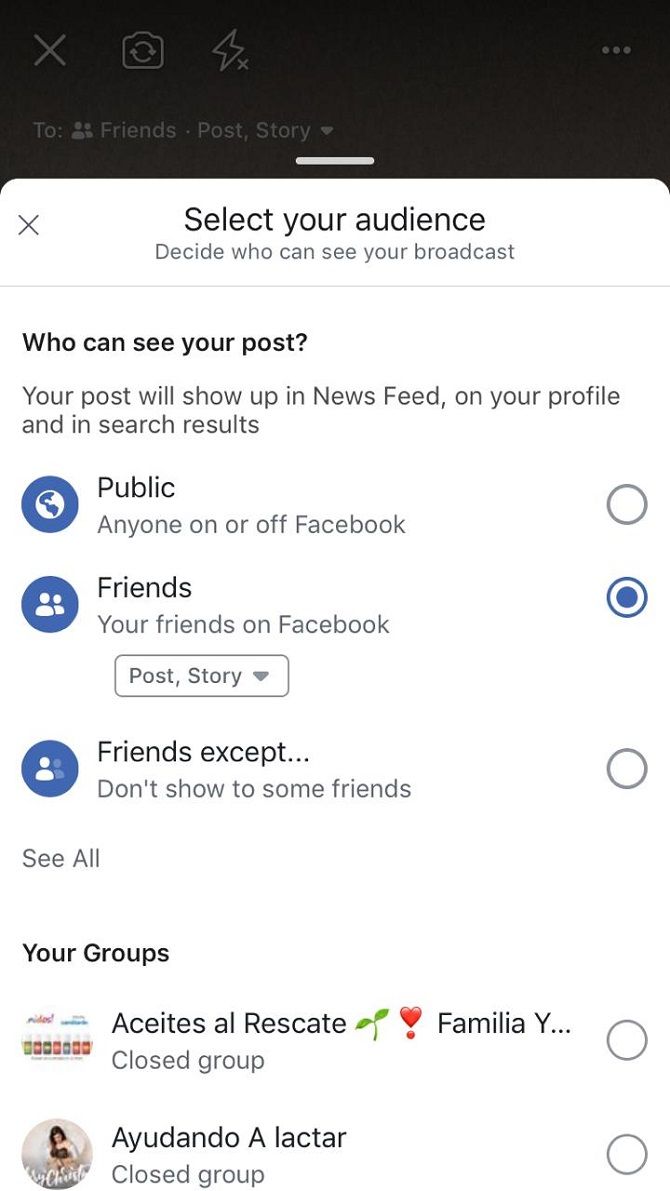
Процесс на iPhone и iPad очень похож на Android. Шаги:
- Откройте приложение Facebook.
- Вверху экрана нажмите Live (под полем Что у вас на уме?).
- Тапните по Кому: и выберите аудиторию трансляции: публично, друзьям, группе или конкретным людям.
- Коснитесь Нажмите, чтобы добавить описание, чтобы ввести текст и хэштеги.
- Выберите тему внизу экрана при необходимости.
- Нажмите Начать прямой эфир.
Для завершения нажмите Завершить.
Совет: в iOS проще переключать камеру и использовать фронтальную/основную камеру в процессе, но избегайте резких переключений — они могут вызвать потерю качества у зрителей.
Как выйти в эфир на Facebook через веб‑браузер
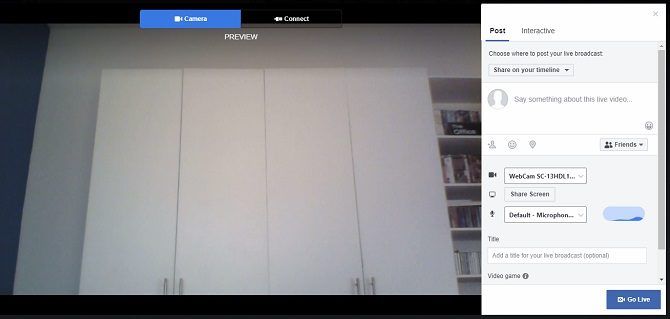
Веб‑версия удобнее для более «профессинального» контента: лекций, презентаций, интервью. Также через браузер проще подключать внешние устройства захвата и программные микшеры (OBS, Streamlabs и т.д.).
- Откройте Facebook.com в браузере на ноутбуке или ПК.
- Нажмите Что у вас на уме? вверху ленты — появится всплывающее окно.
- Нажмите три горизонтальные точки справа во всплывающем окне.
- Выберите Прямое видео. При первом использовании разрешите доступ к камере и микрофону.
- В правой панели выберите аудиторию, добавьте описание и заголовок.
- Если нужно опросить зрителей, перейдите на вкладку Интерактивно и добавьте опрос.
- Нажмите Выйти в эфир, когда будете готовы.
Совет: используйте Ethernet или стабильную Wi‑Fi сеть, заранее протестируйте звук и камеру, при необходимости установите кодировщик.
Подготовка и краткая чек‑план подготовительного этапа
Перед трансляцией выполните следующие действия:
- Проверьте батарею устройства и зарядные кабели.
- Настройте качество сети (предпочтительнее Wi‑Fi или проводное подключение).
- Подготовьте описание, название и хэштеги.
- Установите аудиторию и проверьте настройки конфиденциальности.
- Подумайте о шумоподавлении и микрофоне (внешний микрофон лучше встроенного).
- Подготовьте резервный план: второй телефон или заранее записанное видео на случай обрыва связи.
Скрытые риски при трансляции на Facebook
Доступность эфира — его сила и слабость одновременно. Ниже — детальный разбор рисков и способы смягчения последствий.
Выдача местоположения
Когда вы отмечаете место или показываете узнаваемые ориентиры, вы сообщаете своё местоположение зрителям. Это может привлечь нежелательное внимание (включая людей с плохими намерениями).
Меры защиты:
- Не указывайте местоположение, если оно может навредить вашей безопасности.
- Не сообщайте планы поездок и длительное отсутствие из дома.
- При коммерческих съемках используйте геозоны и согласие людей на съёмку.
Важно: даже невинная метка может быть доступна широкому кругу людей через репосты.
Видео остаётся доступным навсегда
Трансляция, как правило, сохраняется в вашей хронологии и может быть просмотрена позже аудиторией, выбранной при публикации.
Рекомендации:
- Если запись не должна быть постоянной — удалите пост после эфира.
- Используйте настройки «Только я», если хотите сохранить запись только для себя.
Ограничение длительности эфира
Facebook Live ограничивает одну трансляцию четырьмя часами. По истечении лимита эфир завершается автоматически.
Практика работы с лимитом:
- Планируйте эфиры короче четырёх часов или делайте заранее номера частей: «Часть 1», «Часть 2».
- Информируйте аудиторию о возможных перерывах и о том, где смотреть следующую часть.
Тролли и негативные комментарии
В прямом эфире комментарии появляются в реальном времени — вместе с ними может прийти агрессия.
Как управлять:
- Используйте модерацию комментариев (фильтры, блокировка пользователей).
- Назначьте помощника/модератора для удалённого контроля чата.
- Включите опцию ручного утверждения комментариев, если нужно.
Примечание: психологическая подготовка помогает сохранять спокойствие, если обсуждение накаляется.
Матрица рисков и способы снижения
| Риск | Вероятность | Влияние | Митигирующие меры |
|---|---|---|---|
| Разглашение местоположения | Средняя | Высокое | Не отмечать место, бэкап-план, ограничить аудиторию |
| Постоянное сохранение записи | Высокая | Среднее | Удаление поста, публикация с настройкой «Только я» |
| Прекращение эфира из‑за лимита | Средняя | Среднее | План трансляции, объявление перерывов |
| Тролли и оскорбления | Высокая | Низкое/Среднее | Модерация, фильтрация, назначение модераторов |
Практические шаблоны и чеклисты
Шаблон описания трансляции:
- Заголовок: Кратко и цепко (не более 50 знаков).
- Описание: 1–2 предложения о теме, 1–2 хэштега, упоминание времени вопросов.
- Аудитория: Публично/Друзья/Группа/Только я.
Чеклист перед эфиром (короткая версия):
- Проверить сеть
- Проверить заряд
- Включить «Не беспокоить»
- Настроить аудиторию
- Подготовить описание и теги
- Назначить модератора
Роль‑ориентированные советы:
- Для инфлюенсера: готовьте краткие интерактивные сегменты и призывы к действию.
- Для бизнеса: протестируйте презентацию в формате экрана и проверьте доступы.
- Для журналиста: соблюдайте правила перевербовки источников и не раскрывайте конфиденциальное.
- Для преподавателя: заранее распределите время на лекцию и Q&A.
Альтернативные площадки и сравнительная таблица
| Площадка | Сильные стороны | Ограничения |
|---|---|---|
| Facebook Live | Большая аудитория, интеграция с лентой | Лимит 4 часа, модерация сложнее при больших масштабах |
| Instagram Live | Мобильная аудитория, лёгкий доступ | Только мобильные, аудитория моложе |
| Twitch | Отлично подходит для длительных стримов и чата | Порог входа для монетизации, аудитория ориентирована на гейминг/креатив |
| YouTube Live | Стабильность, возможность записи и VOD | Требует верификации для длительных трансляций |
Выбор зависит от целей: быстрый репортаж — Facebook/Instagram, длительные мероприятия и взаимодействие комьюнити — Twitch/YouTube.
Мини‑методология: как спланировать успешный эфир за 30 минут
- Тема и цель (5 минут): сформулируйте цель трансляции.
- Описание и заголовок (5 минут): напишите цепкий заголовок и краткое описание.
- Техническая проверка (10 минут): сеть, камера, микрофон, фон.
- Модерация и сценарий (5 минут): распределите роли, подготовьте план обсуждения.
- Запуск и короткое введение (5 минут): представьтесь, озвучьте правила чата.
Правовые и приватные заметки (GDPR и безопасность данных)
Если вы работаете с личными данными зрителей или показываете лица людей в кадре, соблюдайте закон о защите персональных данных в вашей юрисдикции:
- Для EU/GDPR: убедитесь, что имеете законное основание для обработки персональных данных.
- Спросите разрешение у людей, которых вы снимаете вблизи, особенно в частных помещениях.
- Храните записи пропорционально срокам, необходимым для целей трансляции.
Важно: правила различаются по странам; при работе с чувствительными данными проконсультируйтесь с юристом.
Краткое руководство по превращению неудач в запасной план
- Потеря сети: иметь второй телефон с мобильным интернетом или заранее запланированный «буферный» ролик.
- Негатив в комментариях: временно скрыть комментарии, отключить возможность комментирования для отдельных ролей.
- Превышение лимита: заранее объявить о продолжении в другом эфире и оставить ссылку в комментариях/описании.
Примеры, когда Facebook Live не подходит
- Если вам требуется строгая модерация контента и контроль доступа на уровне корпоративного транслятора — лучше использовать платные платформы/webinar‑решения.
- Для крупных многодневных конференций с длительными сессиями лучше выбирать платформы без четырёхчасового лимита или использовать гибридную архитектуру записи.
Процедуры при инцидентах и откат
Если эфир вышел из‑под контроля (утечка личных данных, показ запрещённого контента):
- Немедленно завершите трансляцию.
- Удалите запись с вашей страницы, если это поможет уменьшить распространение.
- Сообщите аудитории о произошедшем и при необходимости принесите извинения.
- При серьёзных инцидентах соберите логи и обратитесь к службе поддержки Facebook.
Решающее дерево для выбора формата трансляции (Mermaid)
flowchart TD
  A[Нужна ли мобильность?] -->|Да| B[Использовать мобильное приложение]
  A -->|Нет| C[Более серьёзный контент]
  C --> D[Нужен контроль качества видео и аудио?]
  D -->|Да| E[Веб + OBS/кодировщик]
  D -->|Нет| F[Веб прямо из браузера]
  B --> G[Проверьте аудиторию и настройки]
  E --> G
  F --> G
  G --> H[Запуск и мониторинг]
FAQ
Нужно ли разрешение на съёмку людей в публичном пространстве?
В большинстве юрисдикций в публичных местах люди не имеют строгого права запрещать съемку, но этические и платформенные правила требуют уважения частной жизни и согласия при использовании изображения в коммерческих целях.
Как удалить запись прямого эфира?
Найдите пост на вашей хронике, нажмите три точки вверху поста и выберите Удалить.
Могу ли я переадресовать эфир на другие платформы одновременно?
Да, с помощью программных кодировщиков (OBS, Streamlabs) и мультистриминговых сервисов можно отправлять поток сразу на несколько площадок, но это требует настройки и более высокой пропускной способности сети.
Итог и рекомендации
- Facebook Live — мощный инструмент для быстрой связи с аудиторией, но требует подготовки и внимания к безопасности.
- Всегда проверяйте аудиторию, сеть и заряд батареи.
- Планируйте на случай технических проблем и минимизируйте раскрытие личных данных.
Ключевые действия перед эфиром: протестировать оборудование, настроить конфиденциальность, подготовить описание и назначить модератора.

Похожие материалы

Несколько аккаунтов Skype: Multi Skype Launcher

Журнал для работы: повысить продуктивность

Персональные звуки уведомлений на Android

Скачивание шоу Hulu для офлайн‑просмотра

Microsoft Start: персонализированная новостная лента
