
Как быстро включить полноэкранный режим в Windows 11
Коротко: основные горячие клавиши
- F11 (или Fn + F11 на ноутбуках) — полноэкранный режим в браузерах и Проводнике
- Win + Shift + Enter — полноэкранный режим для встроенных Windows-приложений
- Alt + Enter — полноэкранный режим в медиаплеерах и некоторых играх
Важно: некоторые приложения используют собственные сочетания клавиш (например, PowerPoint — F5 для демонстрации). Если сочетания не работают, см. раздел с инструкциями по устранению проблем.
Как перейти в полноэкранный режим в Windows 11
1. VirtualBox
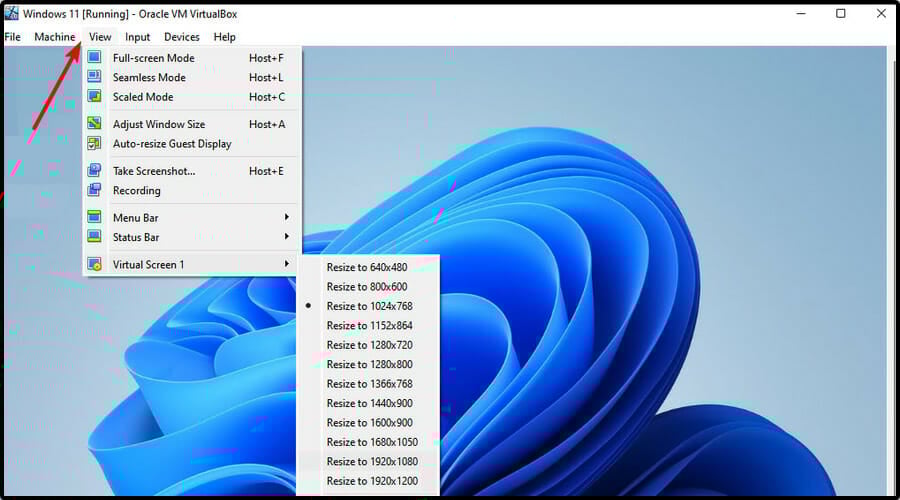
- Откройте VirtualBox в Windows 11.
- В верхнем меню нажмите View.
- Выберите Full-screen Mode.
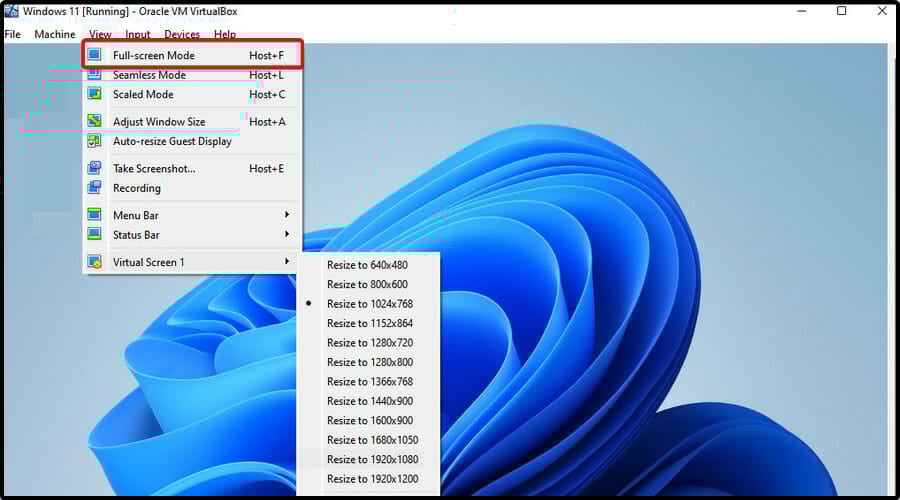
- Нажмите Switch, чтобы переключиться в полноэкранный режим гостевой ОС.
Примечание: в VirtualBox также есть сочетание Host+F (где Host по умолчанию — правый Ctrl), которое удобнее, если вы часто переключаетесь между виртуальной и хост-системой.
2. Браузеры (Chrome, Edge, Firefox)
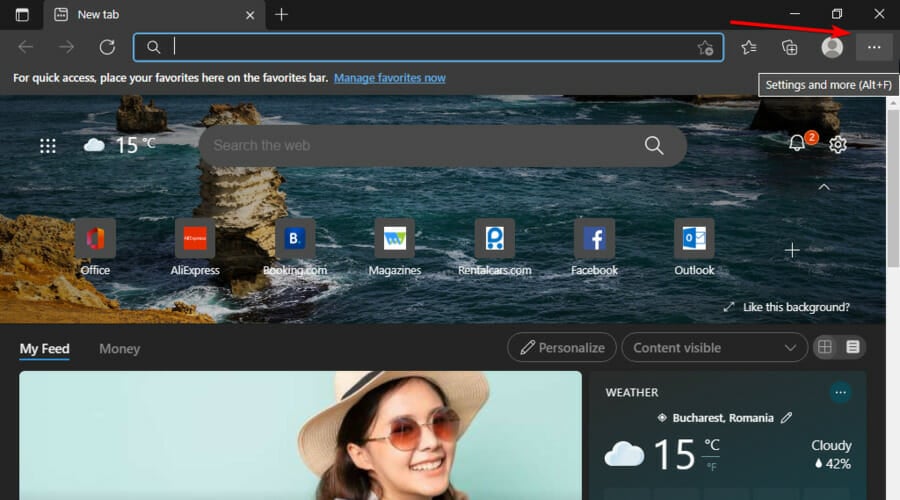
- Откройте браузер и щёлкните меню «Настройки и другие» (обычно это три точки).
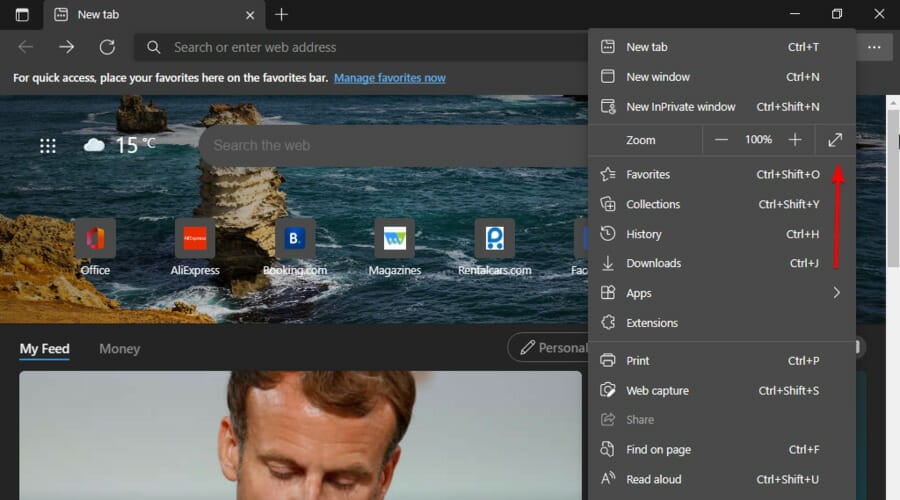
- В разделе Масштаб нажмите на иконку полноэкранного режима.
- Самый быстрый способ: нажмите F11 (или Fn + F11 на некоторых ноутбуках).
Совет: F11 работает во всех популярных браузерах и обычно также переводит в более компактный режим просмотра для веб‑приложений и чатов.
3. Проводник (File Explorer)
Проводник Windows 11 также поддерживает полноэкранный режим. Достаточно нажать F11 для перехода и для выхода. 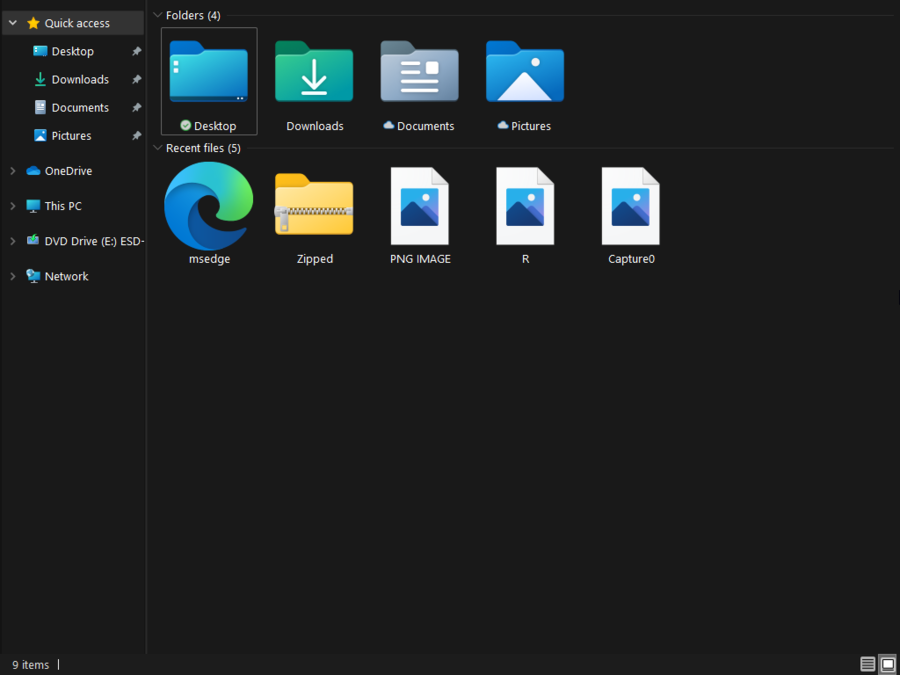
Когда полезно: если нужно снять скриншот без панели задач и загромождения рабочего стола.
4. Microsoft Office (Word, Excel, PowerPoint)
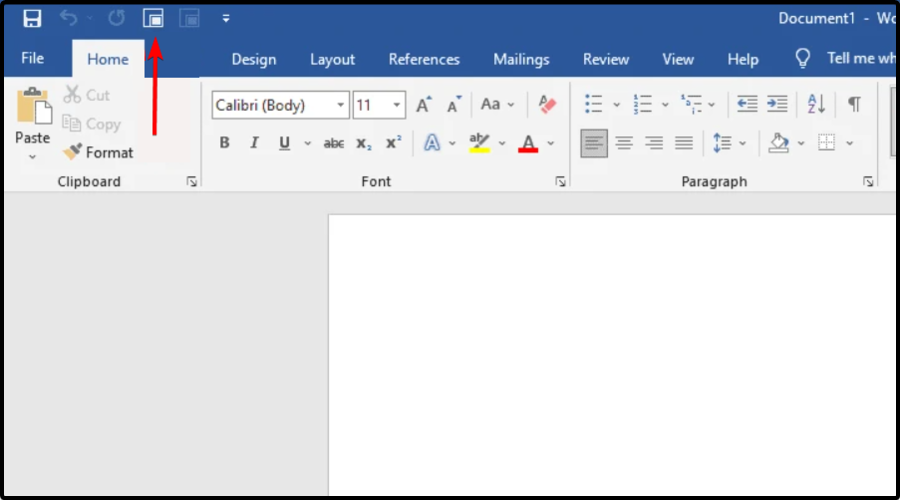
- Word и Excel: нажмите Alt + V, затем U, или используйте команду Toggle Full Screen View в верхней панели.
- PowerPoint: для показа презентации используйте F5 (запуск с начала) или Shift + F5 (с текущего слайда).
Примечание: команды будут доступны не во всех лентах интерфейса — при необходимости добавьте их в Быструю панель доступа.
5. Стриминговые приложения (Netflix, Disney+, и др.)
Во многих приложениях для потокового видео есть отдельная иконка полноэкранного режима. Для приложений из Microsoft Store работает сочетание Win + Shift + Enter, которое переводит универсальные приложения UWP в полноэкранный режим. 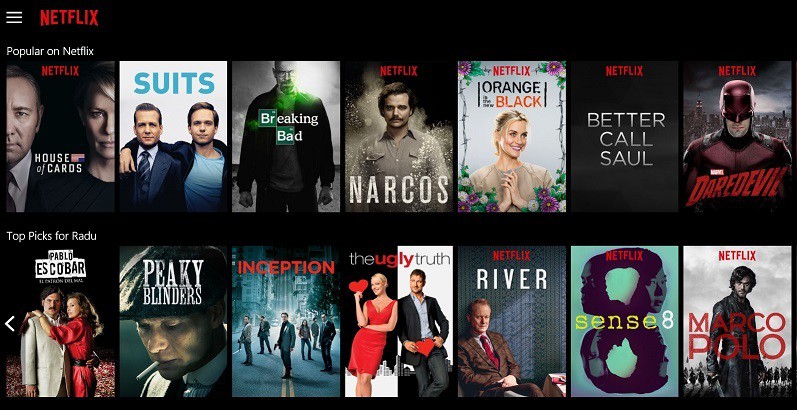
Если полноэкранный режим не включается, проверьте настройки вывода видео внутри самого приложения.
Как выйти из полноэкранного режима
Для выхода используйте те же сочетания клавиш, что и для входа:
- F11 или Fn + F11 — браузеры и Проводник
- Win + Shift + Enter — системные приложения
- Alt + Enter — медиаплееры и игры
Если сочетания не работают — варианты действий:
- Откройте Диспетчер задач: Ctrl + Shift + Esc, найдите приложение и завершите процесс при необходимости
- Перезагрузите компьютер
- Проверьте настройки приложения и параметры отображения
- Обновите драйверы видеокарты
- Попробуйте выйти из полноэкранного режима в Безопасном режиме
- В крайнем случае используйте Восстановление системы
Важно: принудительное завершение процесса может привести к потере несохранённых данных, поэтому сначала попробуйте безопасные методы выхода.
Распространённые проблемы и как их решать
Игры не переходят в полноэкранный режим. Частая причина — конфликт настроек разрешения в игре и Windows. Решение: выставьте в игре эквивалентное разрешение экрана и проверьте режим (Windowed, Borderless, Fullscreen).
Игра внезапно сворачивается. Обычно это связано с уведомлениями, сторонними программами (накладки), или конфликтами драйверов. Отключите накладки (Discord, GeForce Experience) и обновите драйверы.
Стриминговые сервисы не разворачиваются на весь экран. Проверьте аппаратное ускорение в браузере и параметры вывода в приложении. Иногда помогает чистка кэша браузера.
Полноэкранный режим не работает в Chrome. Попробуйте отключить расширения, особенно те, которые изменяют поведение вкладок и окон.

Контрольный список для быстрого устранения проблем
- Попробуйте соответствующее сочетание клавиш (F11 / Win + Shift + Enter / Alt + Enter).
- Закройте и снова откройте приложение.
- Переключитесь в оконный режим и обратно (в играх выбрать Borderless Windowed).
- Отключите накладки и сторонние панели.
- Обновите драйвер видеокарты.
- Проверьте разрешение экрана и масштаб (Settings → System → Display).
- При необходимости завершите процесс через Диспетчер задач.
- Перезагрузите систему.
Чек-листы по ролям
Для игроков:
- Убедитесь, что игра работает в режиме Fullscreen, а не Windowed Borderless, если нужны ножные задержки ввода.
- Отключите накладки (Discord, Steam, GeForce Experience).
- Обновите драйвер и установите оптимальное разрешение.
Для офисных пользователей:
- Используйте F11 для фокусного просмотра браузера и F5 для показа в PowerPoint.
- Добавьте кнопку «Переключить полноэкранный режим» в панель быстрого доступа Office.
Для системных администраторов:
- Проверьте групповую политику и параметры KioskMode для публичных рабочих станций.
- Настройте сценарии развертывания драйверов и проверку обновлений.
Мини‑методология: как выбирать способ перехода в полноэкранный режим
- Определите тип приложения: браузер, системное приложение, игра, медиа, виртуальная машина.
- Попробуйте стандартное сочетание клавиш для категории.
- Если сочетание не срабатывает — проверьте настройки приложения и разрешение экрана.
- Если проблема повторяется — последовательно пройдите чек-лист устранения проблем.
Критерии приёмки
- Приложение разворачивается на весь экран без перекрытий панели задач.
- Виден только содержательный интерфейс (без лишних панелей и тулбаров).
- Возврат из полноэкранного режима осуществляется стандартным сочетанием клавиш или кнопкой выхода без ошибок.
Тестовые сценарии
- Проверить F11 в Chrome, Edge, Firefox при разных масштабах дисплея.
- Запустить игру в Fullscreen и в Windowed Borderless, затем вызвать Alt+Tab и вернуть назад.
- Открыть PowerPoint и начать презентацию F5, затем выйти через Esc.
- Запустить VM в VirtualBox и переключиться в Full-screen Mode и обратно.
Полезная шпаргалка: таблица сочетаний клавиш
| Действие | Горячая клавиша |
|---|---|
| Браузер / Проводник: полноэкранный режим | F11 |
| Встроенные Windows‑приложения: полноэкранный режим | Win + Shift + Enter |
| Медиаплееры / игры: полноэкранный режим | Alt + Enter |
| Демонстрация PowerPoint | F5 / Shift + F5 |
| Диспетчер задач | Ctrl + Shift + Esc |
Когда полноэкранный режим не подходит (контрпримеры)
- При активной многозадачности: если нужно быстро переключаться между окнами, полноэкранный режим затрудняет работу.
- Для приложений с боковыми панелями и инструментами: часто скрываются важные элементы управления.
- В средах с несколькими мониторами: полноэкранный режим на одном экране может вызвать некорректное поведение курсора и вывода на других мониторах.
Безопасность и приватность
При переходе в полноэкранный режим убедитесь, что скрывается только интерфейс приложения, а чувствительные уведомления отключены. Для публичных презентаций используйте режим «Не беспокоить», чтобы личные уведомления не всплывали поверх содержимого.
Резюме
Полноэкранный режим в Windows 11 — простая, но полезная функция. Выберите горячие клавиши по типу приложения: F11 для браузеров и Проводника, Win + Shift + Enter для Windows‑приложений, Alt + Enter для медиаплееров и игр. Если что-то идёт не так, пройдите контрольный список устранения проблем или воспользуйтесь чек‑листом для вашей роли.
Коротко: попробуйте сначала сочетания клавиш, затем базовые проверки (разрешение, драйверы, накладки), и только после этого применяйте более радикальные меры, как принудительное завершение процесса или восстановление системы.
Если остались вопросы или нужна помощь для конкретного приложения — оставьте комментарий внизу, укажите модель ноутбука/видеокарты и точное приложение.

Похожие материалы

Несколько аккаунтов Skype: Multi Skype Launcher

Журнал для работы: повысить продуктивность

Персональные звуки уведомлений на Android

Скачивание шоу Hulu для офлайн‑просмотра

Microsoft Start: персонализированная новостная лента
