
Как смотреть YouTube кадр за кадром на ПК и мобильных
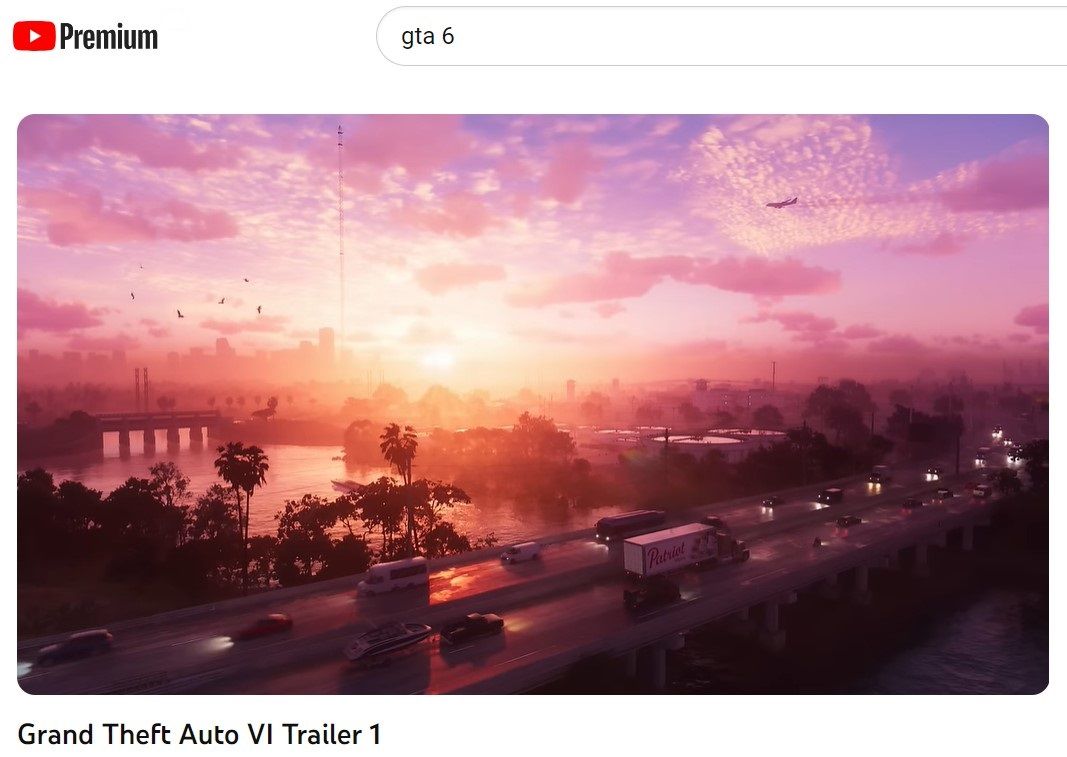
Быстрые ссылки
- Play YouTube Videos Frame by Frame on PC — инструкция для ПК
- Can You Go Frame by Frame in YouTube for iPhone and Android? — ограничения и обходы для мобильных устройств
Краткое содержание
- Чтобы смотреть онлайн‑видео YouTube кадр за кадром на компьютере: откройте YouTube в браузере, запустите видео, поставьте на паузу, нажимайте “,” для шага назад на один кадр и “.” для шага вперёд.
- Для локального видео на компьютере откройте файл в VLC и нажмите E, чтобы переходить по одному кадру.
- В приложении YouTube на iPhone и Android нет управления шагом кадра; можно изменить Скорость воспроизведения через меню плеера.
Если вам нужно анализировать отдельные кадры — для монтажа, проверки ошибок или создания стоп‑кадров — ниже подробные инструкции, подсказки и альтернативные подходы.
Как смотреть YouTube кадр за кадром на ПК
На Windows, macOS, Linux и Chromebook можно пошагово просматривать как онлайн‑видео на youtube.com, так и скачанные файлы.
На официальном сайте YouTube
- Откройте браузер и загрузите YouTube.com.
- Найдите нужное видео и начните воспроизведение.
- Поставьте видео на паузу — нажмите иконку паузы или клавишу K.
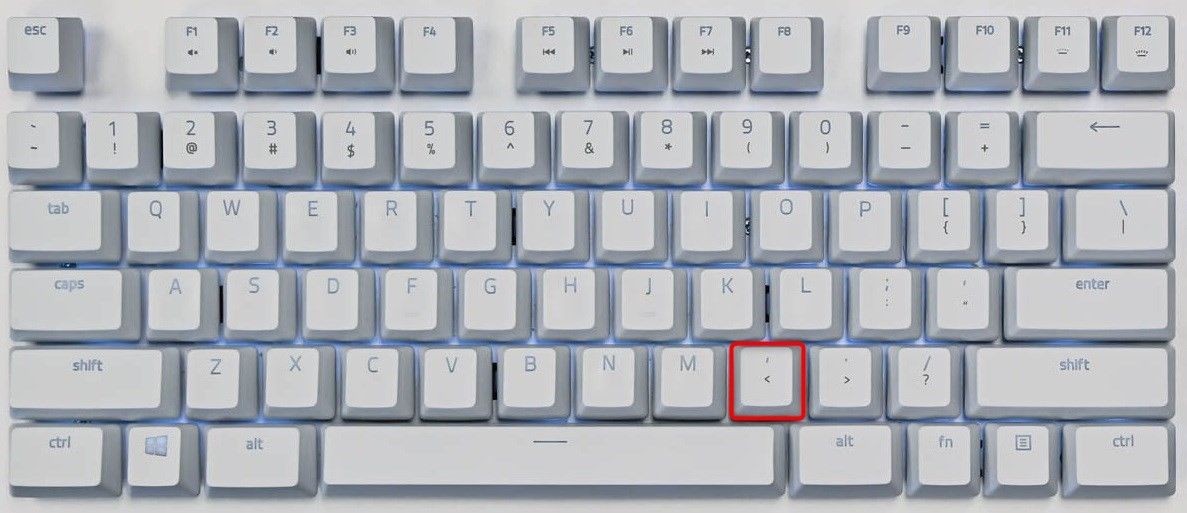
- Нажмите клавишу , (запятая) на клавиатуре, чтобы перейти на один кадр назад. Эта клавиша расположена правее клавиши M. Каждый нажатие сдвигает воспроизведение на один кадр влево.
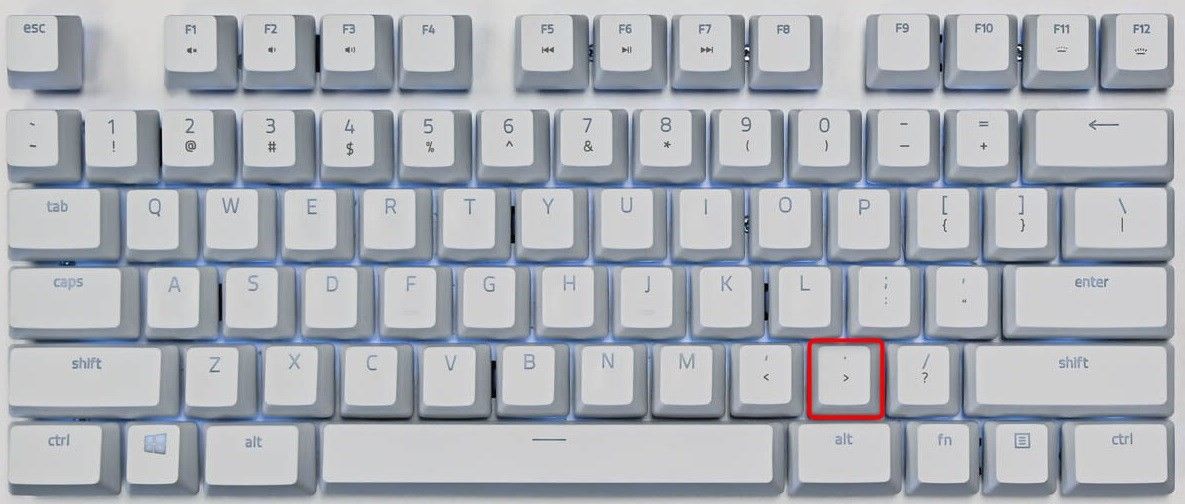
- Чтобы перейти на следующий кадр, нажмите . (точка). Эта клавиша находится правее клавиши запятая.
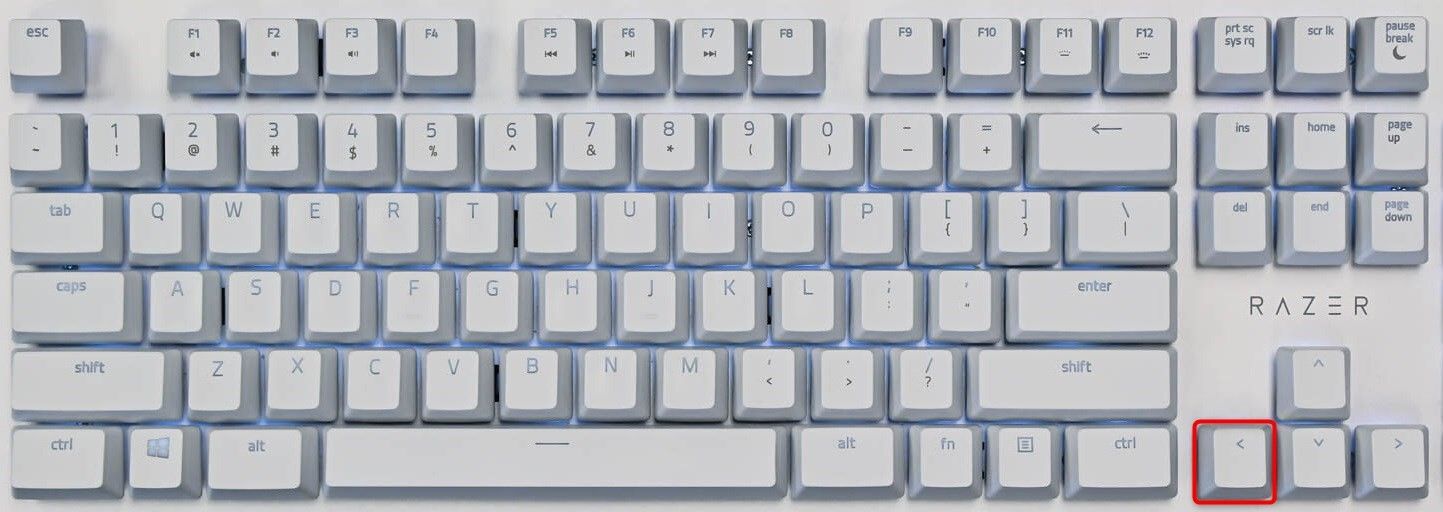
- Для перехода на 5 секунд назад/вперёд используйте стрелки влево/вправо на клавиатуре.
- Чтобы лучше рассматривать детали, включите полноэкранный режим клавишей F.
Примечание: клавиши шагов кадра работают, если фокус находится на окне плеера и не активны текстовые поля или расширения, перехватывающие ввод.
Для скачанного видео (VLC)
- Откройте файл в VLC Media Player.
- Поставьте на паузу, затем нажмите E, чтобы перейти на следующий кадр. Каждое нажатие E сдвигает видео на один кадр.
Советы по VLC:
- Если кадры не совпадают с ожидаемыми интервалами, проверьте частоту кадров (FPS) видео во вкладке Инструменты → Кодеки.
- Для точного экспорта отдельного кадра используйте Снимок изображения во время паузы (Меню Видео → Снимок).
Альтернатива: профессиональные программы для монтажа (DaVinci Resolve, Premiere Pro) дают точный контроль по кадрам и позволяют сохранять кадры в нужном разрешении.
Можно ли на iPhone и Android смотреть кадр за кадром?
Коротко: нет, официальное мобильное приложение YouTube не поддерживает пошаговую навигацию по кадрам.
Что можно сделать вместо этого:
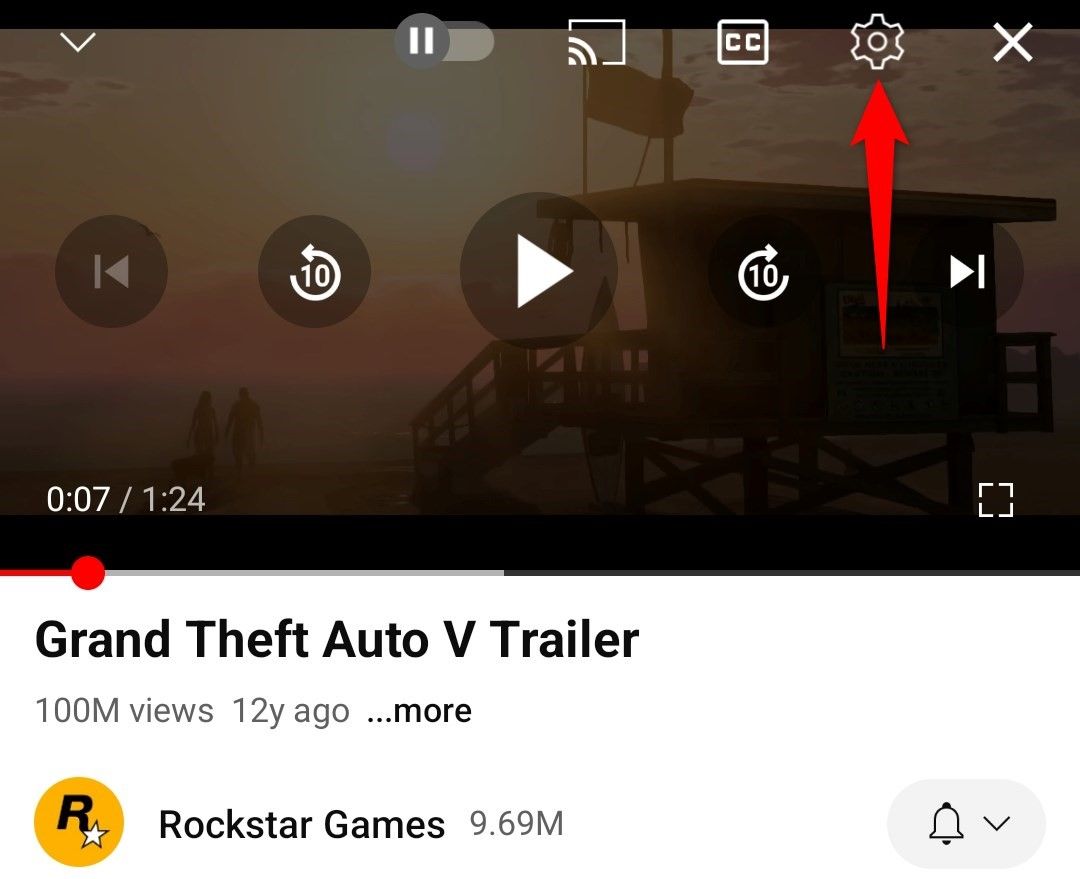
- Откройте плеер YouTube и запустите видео.
- В правом верхнем углу плеера нажмите значок шестерёнки.
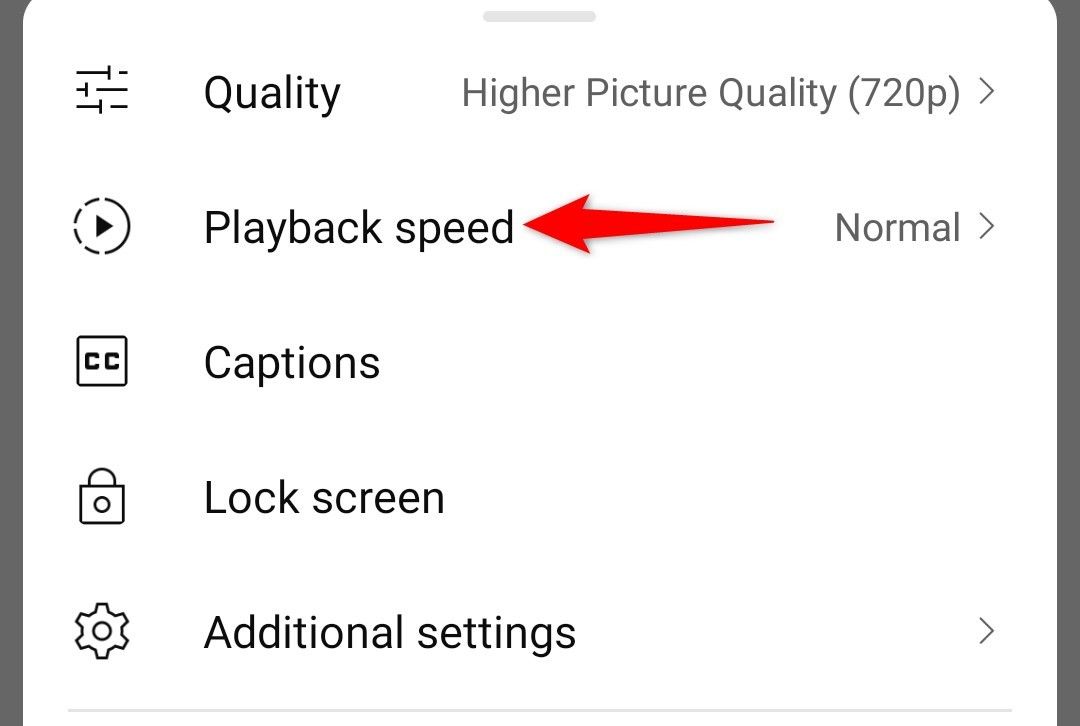
- Выберите пункт «Скорость воспроизведения» (Playback speed).
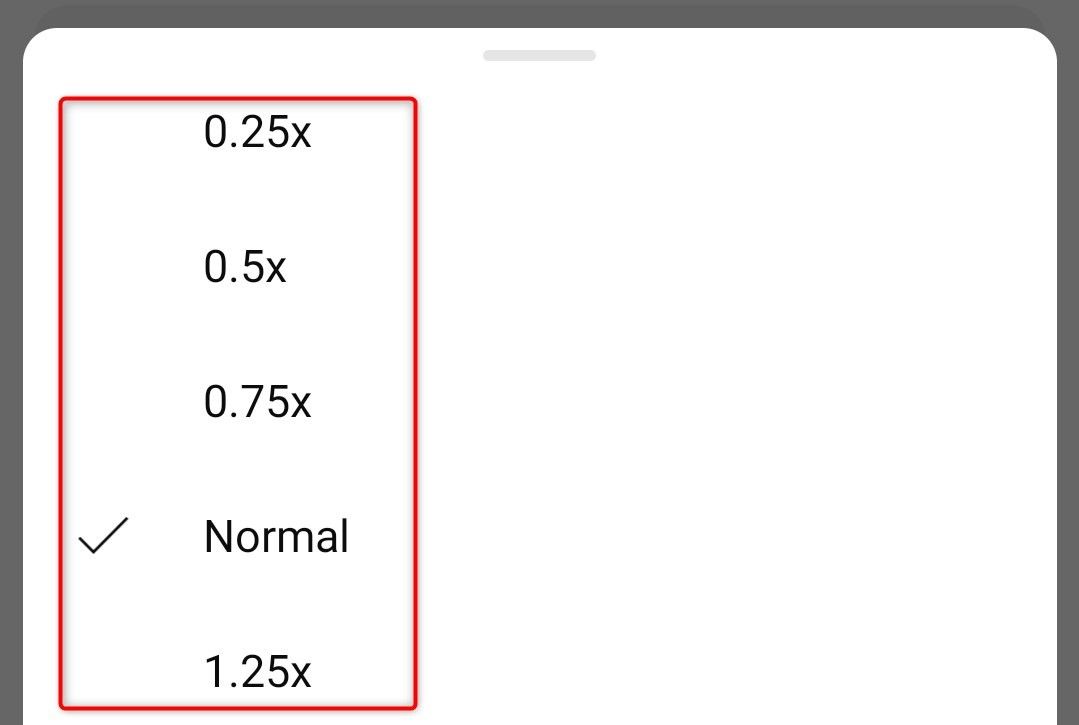
- Выберите замедленную скорость, например 0.25x, чтобы максимально замедлить движение.
Ограничения и обходы для мобильных устройств:
- Замедление воспроизведения не даёт точного перехода по кадрам, но помогает увидеть детали.
- Можно загрузить видео (если у вас есть локальная копия) и открыть его на компьютере в VLC.
- Для технического анализа кадра часто удобнее экспортировать видео в редактор на ПК.
Важно: мобильные версии плеера и мобильные браузеры обычно не поддерживают клавиатурные сочетания для шагов по кадрам.
Дополнительные методы и советы
- Если нужно получить стоп‑кадр высокого качества — используйте экспорт кадра в видео‑редакторе (лучше) или снимок экрана при паузе (проще).
- Для точной проверки CGI, артефактов или наложений используйте видеоредактор с таймкодом и сеткой пикселей.
- Если кадры «перескакивают», проверьте, не включено ли аппаратное ускорение в браузере или плеере — это может влиять на точность синхронизации.
Когда кадр за кадром не сработает
- Потоковые живые трансляции: у живых эфиров нет законченного файла, поэтому шаг по кадрам невозможен.
- Видео с DRM или определёнными кодеками могут блокировать возможность скачивания и корректного отображения по кадрам.
- Если сторонние расширения/скрипты перехватывают ввод клавиатуры, нативные горячие клавиши YouTube могут не работать.
Решение задач: простая методика для точного кадра
- Оцените цель: экспорт кадра, проверка движения или отладка артефактов.
- Если возможен скачанный файл — перейдите к ПК и откройте VLC или видеоредактор.
- Поставьте на паузу около целевого момента. Используйте клавишу шага кадра (“,” и “.” на сайте, E в VLC).
- Сделайте снимок кадра или экспортируйте его через функцию экспорта в редакторе.
- При необходимости зафиксируйте метаданные: таймкод и FPS.
Чек‑лист для роли: монтажёр / QA / аналитик
- Убедиться, что у вас локальная копия видео или доступ к веб‑плееру.
- Проверить FPS файла (Frames Per Second).
- Использовать полноэкранный режим для лучшей видимости деталей.
- Зафиксировать таймкод и экспортировать кадр в нужном разрешении.
- Проверить результат на целевой платформе (мобильный, десктоп).
Краткий словарь (1‑строчные определения)
- Кадр: одна неподвижная картинка в последовательности видео.
- FPS: частота кадров в секунду; определяет количество кадр/с.
- Шаг кадра: перемещение воспроизведения на один кадр вперёд или назад.
- Снимок кадра: экспорт изображения из видеофайла.
Decision flow — какой метод выбрать
flowchart TD
  A[Нужен точный кадр?] -->|Да| B{Есть ли локальная копия?}
  B -->|Да| C[Открыть в VLC или редакторе и использовать шаг кадра]
  B -->|Нет| D{Можно ли скачать?}
  D -->|Да| C
  D -->|Нет| E[Использовать YouTube в браузере и клавиши ','/'.' ]
  A -->|Нет, нужна лишь замедлённая проверка| F[Использовать Скорость воспроизведения в мобильном приложении]
Часто задаваемые вопросы
Можно ли шагать по кадрам в мобильном приложении YouTube?
Нет. В мобильном приложении нет шага по кадрам; можно лишь замедлить воспроизведение через «Скорость воспроизведения».
Работает ли шаг кадра на всех браузерах?
Горячие клавиши “,” и “.” работают в большинстве настольных браузеров при активном окне плеера. Если не работает — проверьте расширения и фокус ввода.
Как получить точный кадр для печати или анализа?
Лучше всего экспортировать кадр из видеоредактора или сделать снимок через функцию экспорта в VLC; это сохранит оригинальное разрешение.
Итоги
- На ПК используйте клавиши “,” и “.” в браузере или E в VLC для покадрового просмотра.
- На мобильных устройствах прямого шага по кадрам нет — используйте замедление или перенесите задачу на компьютер.
- Для точного анализа предпочтительны локальные файлы и видеоредакторы.
Важно: если задача критична (мастеринг, судебная экспертиза и т. п.), работайте с исходным файлом и профессиональными инструментами.

Похожие материалы

Несколько аккаунтов Skype: Multi Skype Launcher

Журнал для работы: повысить продуктивность

Персональные звуки уведомлений на Android

Скачивание шоу Hulu для офлайн‑просмотра

Microsoft Start: персонализированная новостная лента
