
Как воспроизводить видео по кадрам в VLC
Быстрые ссылки
- Использовать горячую клавишу для покадрового воспроизведения
- Использовать кнопку на экране для покадрового воспроизведения
Если нужно просмотреть видео кадр за кадром, в VLC есть встроенная функция для этого. Можно использовать как горячую клавишу, так и кнопку на панели управления. Ниже — подробные шаги, советы и варианты на случай проблем.
Использовать горячую клавишу для покадрового воспроизведения
- Откройте файл в VLC.
- Когда видео откроется, нажмите на клавиатуре клавишу E.
Если видео воспроизводится, при первом нажатии VLC поставит воспроизведение на паузу и позволит переходить по одному кадру нажатием E.
Продолжайте нажимать E, чтобы переходить к следующему кадру. Чтобы вернуться к обычному воспроизведению, нажмите пробел (Space).
Важно: на некоторых локализованных сборках VLC метки меню и названия действий могут быть переведены. В русском интерфейсе путь к настройке горячих клавиш обычно выглядит как «Инструменты → Настройки → Горячие клавиши».
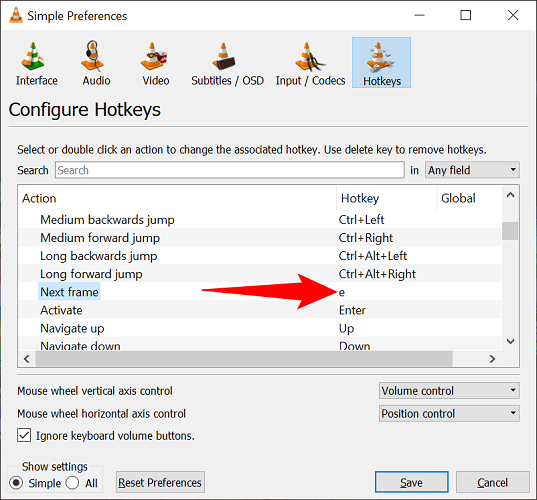
Если клавиша E не выполняет покадровый переход или вы хотите назначить другую клавишу:
- Откройте Инструменты → Настройки → Горячие клавиши.
- Найдите действие «Next frame» или «Следующий кадр» и дважды кликните по текущему назначению.
- Нажмите новую клавишу, чтобы сохранить привязку.
Использовать кнопку на экране для покадрового воспроизведения
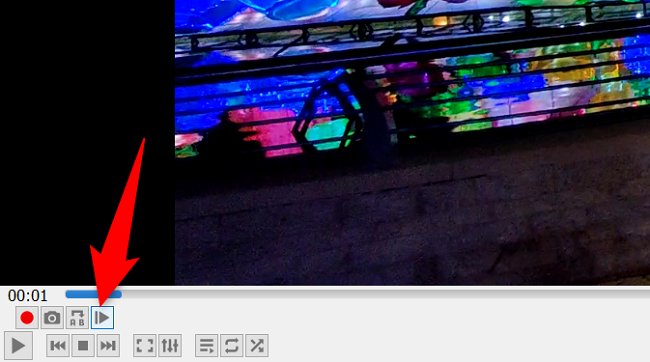
VLC предлагает кнопку на панели управления, которая делает покадровый переход. Обычно она находится в разделе «Дополнительные элементы управления» (View → Advanced Controls) или добавляется через редактор панели инструментов.
Кнопка выглядит как значок «Воспроизведение» со вертикальной линией рядом и позволяет приостанавливать видео и переходить по кадрам нажатием этой кнопки.
Если вы не видите кнопку:
- В меню выберите Инструменты → Настроить интерфейс (или Вид → Дополнительные элементы управления).
- В окне «Редактор панелей инструментов» в секции «Элементы панели инструментов» перетащите элемент «Frame by Frame» или «Покадровое воспроизведение» в строку Line 1 или Line 2 (в зависимости от места, где вы хотите разместить кнопку).
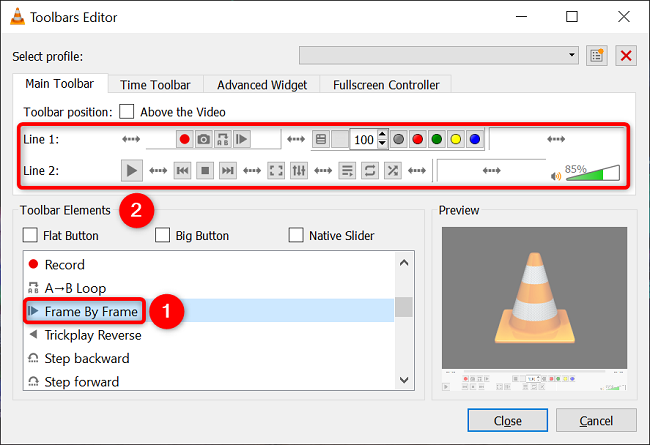
После добавления этой кнопки нажимайте её, чтобы продвигаться по кадрам вперёд.
Советы для точного захвата кадра
- Поставьте видео на паузу перед началом покадрового перехода — это снижает риск пропуска интересующего кадра.
- Используйте функцию снимка экрана в VLC: меню Видео → Сделать снимок (или проверьте назначение горячей клавиши в Настройках). Это даёт изображение кадра в исходном разрешении плеера.
- Отключите аппаратное ускорение и постобработку, если кадры выглядят размытыми — эти опции иногда изменяют финальное изображение.
Важно: при захвате кадра учитывайте разрешение источника и масштаб окна плеера — сделанный снимок отражает исходный размер кадра только если плеер не масштабирует изображение при отображении.
Когда покадровый режим может не работать
- Защищённые медиаконтенты или потоковые сервисы (DRM) часто блокируют покадровый доступ.
- Повреждённые или нестандартно закодированные файлы могут вести себя некорректно.
- Аппаратное декодирование иногда конфликтует с точным шаганием по кадрам — временное отключение ускорения решает проблему.
Альтернативные подходы
- Если VLC не даёт требуемого результата, попробуйте заменить плеер на специализированный инструмент для анализа видео (например, видеоредакторы или инструменты для анимации), которые поддерживают покадровую навигацию и точный экспорт кадров.
- Для веб-видео (YouTube, Netflix) используйте встроенные регулировки скорости или расширения браузера; помните, что потоковые сервисы могут не позволять делать снимки высокого качества.
Методика: как получить идеальный кадр за 5 шагов
- Откройте видео и поставьте воспроизведение на паузу ближе к нужному фрагменту.
- Используйте E или кнопку «Покадровое воспроизведение», чтобы досчитать до точного кадра.
- Отключите любые фильтры/постобработку в VLC для чистоты результата.
- Сделайте снимок через Видео → Сделать снимок.
- Проверьте файл-скриншот по качеству и дате/времени кадра.
Критерии приёмки
- Изображение не содержит артефактов или нежелательных оверлеев (подписи плеера, субтитры при необходимости отключены).
- Кадр соответствует таймкоду, который вы ожидали.
- Разрешение снимка соответствует исходному кадру или документированному формату.
Контроль качества и чек-лист для разных ролей
Для создателя контента:
- Проверить отсутствие водяных знаков/оверлеев.
- Убедиться в резкости и отсутствии муара.
Для аналитика/технического специалиста:
- Сверить таймкод кадра с логами/метаданными.
- Отключить аппаратное ускорение и повторить захват при необходимости.
Для монтажёра:
- Экспортировать кадр в нужном цветовом пространстве и формате.
Глоссарий (1 строка)
- Кадр — отдельное статичное изображение в последовательности видео.
- Горячая клавиша — заранее назначенная клавиша для быстрого действия в приложении.
- Интерфейс — элементы управления и меню программы.
Заключение
Покадровое воспроизведение в VLC — быстрый способ проанализировать видео и получить кадры для скриншотов или проверки. Используйте клавишу E для быстрого шага, добавьте кнопку на панель для удобства и при необходимости переназначьте горячие клавиши в настройках.
Связанные материалы: 10 полезных скрытых функций VLC, Освойте VLC с помощью более чем 23 горячих клавиш.

Похожие материалы

Несколько аккаунтов Skype: Multi Skype Launcher

Журнал для работы: повысить продуктивность

Персональные звуки уведомлений на Android

Скачивание шоу Hulu для офлайн‑просмотра

Microsoft Start: персонализированная новостная лента
