
Как оцифровать физические носители и перенести их на ПК
Быстрые ссылки
- Аудио CD
- Видеодиски DVD
- Кассеты VHS
- Фото и бумажные документы
- Рекомендации и контроль качества
- SOP: пошаговые процессы
- Чек-листы и решение «сервис или DIY»
- Резервное копирование и хранение
Физические носители удобны, но уязвимы: царапины, деградация магнитной ленты, выцветание фотографий и повреждение бумаг. Оцифровка помогает сохранить их содержимое, сделать доступным на современных устройствах и создать резервные копии.
Аудио CD
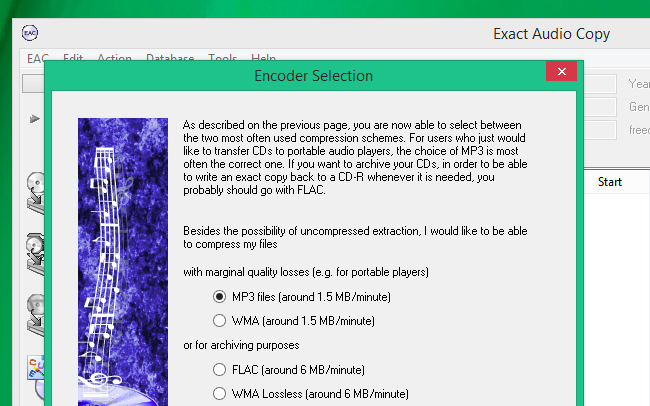
Аудио-CD легко превратить в цифровые файлы — процесс называется рипинг. После рипа вы получите файлы для локальной коллекции или загрузки в облачные сервисы (музыкальные стриминги, дисковые хранилища). Оригиналы можно сохранить.
Что нужно:
- Привод CD-ROM (внешний или встроенный).
- Программа для рипа: Windows Media Player, iTunes, Exact Audio Copy (EAC) и др.
- Решение для хранения: локальный диск, NAS или облако.
Рекомендации по форматам:
- MP3 (обычно 128–320 kbps) — совместимость и экономия места.
- AAC/MP4 — хорошая совместимость, часто используется iTunes.
- FLAC — без потерь, лучше для архивации, но файлы крупнее.
Мини-методология для рипа:
- Очистите диск от пыли и отпечатков.
- Вставьте диск в привод.
- Выберите программу и формат (для архива — FLAC; для повседневного прослушивания — MP3/AAC 256–320 kbps).
- Запустите рип и проверьте теги (используйте базу данных CDDB/MusicBrainz).
- Проверьте качество (отсутствие клипов и пропусков).
Критерии приёмки:
- Трек воспроизводится без щелчков и пропусков.
- Теги (исполнитель, альбом, трек, год) корректны.
- Кодек/битрейт соответствуют выбранной политике архива.
Когда это не сработает:
- Диск физически повреждён — попробуйте Exact Audio Copy с опциями восстановления чтения.
- Если нужна массовая автоматизация — рассмотрите ripper с поддержкой скриптов или внешние сервисы.
Важное: при массовом рипе учтите авторские права и лицензионные ограничения при распространении файлов.
Видеодиски DVD
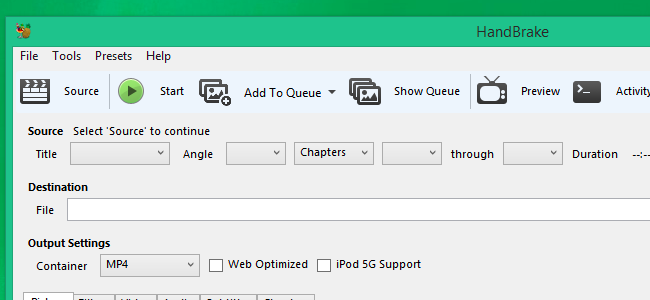
Для рипа DVD и конвертации видео хорошо подходит открытый HandBrake. Он умеет транскодировать видео в разные кодеки и контейнеры.
Как работать с коммерческими DVD:
- Коммерческие DVD часто содержат слабую систему шифрования/защиту от копирования. Для чтения таких дисков часто используют библиотеку libdvdcss (или её эквиваленты).
- Описание шага: скачайте libdvdcss, поместите DLL в каталог HandBrake — путь по умолчанию
C:\Program Files\Handbrake— после этого HandBrake сможет читать многие коммерческие диски.
Примечание по Blu‑Ray:
- Blu‑Ray сложнее — часто требуется платное ПО и специализированные дешифраторы. Если у вас много Blu‑Ray, взвесьте стоимость ПО против сервиса оцифровки.
Рекомендации по форматам и настройкам:
- Для старых DVD (MPEG-2): разумно транскодировать в H.264 или H.265 в контейнер MP4 или MKV.
- Установите разумное соотношение качества/размер — например, постоянный битрейт или качество RF в HandBrake.
- Проверьте синхронизацию аудио и видео, субтитры и дополнительные дорожки.
Критерии приёмки для видео:
- Видео воспроизводится без рассинхрона аудио.
- Качество картинки соответствует ожиданиям (нет чрезмерных артефактов).
- Все нужные дорожки (аудио, субтитры) присутствуют.
Кассеты VHS
Домашние видеозаписи на VHS часто имеют сентиментальную ценность. Оцифровка возможна, но требует оборудования и времени.
Что нужно:
- Рабочий видеомагнитофон (VCR).
- USB‑адаптер захвата видео (компактное устройство, которое принимает RCA или S-Video и передаёт на компьютер).
- Кабели (RCA/композит, S‑Video) и компьютер с портом USB.
- Программа для записи (например, OBS Studio, VirtualDub или поставляемое ПО с адаптером).
Процесс:
- Подключите VCR к устройству захвата (S‑Video или композитные RCA).
- Подключите устройство захвата к ПК по USB.
- Запустите программу захвата, настройте формат записи (часто H.264 в MP4/MKV), уровень качества и разрешение.
- Проигрывайте кассету в реальном времени и записывайте — каждая кассета проигрывается полностью, поэтому процесс идёт в реальном времени.
- После записи проверьте файл на артефакты, рассинхрон и обрежьте лишние части.
Советы:
- Оцифровка в реальном времени занимает много часов; распланируйте работу.
- Предварительная очистка головок VCR и использование качественных кабелей улучшат результат.
- Для слабого качества VHS не ожидайте чудес: цифровой файл отразит исходную ограниченность изображения.
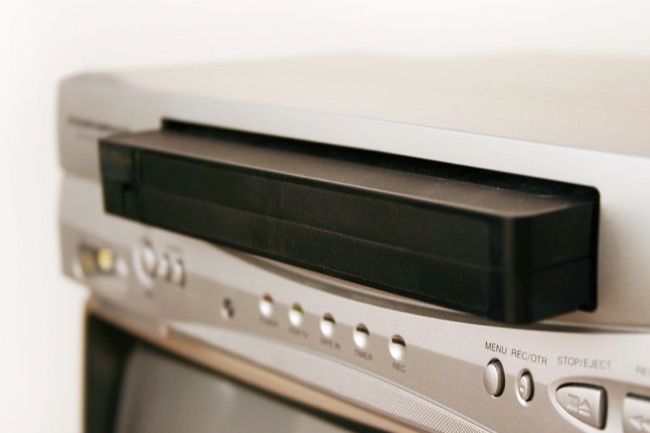
Фото и бумажные документы
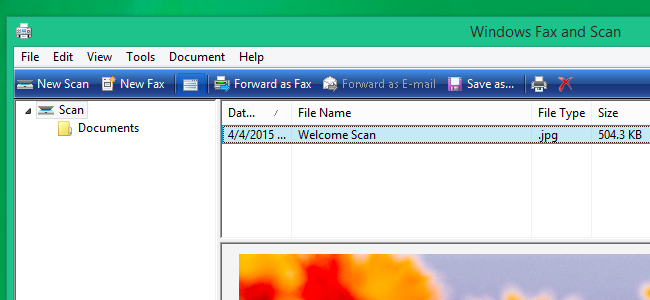
Фотографии и документы проще всего оцифровать: нужен сканер или современный смартфон.
Варианты сканирования:
- Плёночный или фотосканер для высококачественной оцифровки старины и слайдов.
- Плоский сканер (flatbed) — хороший общий вариант для фото и бумаг.
- Портативный подающийся сканер — удобен для большого числа документов.
- Смартфон с хорошей камерой и приложением-сканером (например, Google PhotoScan или встроенные функции) — быстро и удобно, но не оптимально для долгосрочного архива.
Рекомендации по форматам:
- Для архива: TIFF или безсжатый формат; для баланса качества/места — PNG или высококачественный JPEG.
- Снимайте/сканируйте при максимальном разрешении, которое разумно в контексте хранения.
Критерии приёмки:
- Изображение резкое и без искажений.
- Цвета и тональность корректно переданы или отредактированы.
- Документы читаемы (текст разборчив).
Рекомендации и контроль качества
Файловые форматы и совместимость
- Выберите формат архива и формат для повседневного использования. Например, храните FLAC/TIFF как архив, а MP3/JPEG для повседневного доступа.
- Проверьте совместимость на целевых устройствах (телефон, медиаплеер, телевизор).
Метаданные и каталогизация
- Применяйте читаемые имена файлов и структуру папок: Год/Категория/Название_Источник.
- Добавляйте метаданные: теги, описания, даты съёмки/создания.
Проверка качества (чек-лист):
- Нет слышимых и видимых артефактов, клипов или пропусков.
- Правильные метаданные и структура.
- Файлы открываются на целевых устройствах.
Короткая галерея ошибок и когда это провалится:
- Сильно повреждённые носители: часть информации может быть утрачена.
- DRM/защита — вы не сможете легально/технически сохранить копии некоторых коммерческих дисков без дополнительных шагов.
- Низкое исходное качество (старое VHS или выцветшие фото) — оцифрованный результат будет отражать исходное качество.
SOP: пошаговые процессы
SOP — стандартная рабочая процедура для каждого типа носителя.
SOP для аудио CD
- Оборудование: CD‑привод, Exact Audio Copy/Windows Media Player/iTunes.
- Шаги: очистить диск → вставить → выбрать кодек/битрейт → рип → проверить теги → сохранить в структуре папок → резервное копирование.
SOP для DVD
- Оборудование и ПО: DVD‑привод, HandBrake, (при необходимости) libdvdcss.
- Шаги: проверить диск → добавить libdvdcss в каталог HandBrake при необходимости → рип/транскодировать → проверить дорожки и субтитры → сохранить и резервировать.
SOP для VHS
- Оборудование: VCR, USB‑адаптер захвата, кабели, ПО записи.
- Шаги: подключить → настроить ПО и разрешение → прогнать тестовую запись → оцифровать в реальном времени → проверить результат → при необходимости провести обработку (шумоподавление, кадрирование).
SOP для фото/документов
- Оборудование: сканер или смартфон.
- Шаги: выбрать разрешение → очистить поверхность → отсканировать → при необходимости коррекция цвета/уровней → сохранить в архивном и повседневном форматах → добавить метаданные → резервное копирование.
Чек-листы и решение: сервис или DIY
Чек-лист для принятия решения о самостоятельной оцифровке:
- У вас небольшой объём носителей (несколько дисков/кассет/альбомов)? DIY — имеет смысл.
- Носители редкие или дорогостоящие и вы боитесь повредить их при обращении? Рассмотрите профессиональный сервис.
- Требуется высокое качество и реставрация (цветокоррекция, удаление шума)? Профессионалы обладают инструментами и опытом.
- У вас есть время для записи в реальном времени (VHS) и базовые навыки? Тогда DIY.
Mermaid: простое дерево решений
flowchart TD
  A{Объём и важность носителей} -->|Небольшой объём| B[DIY]
  A -->|Большой объём или риск повреждения| C[Профсервис]
  B --> D{Нужен реставрационный результат?}
  D -->|Да| C
  D -->|Нет| E[Оборудование и время]
  C --> F[Сравнить цены и сроки]
  E --> F
Резервное копирование и хранение
Правило 3-2-1: 3 копии, 2 разных носителя, 1 оффсайт (или облако). Это простое и надёжное правило для защиты от потери данных.
Стратегия хранения:
- Храните архивные копии на автономном носителе (внешний HDD/SSD или NAS).
- Держите одну копию в облаке для защиты от локальных катастроф.
- Периодически проверяйте целостность файлов (контрольные суммы).
Пример политики именования файлов
- Для музыки: YYYY – Исполнитель – Альбом – NN – Название.mp3
- Для видео: YYYY – Источник – Название – Кампания/Описание.mkv
- Для фото: YYYY-MM-DD – Событие – NNN.ext
Факт-бокс (приблизительные размеры)
- Музыка MP3 128 kbps ≈ 1 МБ/минута, 320 kbps ≈ 2,5 МБ/минуту.
- FLAC (CD) может занимать примерно 5–10 МБ/минуту в зависимости от сложности аудио.
- Видео DVD при перекодировании в H.264 может занимать от 700 МБ до 2 ГБ в час, в зависимости от качества кодирования.
- Фото в высоком разрешении (TIFF/PNG) — от нескольких мегабайт до десятков мегабайт на изображение.
(Это ориентировочные диапазоны; реальные размеры зависят от битрейта, разрешения и содержания.)
Юридические и приватные замечания
- Оцифровка для личного использования обычно допустима в большинстве юрисдикций, но распространение копий защищённого контента может нарушать авторские права.
- Не загружайте защищённый DRM‑контент в публичные места и не распространяйте его без прав.
- Будьте внимательны с личными документами и фотографиями — при хранении в облаке проверьте политику конфиденциальности провайдера.
Заключение
Оцифровка физической медиатеки повышает доступность и сохранность воспоминаний и данных. Выберите подходящие форматы, используйте стандартизованные SOP и следуйте правилу 3-2-1 для резервного копирования. Если объём большой или носители особенно ценные, разумно сравнить самостоятельную работу и профессиональные услуги.
Важное: не забывайте проверять качество и метаданные каждого файла и хранить как архивные, так и рабочие копии.
Image Credit: hobvias sudoneighm on Flickr
Краткое резюме:
- Оцифровка даёт доступ и резерв.
- Для CD используйте EAC/iTunes/Windows Media Player; для DVD — HandBrake (+libdvdcss при необходимости).
- Для VHS нужен VCR и USB‑адаптер захвата; запись идёт в реальном времени.
- Сканируйте фото качественно, смартфоны подходят для быстрых копий.
- Всегда делайте резервные копии по правилу 3-2-1.

Похожие материалы

Несколько аккаунтов Skype: Multi Skype Launcher

Журнал для работы: повысить продуктивность

Персональные звуки уведомлений на Android

Скачивание шоу Hulu для офлайн‑просмотра

Microsoft Start: персонализированная новостная лента
