
Как увеличить время для отката обновления Windows 10
TL;DR
Вы можете увеличить стандартное окно отката крупных обновлений Windows 10 с 10 до 30 дней. Для этого запустите PowerShell или Командную строку от имени администратора и выполните DISM-команду для установки нового значения. Это просто: даёт больше времени на тестирование, но временно занимает место на системном диске.
Быстрые ссылки
- Как это работает
- Как увеличить окно отката
- Как откатить обновление
- Как удалить файлы предыдущей установки Windows
- Что с малыми обновлениями Windows?
Введение
По умолчанию Windows 10 даёт 10 дней на откат после крупного обновления (выпуск два раза в год). В течение этого периода система хранит старую версию в папке Windows.old. Через 10 дней эти файлы автоматически удаляются, чтобы освободить место. Вы можете увеличить этот период сразу после обновления — но не до него.
Важно: эта инструкция применима только если на диске ещё есть файлы отката (Windows.old). Если система уже удалила их, при помощи этих команд вы ничего не восстановите.
Как это работает
При установке крупного релиза Windows создаёт резервную копию предыдущей версии в папке Windows.old. Если что-то пойдёт не так, Windows может восстановить прежнюю систему, вернув настройки и файлы в состояние до обновления.
Через заданный срок файлы удаляются автоматически. Изначально Windows 10 давала 30 дней, затем разработчики сократили окно до 10 дней. Команда DISM позволяет изменить этот срок (увеличить до максимума — 30 дней).
Плюсы: больше времени для проверки и отката при обнаружении проблем. Минусы: папка Windows.old занимает место на диске, пока вы не удалите её вручную.
Примечание
Если при выполнении команд вы получите «Error 1168 — Element not found», это означает, что на компьютере нет файлов отката. Повторите команду только после того, как ПК выполнит крупное обновление и пока файлы отката ещё присутствуют.
Как увеличить окно отката
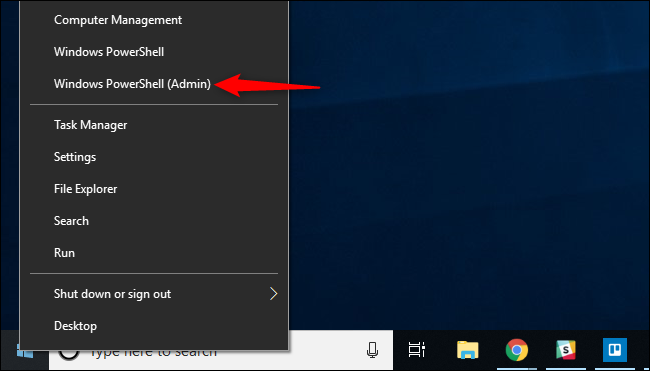
- Откройте PowerShell или Командную строку от имени администратора. Чтобы быстро запустить PowerShell с правами администратора, щёлкните правой кнопкой по кнопке Пуск и выберите «Windows PowerShell (Администратор)» или «Windows Terminal (Администратор)» в зависимости от версии.
- Просмотрите текущее значение окна отката:
DISM /Online /Get-OSUninstallWindowОжидаемый результат — число дней (по умолчанию 10).
- Установите новое значение (замените # на число дней):
DISM /Online /Set-OSUninstallWindow /Value:#Например, чтобы установить максимально доступные 30 дней:
DISM /Online /Set-OSUninstallWindow /Value:30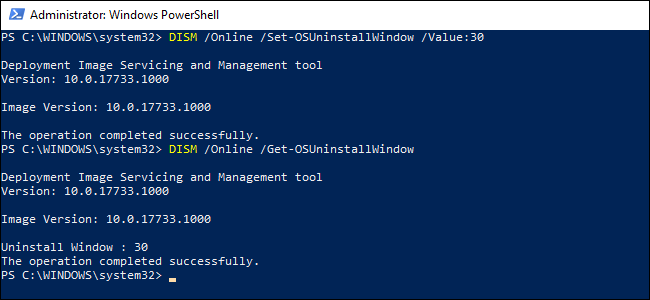
Ключевые ограничения:
- Можно задать значение от 1 до 30 дней. 30 — максимальное.
- Команда действует только при наличии файлов отката.
- Нельзя увеличить окно задним числом, если файлы уже удалены.
Как откатить обновление
Через графический интерфейс:
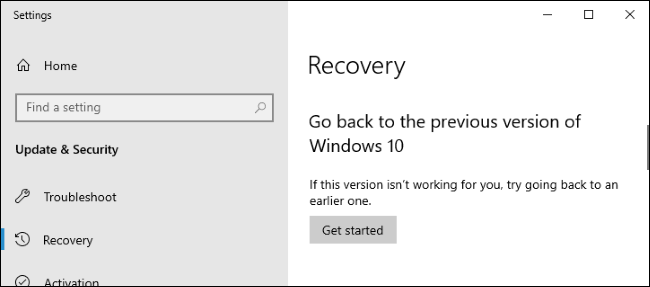
- Откройте «Параметры» → «Обновление и безопасность» → «Восстановление».
- Если файлы отката доступны, вы увидите опцию «Вернуться к предыдущей версии Windows 10». Нажмите «Начать».
Через командную строку можно инициировать откат с помощью DISM:
DISM /Online /Initiate-OSUninstallПосле запуска отката компьютер перезагрузится и начнёт восстановление предыдущей версии. Процесс может занять от 15 минут до часа в зависимости от оборудования.
Как удалить файлы предыдущей установки Windows
Если вы решили, что откат не нужен и нужно освободить место:
Через Параметры:
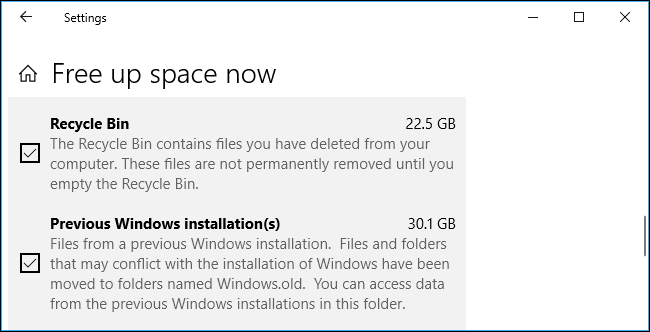
- Откройте «Параметры» → «Система» → «Хранилище» → «Освободить место сейчас».
- Убедитесь, что отмечена опция «Предыдущая(ие) установка(и) Windows», и нажмите «Удалить файлы».
Эта же опция есть в классической утилите «Очистка диска».
Через командную строку:
DISM /Online /Remove-OSUninstallПосле удаления вы уже не сможете откатиться через стандартный механизм.
Что с малыми обновлениями Windows?
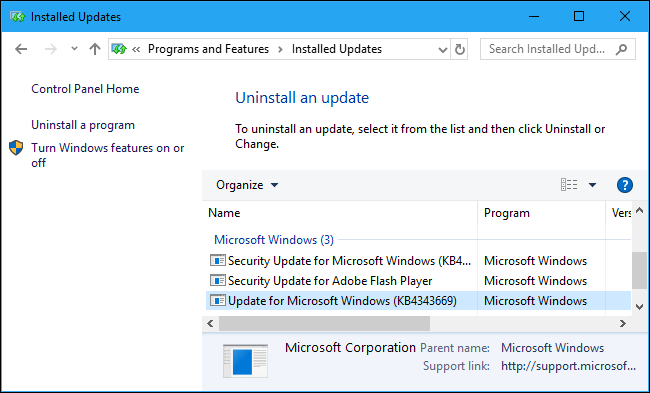
Малые (кумулятивные) обновления можно удалять независимо и сроков удаления у них нет. Но после выполнения крупного релиза они входят в новую базовую версию Windows 10. Если вы обновились до новой базовой сборки и файлы отката удалены, откатить к предыдущей базовой сборке через Windows.old нельзя — остаётся только чистая переустановка с образа старой версии.
Команды — шпаргалка
DISM /Online /Get-OSUninstallWindow     # Показать текущее окно отката
DISM /Online /Set-OSUninstallWindow /Value:30   # Установить окно отката в 30 дней
DISM /Online /Initiate-OSUninstall      # Инициировать откат к предыдущей версии
DISM /Online /Remove-OSUninstall        # Удалить файлы отката (освободить место)
Риски и способы смягчения
- Риск: папка Windows.old занимает много места.
- Смягчение: проверьте свободное место перед расширением окна. Установите 30 дней только при наличии свободного пространства.
- Риск: файлы могут быть повреждены (ошибка при откате).
- Смягчение: перед откатом создайте резервную копию важных данных и, при возможности, системный образ.
- Риск: если вы удалили файлы отката, стандартный откат невозможен.
- Смягчение: держите установочный образ старой версии Windows отдельно (ISO на внешнем диске).
Когда это не сработает
- Если после обновления файлы отката уже удалены — команды не помогут.
- Если обновление было выполнено вручную из образа и не создало папку Windows.old, отката через этот механизм нет.
- На устройствах с очень ограниченным свободным местом увеличение окна может привести к нехватке места для обновлений.
Альтернативные подходы
- Создать системный образ сразу после обновления. Образ позволяет вернуться к любой версии, даже если Windows.old удалён.
- Использовать сторонние утилиты резервного копирования для инкрементальных снимков системы.
- Отложить установку крупных релизов на тестовом устройстве перед массовым развертыванием.
Мини-методология принятия решения
- Оцените свободное место на диске (если меньше 20–30 ГБ, осторожно). 2. Если вы — обычный пользователь: увеличьте окно на 7–14 дней. 3. Если вы — IT-админ: установите 30 дней для тестирования в инфраструктуре. 4. Проведите тесты после обновления и удалите файлы отката, когда уверены.
Рольовые чек-листы
Home-пользователь:
- Проверить свободное место.
- Выполнить DISM /Get-OSUninstallWindow.
- При необходимости увеличить до 14–30 дней.
- После тестирования удалить Windows.old.
IT-администратор:
- Установить 30 дней на тестовых машинах.
- Централизованно уведомить пользователей о хранении файлов.
- Планировать очистку и документировать процедуру отката.
Helpdesk:
- Подготовить инструкции по откату для пользователей.
- Иметь под рукой ISO старой сборки на случай отсутствия Windows.old.
Runbook при критической проблеме после обновления
- Оцените симптомы и степень воздействия.
- Если есть критичная потеря функциональности — инициируйте откат через DISM или Параметры.
- Перед откатом: уведомите пользователя, сделайте резервные копии данных.
- Запустите:
DISM /Online /Initiate-OSUninstall- Дождитесь завершения и проверьте систему после перезагрузки.
- Если откат невозможен — разверните заранее подготовленный образ старой системы.
Критерии приёмки: система загружается в рабочее состояние, пользователю доступны критичные приложения и данные.
Таблица совместимости и заметки по миграции
- Окно отката применимо только к крупным релизам Windows 10 (полугодовые обновления).
- Максимум для DISM — 30 дней. Старые версии Windows 10 (до крупных изменений) могли давать 30 дней по умолчанию.
- Мелкие кумулятивные обновления остаются в истории и удаляются независимо.
Короткая памятка по безопасности и приватности
Папка Windows.old содержит файлы профиля и системные данные. Убедитесь, что удаляете её безопасно (через средства Windows), чтобы лишний раз не оставлять открытыми старые данные.
Факты в цифрах
- Стандартно: 10 дней (по умолчанию).
- Максимально: 30 дней (максимальное значение DISM).
- Периодичность крупных релизов Windows 10: примерно каждые 6 месяцев.
1‑строчный глоссарий
- Windows.old — резервная папка с предыдущей версией ОС.
- DISM — инструмент обслуживания и управления образами Windows.
- Откат — возврат системы к предыдущей версии после обновления.
Краткое резюме
Увеличение окна отката — простой способ дать себе дополнительное время для обнаружения и устранения проблем после крупного обновления Windows 10. Используйте DISM от имени администратора, но помните про использование дискового пространства. Если вы управляете инфраструктурой, рассматривайте 30 дней на тестовых устройствах и документируйте процесс.
В конце: если файлы отката отсутствуют, единственный путь назад — переустановка Windows с образом старой версии.
Важное
- Выполняйте команды только от администратора.
- Не забудьте сделать резервные копии важных данных перед откатом или массовыми изменениями.

Похожие материалы

Несколько аккаунтов Skype: Multi Skype Launcher

Журнал для работы: повысить продуктивность

Персональные звуки уведомлений на Android

Скачивание шоу Hulu для офлайн‑просмотра

Microsoft Start: персонализированная новостная лента
