
Как задать индивидуальные рингтоны и вибрацию для контактов iPhone

Зачем это нужно
Уникальные звуки и вибрация помогают быстро распознать важные вызовы и сообщения. Особенно полезно, когда телефон в сумке или на беззвучном режиме: короткая вибрация или характерный рингтон подскажет, стоит ли отвлекаться.
Быстрые шаги
- Откройте приложение «Контакты» и выберите нужный контакт.
- Нажмите ‘Edit’ в правом верхнем углу и прокрутите до разделов ‘Ringtone’ и ‘Text Tone’.
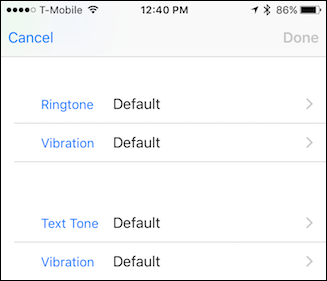
- По умолчанию стоит «Default» — это системный звук, применяемый ко всем контактам, если не назначен индивидуальный. Системные настройки можно изменить через Настройки → Звуки (Settings → Sounds) в разделе «Sounds and Vibration Patterns».

- Нажмите ‘Ringtone’ и выберите другой рингтон из списка.

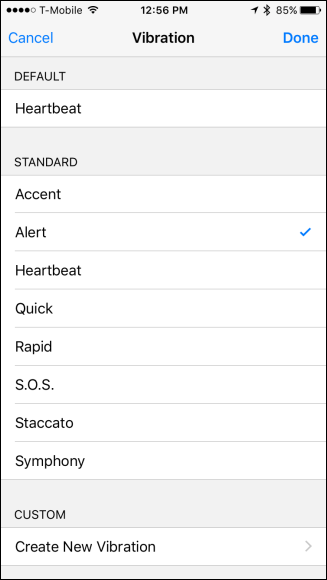
- Затем откройте ‘Vibration’ и выберите шаблон вибрации или создайте свой. Внизу списка доступен пункт None, если хотите отключить вибрацию для этого контакта.
- Повторите те же действия для ‘Text Tone’, если хотите отдельный звук для SMS и сообщений.
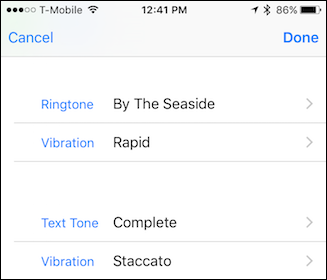
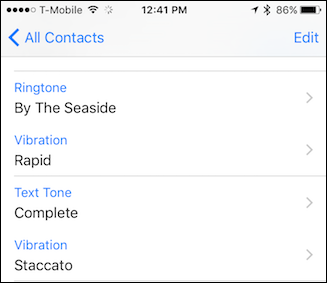
- Нажмите ‘Done’ в правом верхнем углу, чтобы сохранить изменения.
Полезные советы
- Вибрация часто распознается быстрее, чем рингтон — сделайте разные шаблоны для самых важных людей.
- Если телефон в беззвучном режиме, вибрация чаще останется активной — учтите это при выборе.
- Можно создать мелодичный или юмористический шаблон вибрации вручную; это полезно, если вы любите визуальные подсказки.
Важно: индивидуальные рингтоны присваиваются по одному контакту за раз — массового способа в стандартном приложении нет.
Альтернативные подходы
- Синхронизация с Mac: если вы используете macOS, создавайте рингтоны в GarageBand и импортируйте их в iPhone через Finder/музыку.
- Покупка рингтонов: магазин iTunes Store предлагает платные рингтоны, которые можно применить к контактам.
- Приложения сторонних разработчиков: некоторые дают расширенные опции, но для назначения рингтона всё равно потребуется сохранить файл в системе iOS.
Когда этот способ не срабатывает
- Контакт синхронизируется с внешним сервисом, где нет доступа к редактированию: убедитесь, что контакт сохранён локально или в iCloud/на устройстве, а не только в стороннем аккаунте с ограничениями.
- Если iPhone находится в режиме «Не беспокоить» с активным «Silence», звуки могут не воспроизводиться. Проверьте настройки «Не беспокоить» и фокусировки.
Методология — чеклист для быстрой настройки (шаблон)
- Открыть контакт.
- Нажать ‘Edit’.
- Заменить ‘Ringtone’ на персональный.
- Заменить ‘Text Tone’ при необходимости.
- Открыть ‘Vibration’ и выбрать/создать шаблон.
- Нажать ‘Done’ и проверить вызовом или тестовым сообщением.
Ролевые рекомендации
- Для занятых профессионалов: назначайте особый рингтон для шефа и ключевых коллег.
- Для родителей: отдельный рингтон для ребёнка и ближайших родственников.
- Для публичных людей: используйте тихие вибрации для неотложных контактов, чтобы избегать лишнего шума на мероприятиях.
Критерии приёмки
- Контакт воспроизводит выбранный рингтон при входящем вызове.
- При тестовом сообщении с этого контакта работает отдельный текстовый тон (если назначен).
- Вибрация срабатывает по выбранному шаблону даже при пониженной громкости (если включена вибрация).
Краткий глоссарий
- Рингтон — звуковой сигнал для входящего вызова.
- Текстовый тон — звук для SMS и iMessage.
- Вибрация — тактильный шаблон, который можно назначать отдельно.
Итоги
Назначение индивидуального рингтона и вибрации — простой способ получить мгновенную информацию о том, кто звонит или пишет. Это гибкое решение: вы можете использовать стандартные наборы iOS, создать собственную вибрацию или импортировать рингтоны из сторонних источников. Проверьте настройки «Не беспокоить» и сохранение контакта в доступном аккаунте, если изменения не применяются.
Замечание: если вам нужно назначить рингтон большому списку контактов — рассмотрите автоматизацию на компьютере (через синхронизацию рингтонов) или систематический подход: сначала выделите ключевых людей, а затем остальных при необходимости.

Похожие материалы

Несколько аккаунтов Skype: Multi Skype Launcher

Журнал для работы: повысить продуктивность

Персональные звуки уведомлений на Android

Скачивание шоу Hulu для офлайн‑просмотра

Microsoft Start: персонализированная новостная лента
