
Праздничная проверка техники: как помочь близким с гаджетами
Быстрые ссылки
- Поговорите с членами семьи о их гаджетах
- Проверьте, достаточно ли места на смартфонах и планшетах
- Убедитесь, что никто не платит за ненужные подписки
- Напомните про быструю и беспроводную зарядку
- Убедитесь, что у всех есть план резервного копирования
- Дайте советы по приобретению и вещам, которых стоит избегать
Краткое содержание
- Используйте семейные встречи, чтобы обсудить проблемы с техникой и предложить помощь.
- Проверьте место для хранения данных, планы резервного копирования и подписки.
- Расскажите о функциях, улучшающих качество жизни: быстрая зарядка, беспроводная зарядка, разумные обновления и экономия.
- Поговорите о мошенничествах и как их избегать.
Почему это важно
Вы — человек, к которому родственники и друзья приходят за советом, когда их устройства выходят из строя. Пара часов за праздничным столом — отличная возможность предотвратить потерю данных, сократить расходы и поднять качество повседневного пользования гаджетами. Простые действия сейчас сэкономят время и нервы в будущем.
Important: если вы начинаете помогать, ожидайте, что после праздников вас будут чаще спрашивать о техподдержке — договоритесь о пределах помощи заранее.
Поговорите с членами семьи о их гаджетах
Спросите прямо: какие проблемы есть у устройства, исполняет ли оно ожидания, часто ли возникают ошибки. Запишите возраст устройства, версию ПО и симптомы (медленная работа, разряжается быстро, приложения «падают»). Это поможет быстро принять решение: ремонт, чистка, обновление ОС или замена.
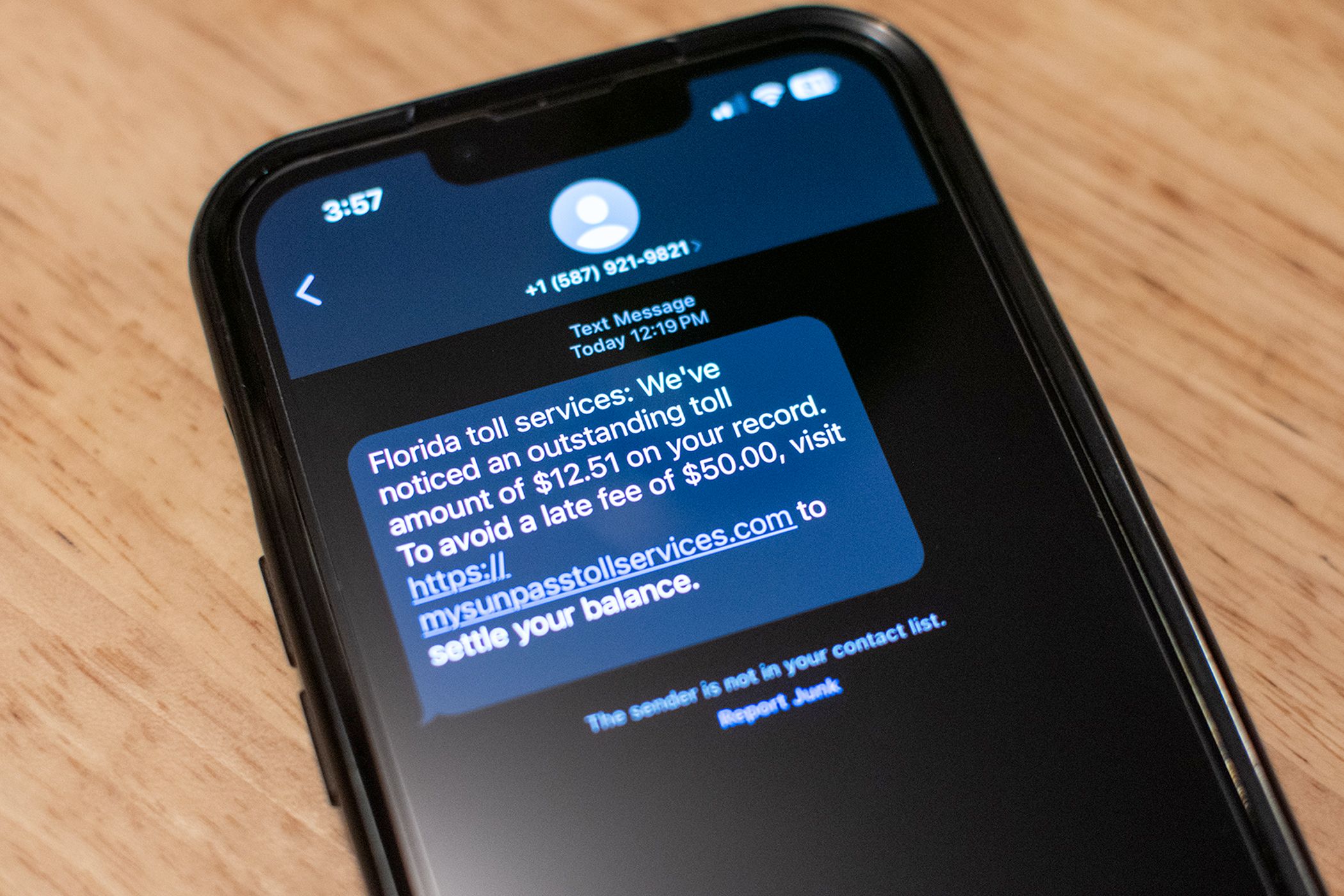
Важно: многие не понимают терминов из новостей. Попробуйте простыми словами объяснить, что такое фишинг, двухфакторная аутентификация, резервное копирование.
Совет: спросите, получают ли они странные СМС/уведомления — это распространённый вектор мошенничества. Поясните, как отличить подозрительное сообщение и что делать с ним.
Проверьте, достаточно ли места на смартфонах и планшетах
Откройте «Настройки» → «Хранилище» и посмотрите, на что ушло место. Частые причины переполнения:
- Фотографии и видео высокого разрешения
- Загруженные офлайн‑файлы в потоковых сервисах
- Ненужные приложения
- Кэшированные данные
Что можно сделать прямо сейчас:
- Удалить редко используемые приложения.
- Удалить офлайн‑файлы в Netflix, Spotify и т. п.
- Настроить облачное хранение: iCloud Photos для Apple, Google Photos для Android.
- Перенести крупные медиафайлы на внешний диск, если человек не хочет платить за облако.
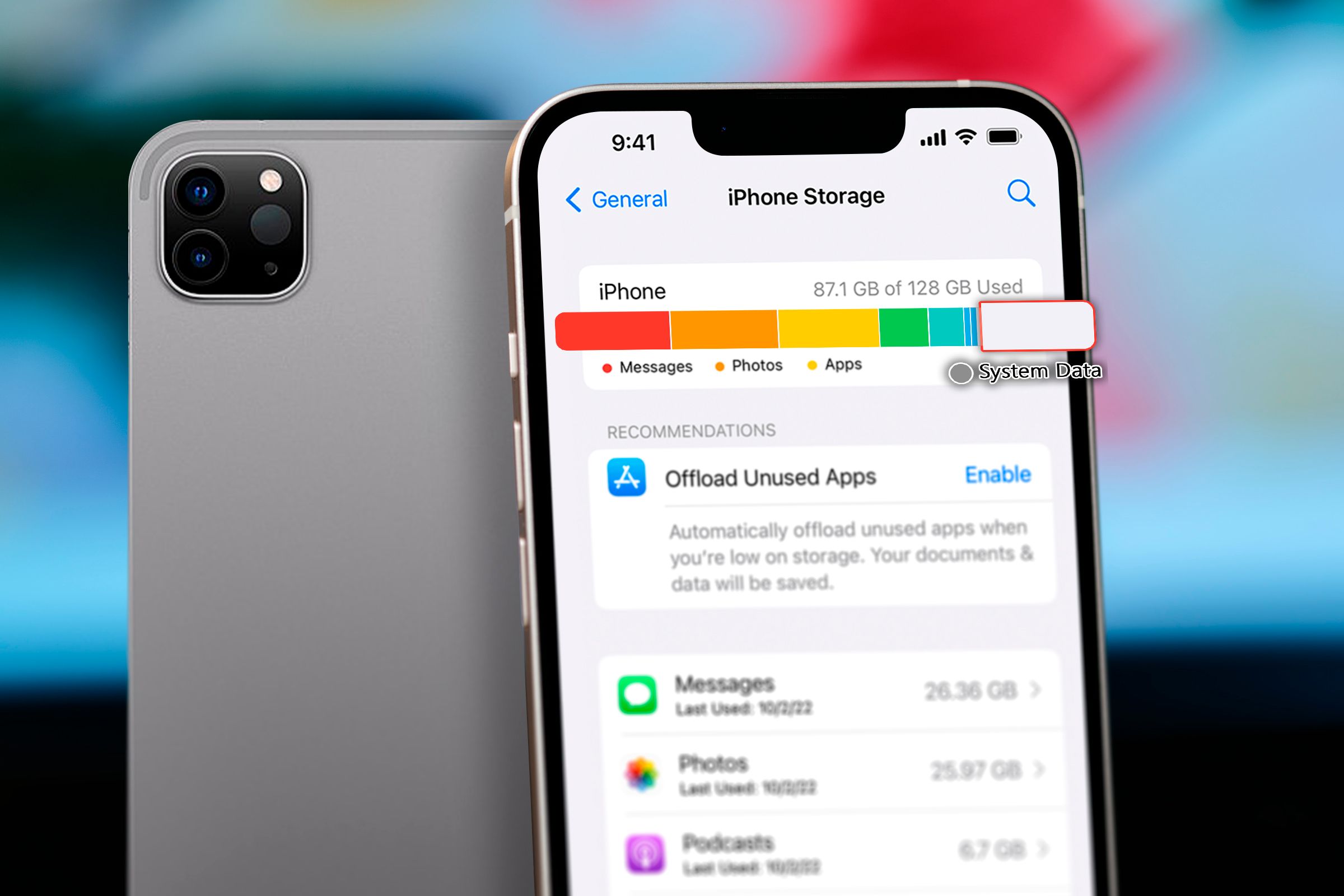
Факт: у iCloud есть тариф 50 ГБ от $0.99 в месяц; Google бесплатно даёт 15 ГБ, тарифы на 100 ГБ начинаются примерно от $2 в месяц. Эти значения указаны для ориентира и соответствуют предложениям крупных провайдеров облачных сервисов.
Примечание по локализации платежей: в вашей стране цены и названия пакетов могут отличаться — проверьте локальные валюты и условия.
Убедитесь, что никто не платит за то, что не нужно
Проверка подписок — быстрый способ сэкономить деньги на повторяющихся платежах. Попросите показать экран с подписками:
- На Android: Настройки → Ваше имя → Управление аккаунтом Google → Платежи и подписки → Управлять подписками.
- На iPhone/iPad: Настройки → Ваше имя → Подписки.
Но помните: это не охватывает подписки через веб‑сервисы (Netflix, Spotify, Amazon Prime и др.). Проводите совместный аудит — спросите, какими сервисами человек реально пользуется и стоит ли платить за них каждый месяц.
Полезная тактика: поочерёдное использование подписок. Вместо нескольких ежемесячных подписок можно по очереди активировать одну‑две в разные месяцы.

Совет: распечатайте или сохраните в заметках список активных платёжных методов, даты списаний и контакты поддержки — это поможет быстро отменять сервисы при необходимости.
Напомните про быструю и беспроводную зарядку
Многие люди используют старые 5 Вт адаптеры, которые очень медленно заряжают современные телефоны. Быстрая зарядка и современные беспроводные зарядки — реальное улучшение повседневного опыта.
- Apple: iPhone 13/14 поддерживают беспроводную зарядку до 15 Вт; iPhone 16 — до 25 Вт (проверьте совместимость модели).
- Android: у многих моделей поддерживается проводная быстрая зарядка намного выше 25 Вт; стандарты беспроводной зарядки развиваются (Qi2).

Рекомендация: предложите подходящий зарядный блок как подарок — он улучшит пользовательский опыт больше, чем футляр или бесполезный аксессуар.
Убедитесь, что у всех есть план резервного копирования
Лучше объяснить преимущества резервного копирования сейчас, чем восстанавливаться после потери данных. Основные варианты:
- Облачные бэкапы: iCloud для iPhone, Google One для Android — «установил и забыл».
- Локальные бэкапы: Time Machine на Mac, резервные копии Windows на внешний диск.
- Комбинация облака и локального хранилища для критичных данных.
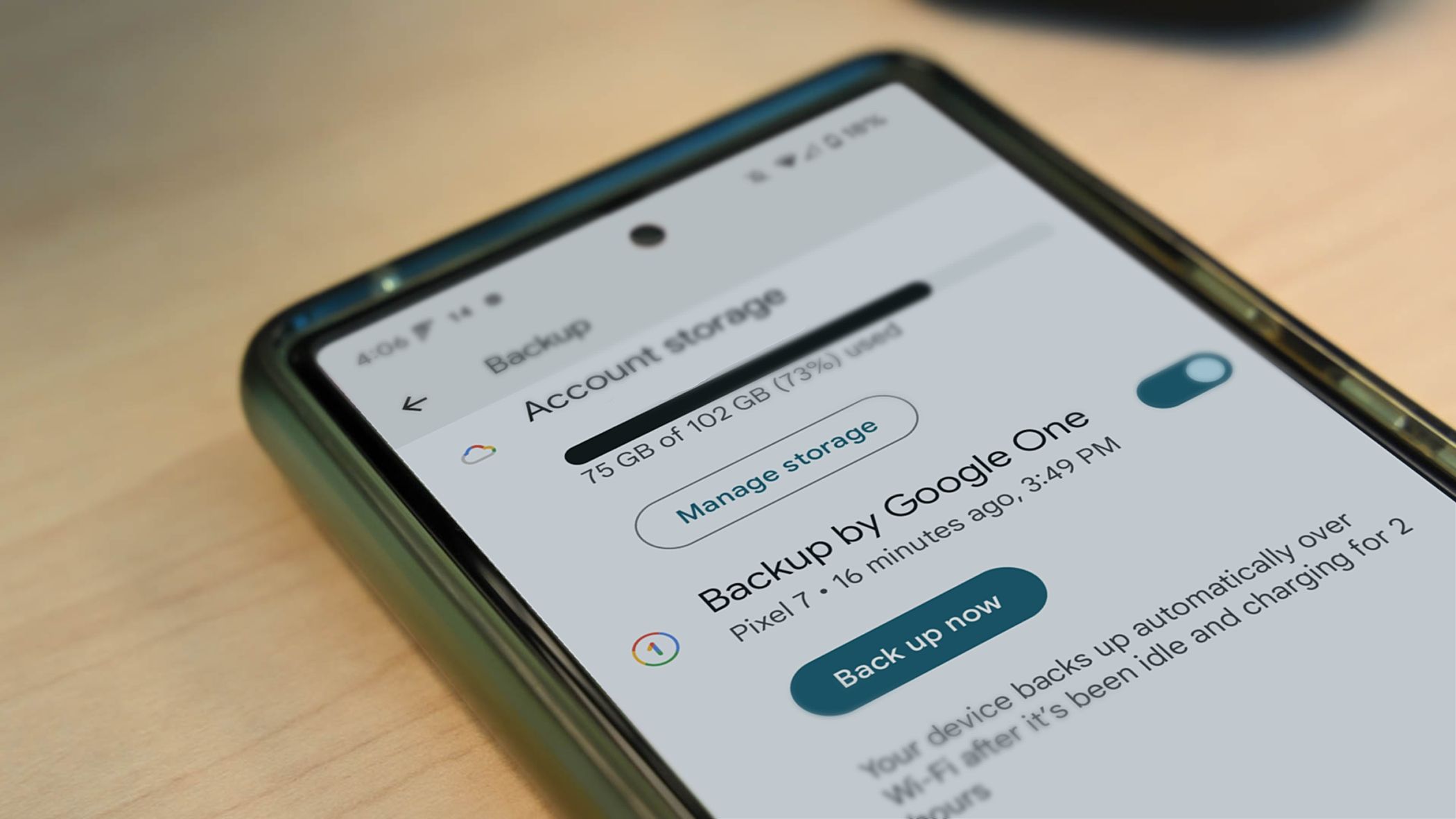
Как проверить бэкап на практике:
- Убедиться, что автоматическое резервирование включено.
- Сделать пробный полный бэкап и восстановление небольшого файла.
- Пояснить разницу между синхронизацией (фото/контакты) и полным бэкапом системы.
Совет: храните важные пароли в менеджере паролей и включите двухфакторную аутентификацию для почты и основных сервисов.
Совет по апгрейду и товарам, которых стоит избегать
Отвечайте честно на вопросы типа «Нужен ли мне iPad?» или «Стоит ли менять смартфон сейчас?». Дайте ориентиры:
- Если устройство получает обновления безопасности и выполняет задачи — нет острой нужды менять.
- Если устройство критично медленное или батарея заметно деградировала — можно заменить аккумулятор или рассмотреть недорогую модель с большей автономностью.
- Осторожно с «генеративным ИИ» как продающим аргументом для пожилых людей — это не всегда приносит реальную пользу.
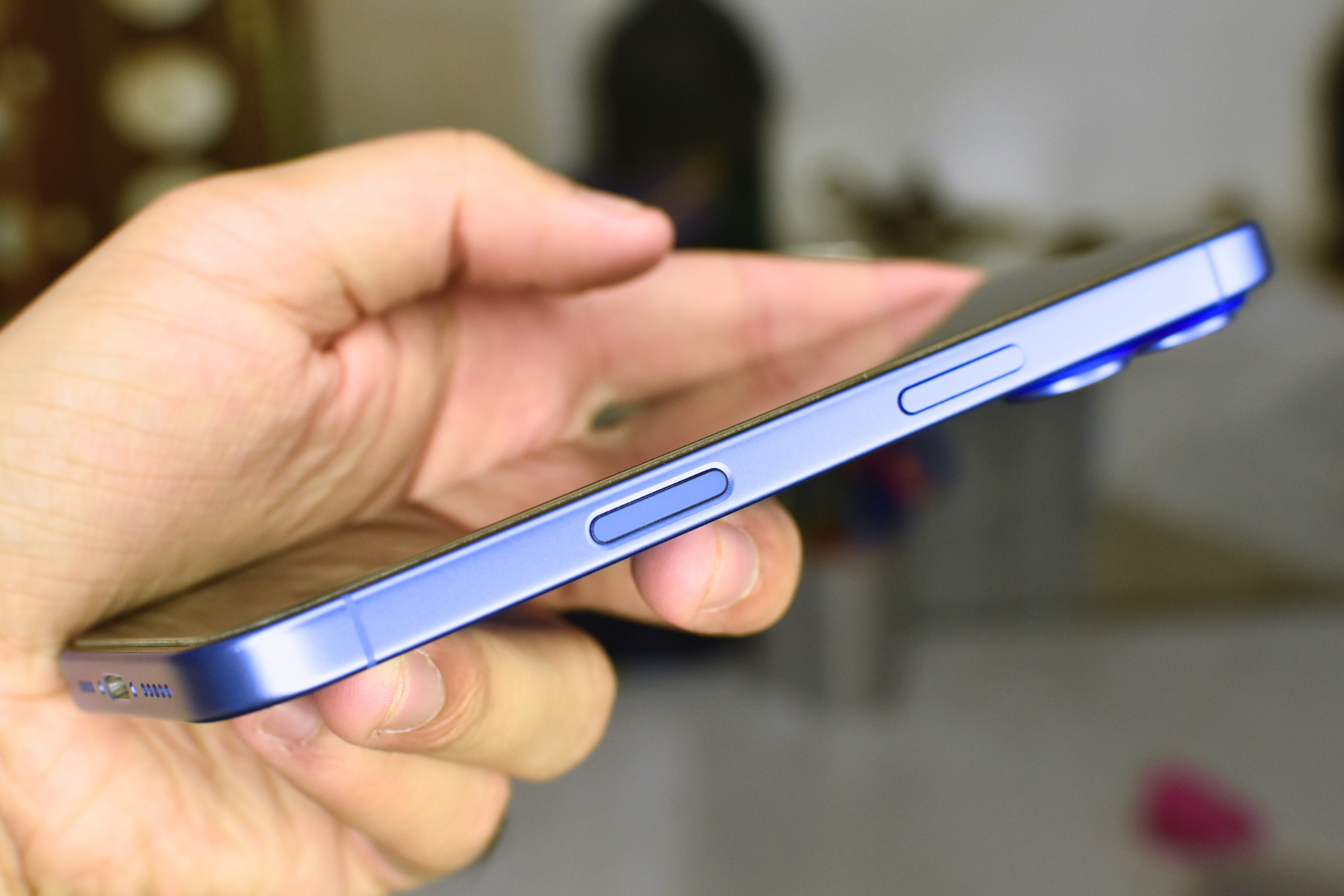
Рекомендация: составляйте список желаемых функций и сравнивайте по ним несколько моделей. Часто более полезен аксессуар (смарт‑часы, наушники) чем смена смартфона.
Игнорировать мошенничество и безопасность нельзя
Обсудите простые правила защиты:
- Никогда не вводить пароли или коды по ссылкам из СМС.
- Подозрительные звонки и сообщения — повод проверять информацию напрямую у компании.
- Использовать сложные пароли и менеджер паролей.
- Включить двухфакторную аутентификацию, где возможно.
Important: если родственник называет вас своим «техподдержкой», предложите мини‑лекцию по распознаванию мошенничества.
Чеклист: быстрая проверка техники за 20–40 минут
- Спросите о симптомах и ожиданиях (5 минут).
- Посмотрите версию ОС и свободное место (5 минут).
- Проверка подписок и платёжных методов (5–10 минут).
- Проверка резервного копирования и создание пробного бэкапа (5–10 минут).
- Быстрая проверка батареи и зарядки (5 минут).
- Дайте письменные рекомендации и обозначьте следующий шаг (5 минут).
Playbook: пошаговая процедура для семейной техпомощи
- Подготовка: возьмите зарядку, USB‑кабель, внешний диск, ноутбук и список паролей (если человек согласен).
- Инвентаризация: запишите модель устройства, ОС, версию и основные проблемы.
- Резервное копирование: убедитесь, что есть действующий бэкап. Если нет — настройте облачный бэкап или сделайте локальную копию.
- Очистка места: удалите ненужные приложения, очистите кэш и скачанные медиа.
- Подписки: проверьте и предложите отменить недействующие сервисы.
- Обучение: покажите, как распознавать фишинг и как использовать менеджер паролей.
- Документирование: оставьте инструкции и контакты службы поддержки.
Критерии приёмки
- Устройство успешно создаёт резервную копию и восстановление тестового файла прошло без ошибок.
- На устройстве минимум 1–2 ГБ свободного места (для старых устройств может быть недостаточно, тогда — целевой процент свободного пространства 10–20%).
- Пользователь понимает, какие подписки активны и как их отменить.
- Пользователь знает, как отличить фишинговое сообщение и как действовать при подозрении.
Модель принятия решения: ремонт или замена (Mermaid)
flowchart TD
  A[Устройство проблемное?] -->|Нет| B[Только обучение и советы]
  A -->|Да| C[Проверка ПО и места]
  C --> D{ПО актуально и места достаточно?}
  D -->|Да| E[Диагностика батареи/аппаратная проверка]
  D -->|Нет| F[Освобождение места или обновление ПО]
  E --> G{Батарея критична или аппаратная ошибка?}
  G -->|Да| H[Ремонт или замена]
  G -->|Нет| I[Настройка и оптимизация]
  H --> J[Оценка затрат и сроки]
  J --> K{Заменить?}
  K -->|Да| L[Подбор модели/подарок]
  K -->|Нет| M[Ремонт/обходные решения]
  I --> B
  F --> B
Ролевые чеклисты (кратко)
Для пожилых людей:
- Упростить интерфейс, увеличить шрифт, включить автоматические обновления и резервное копирование.
- Настроить простые способы связи: избранные контакты, заметки‑инструкции.
Для родителей с детьми:
- Проверить родительский контроль, лимиты подписок и общие семейные подписки.
- Настроить совместное семейное хранилище и общие платежи.
Для подростков и геймеров:
- Проверить хранилище, охлаждение и сетевые настройки.
- Поговорить о тратах на внутриигровые покупки и управлении подписками.
Короткие тесты и критерии приёмки
- Проверка резервного копирования: создать файл, сделать бэкап, удалить файл локально, восстановить из бэкапа.
- Проверка зарядки: замерить время зарядки с 20% до 80% (эмпирически) и сравнить с рекомендованным временем для модели.
- Проверка подписок: подтвердить список активных подписок и сопоставить со списком используемых сервисов.
Частые ошибки и когда ваши советы не сработают
- Старое аппаратное обеспечение не оживить простой оптимизацией — нужна замена или ремонт.
- Пользователь не готов платить за облачное хранилище — тогда предложите локальные решения и объясните риски.
- Если человек не доверяет менять настройки — предложите пошаговую инструкцию и согласие на действия заранее.
Риски и меры предосторожности
- Риск потери данных при вмешательствах: всегда делать бэкап перед серьёзными изменениями.
- Риск доступа к личной информации: не просите парольов без крайней необходимости, используйте временную помощь и демонстрации.
- Юридические и финансовые риски при доступе к платёжным методам: оформляйте изменения только с явного согласия владельца.
1‑строчный глоссарий
- Бэкап — копия данных для восстановления в случае потери.
- Кэш — временные файлы, которые можно безопасно удалить для освобождения места.
- Двухфакторная аутентификация — дополнительный уровень защиты, требующий код из СМС или приложения.
- Qi/Qi2 — стандарт беспроводной зарядки.
Заключение
Пара часов за праздничным столом, потраченных на техпроверку, может сэкономить неделю нервов и сотни рублей в будущем. Чёткий чеклист, простые объяснения и минимальный набор инструментов позволят вам эффективно помочь родственникам, не превращая встречу в полноценный ремонтный сеанс.
Завершение: договоритесь о формате дальнейшей помощи — например, платные консультации, помощь по просьбе или ежемесячный мини‑аудит.
Короткое объявление (100–200 слов):
На праздники часто собирается вся семья — используйте это время, чтобы помочь близким с их гаджетами. Быстрая проверка свободного места, резервного копирования, подписок и зарядных устройств занимает не больше получаса, но предотвращает потерю данных и лишние траты. Поясните простыми словами угрозы фишинга и настройте двухфакторную аутентификацию. Если устройство устарело, дайте честный совет: иногда достаточно замены аккумулятора, иногда — новой модели. Оставьте письменные инструкции и список подписок, чтобы люди смогли действовать дальше самостоятельно. Маленькая помощь сейчас — спокойствие и экономия в будущем.

Похожие материалы

Несколько аккаунтов Skype: Multi Skype Launcher

Журнал для работы: повысить продуктивность

Персональные звуки уведомлений на Android

Скачивание шоу Hulu для офлайн‑просмотра

Microsoft Start: персонализированная новостная лента
