
Старые игры не видят «Изображения» в Windows 11 — как исправить
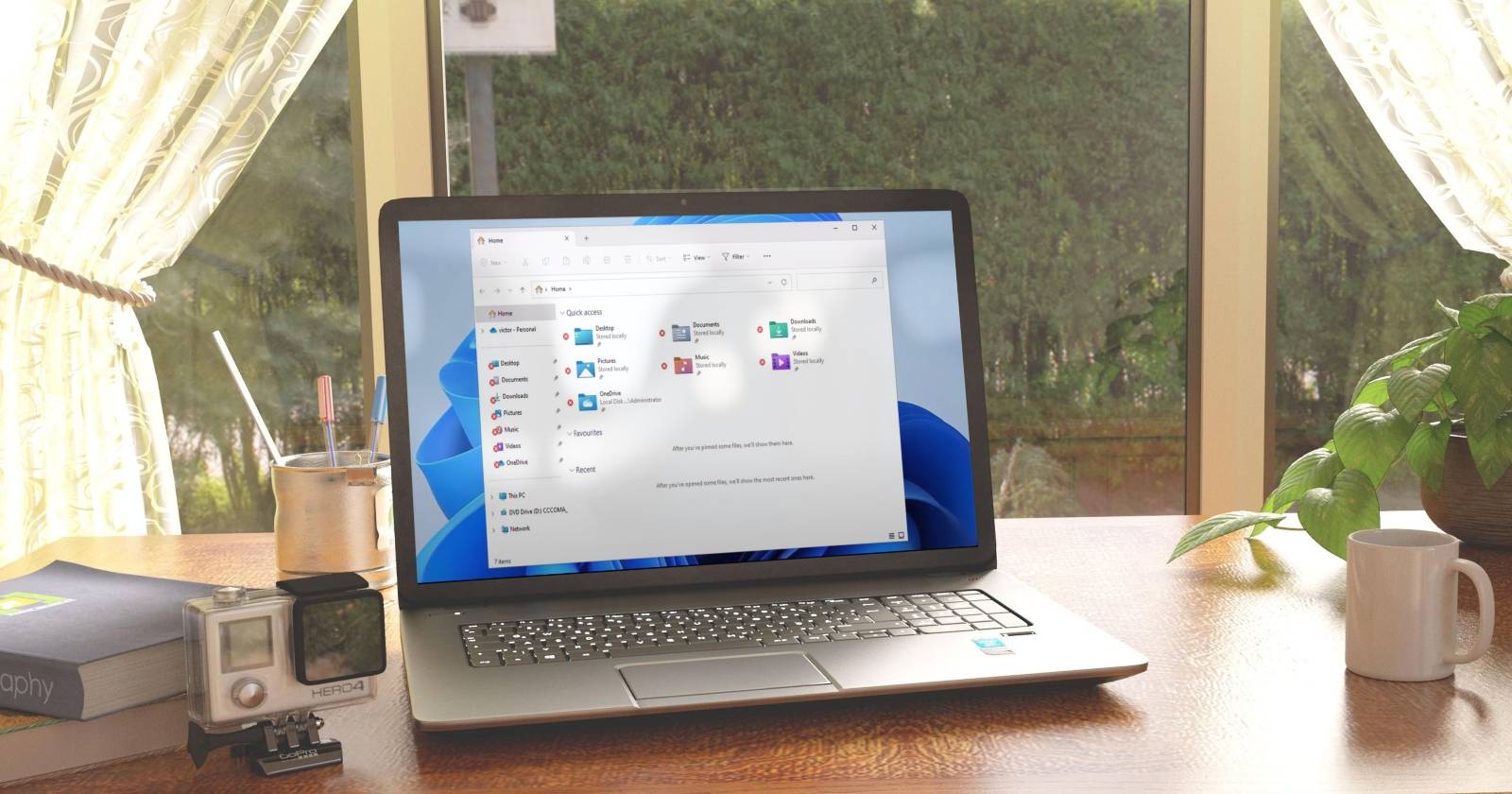

Если вы запускаете старые игры на Windows 11, вы можете столкнуться с проблемами совместимости. Иногда игра вообще не запускается, иногда она работает, но не может получить доступ к современным расположениям папок, например к «Изображениям» (старое «My Pictures»). В этой статье объяснено, почему такое происходит и как безопасно вернуть читаемый доступ старым приложениям.
Краткое объяснение: почему игры не «видят» папку «Изображения»
В старых версиях Windows многие программы обращались к папке «My Pictures» внутри «Мои документы». В современных сборках Windows эта запись часто реализована как перенаправление (shortcut или референт) на реальную папку пользователя — «Изображения» в каталоге пользователя. Для обратной совместимости Windows оставляет видимую точку доступа, но внутренние права и механизмы перенаправления могут мешать старой программе получить прямой доступ.
Проще говоря: приложение смотрит на старый путь, система переадресует это в другое место, а механизмы безопасности и разрешений блокируют доступ. Решение — либо открыть чтение для той точки доступа, либо создать для игры понятную «физическую» папку/ссылку на ожидаемом пути.
Пошаговое решение: как дать права чтения для старых игр
- Сделайте резервную копию важных изображений, если они есть.
- Найдите в Проводнике папку «Изображения» или точку «Мои рисунки» в «Документы». Правой кнопкой мыши выберите Свойства.
- Перейдите во вкладку Безопасность и нажмите Дополнительно.
- Нажмите Выбрать субъект.
- В поле «Введите имя объекта для выбора» введите Все и нажмите Проверить имена. Когда слово «Все» подчеркнётся, нажмите ОК.
- Вернётесь в окно настроек — отметьте галочкой привилегию Чтение (Read) для группы «Все». Нажмите ОК, чтобы применить изменения.
- Закройте все окна и запустите игру — проверьте, исчезла ли проблема.
Важно: давать полномочия группе «Все» означает, что любой локальный пользователь (и некоторые службы) получат право читать содержимое папки. Поэтому по возможности используйте этот метод как временный обход и удаляйте права после теста.
Альтернативные подходы (когда не хотите менять права на папке)
- Режим совместимости: в свойствах исполняемого файла игры во вкладке Совместимость выберите более старую версию Windows и включите запуск от имени администратора.
- Запуск в виртуальной машине: установите старую Windows (например, Windows XP/7) в Hyper-V/VirtualBox и запустите игру внутри неё — это самое изолированное решение.
- Эмуляторы и библиотека совместимости (например, DOSBox, ScummVM или Wine-подобные решения): подходят для очень старых игр.
- Символьная ссылка или junction: создайте NTFS junction с ожидаемого старого пути на фактическую папку «Изображения». Это даёт игре «видимую» папку без изменения прав.
- Откройте командную строку от имени администратора и выполните: mklink /J “C:\Users\<имяпользователя>\Documents\My Pictures” “C:\Users\<имяпользователя>\Pictures”
- Замените <имя_пользователя> на ваш логин. Junction создаст каталог по старому пути, который перенаправляет на текущую папку.
- Копирование нужных изображений в папку игры: если игра ищет конкретные файлы, просто поместите их в её папку.
Когда описанный способ не сработает
- Игра использует низкоуровневые API или прямые обращения к аппаратуре, и проблема — не в доступе к файлам, а в несовместимости драйверов.
- Игра ожидает специфической структуры папок внутри старого профиля, а не только доступа к «Изображениям».
- У вас включена групповая политика или корпоративные ACL, которые переопределяют локальные разрешения.
В этих случаях лучше использовать виртуальную машину или специализированный эмулятор.
Риски и рекомендации безопасности
Важно
- Доступ «Чтение» для группы «Все» раскрывает имена и содержимое файлов для любых локальных пользователей и некоторых служб. Не давайте права «Запись» без крайней необходимости.
- После проверки удалите глобальные права или ограничьте доступ пользователям, которым вы доверяете.
Приватность
- Доступ на чтение позволит игре (или вредоносным модулям в ней) просматривать метаданные и изображения. Если вы беспокоитесь о приватности, используйте виртуальную машину или копию нужных файлов.
Критерии приёмки
- Игра успешно запускается и находит нужные изображения.
- Права доступа были изменены минимально: только чтение, только для необходимых объектов.
- Тест проводился без предоставления прав записи и без постоянного раскрытия данных после завершения игры (права удалены или ограничены).
Проверка и откат изменений
- После теста зайдите в Свойства → Безопасность → Дополнительно и удалите добавленную запись «Все», если она больше не нужна.
- Если вы создавали junction, удалите его командой rmdir “C:\Users\<имя_пользователя>\Documents\My Pictures” (убедитесь, что удаляете именно ссылку, а не реальные данные).
- При сомнениях используйте снимок системы или точку восстановления до внесения изменений.
Быстрый чеклист по ролям
Для геймера:
- Сделать резервную копию важных изображений.
- Попробовать режим совместимости.
- Если не помогает — временно дать права «Чтение» или создать junction.
- После игры откатить изменения.
Для администратора/ИТ:
- Проверить групповые политики и корпоративные ACL.
- Рекомендовать виртуальную машину как более безопасное решение.
- Документировать внесённые изменения и сроки отката.
Быстрый сценарий диагностики (минимальная методология)
- Воспроизведите проблему: запустите игру и зафиксируйте ошибку доступа.
- Проверьте, на какой путь обращается игра (логи, мониторинг файловых операций).
- Временно откройте чтение или создайте junction.
- Проверка: запускайте игру и наблюдайте поведение.
- Откат: верните права и удалите junction, если всё работает.
Часто задаваемые вопросы
Как запустить старую игру на Windows 11?
Запустите в режиме совместимости (правой кнопкой по exe → Свойства → Совместимость) или используйте виртуальную машину/эмулятор для старой версии Windows. Если проблема связана с доступом к папкам, можно дать временный доступ на чтение или создать junction.
Работают ли все игры на Windows 11?
Большинство игр, совместимых с Windows 10, должны работать и на Windows 11. Но некоторые очень старые заголовки используют устаревшие API или ожидают другой структуры пользовательских папок — такие случаи требуют обходных путей.
Удаляет ли Windows 11 игры при обновлении?
Если при обновлении вы выбрали сохранение файлов, Windows 11 не должна удалять игры. При отсутствии игры её можно переустановить.
Краткое резюме
- Проблема чаще всего связана с перенаправлением старого пути «My Pictures» и современными разрешениями.
- Проще и быстрее дать группе «Все» право на чтение или создать NTFS junction, но делайте это временно и осторожно.
- Безопаснее использовать режим совместимости, виртуальную машину или эмулятор, если вы заботитесь о приватности и стабильности.
Примечание: всегда начинайте с резервной копии и документируйте изменения доступа — так вы легко вернёте систему в исходное состояние.

Похожие материалы

Несколько аккаунтов Skype: Multi Skype Launcher

Журнал для работы: повысить продуктивность

Персональные звуки уведомлений на Android

Скачивание шоу Hulu для офлайн‑просмотра

Microsoft Start: персонализированная новостная лента
