
Как дать гостям доступ к вашему Google Chromecast
Быстрые ссылки
Поделиться паролем Wi‑Fi
Включить гостевой режим
Как включить
Подключение через гостевой режим
Благодаря недавно добавленному гостевому режиму в Chromecast теперь есть несколько способов дать гостям доступ к устройству. В этой статье мы подробно разберём два основных подхода — классический (общий доступ по Wi‑Fi) и новый гостевой режим — объясним, когда какой способ предпочтителен, и оставим практичные чек‑листы и план действий на случай проблем.
Короткое объяснение принципов работы
Chromecast — это приемник потокового контента, присоединяемый к вашей сети Wi‑Fi. По умолчанию он доступен всем устройствам, подключённым к той же сети: мобильным приложениям с поддержкой «cast», вкладкам Chrome и десктоп‑клиентам. Гостевой режим создаёт отдельный способ сопряжения, который не требует подключения к вашей сети и использует соседство по списку Wi‑Fi сетей и ультразвук для подтверждения близости устройства.
Важно: термин «гостевой режим» в данном руководстве означает функцию Chromecast, а не гостевую Wi‑Fi сеть вашего роутера — это разные механизмы доступа.
Поделиться паролем Wi‑Fi
Описание: это исходная и наиболее простая модель. Подключив Chromecast к вашей домашней Wi‑Fi сети, вы даёте всем устройствам в этой сети возможность отправлять контент на телевизор.
Преимущества:
- Максимальная совместимость: Android, iOS и настольные системы.
- Простота: гостю достаточно знать пароль и иметь приложение с поддержкой Chromecast.
- Быстрое подключение после первой настройки.
Недостатки:
- Вы делитесь доступом к вашей сети, что может иметь последствия для безопасности и приватности.
- Если у вас сложный пароль, ввод вручную занимает время.
- На корпоративных или сегрегированных сетях это может быть невозможным.
Когда использовать:
- Доверенные гости (семья, друзья), короткие вечеринки дома.
- Когда важно максимальное покрытие устройств (iPhone, Android, ноутбуки).
Практическая инструкция:
- Подключите Chromecast к роутеру через меню настроек устройства в приложении Google Home или Chromecast.
- Убедитесь, что Chromecast отображается в списке устройств в приложении на тех устройствах, которые уже подключены к той же Wi‑Fi сети.
- Сообщите пароль гостю или подключите его устройство вручную.
- После подключения гостю достаточно открыть поддерживаемое приложение и нажать значок «отправить» (cast).
Чек‑лист безопасности при общем доступе по Wi‑Fi:
- Ограничьте доступ гостям только на время визита (смена пароля после гостей при необходимости).
- Используйте WPA2/WPA3 шифрование на роутере.
- Включите сегментирование сети (гостевая сеть) на роутере, если не хотите давать доступ к локальным ресурсам.
Включить гостевой режим
Описание: гостевой режим позволяет людям подключаться к Chromecast без доступа к вашей основной Wi‑Fi сети. Устройство определяет, что гость находится рядом, по списку доступных Wi‑Fi сетей на его смартфоне, а затем использует короткую последовательность ультразвуковых тонов для автоматического сопряжения. Если автоматическое сопряжение не срабатывает, на экране телевизора отображается PIN, который гость может ввести вручную.
Преимущества:
- Не нужно сообщать пароль Wi‑Fi.
- Удобно для коротких встреч и когда пароль длинный.
- Уменьшает риск доступа гостей к локальным устройствам (в зависимости от конфигурации сети).
Ограничения:
- На момент выпуска функции автоматическое сопряжение работает только со многими Android‑устройствами (Android 4.3+). Ограничения iOS связаны с отсутствием публичного API для активного опроса ближайших точек доступа Wi‑Fi.
- Устройство гостя должно иметь включённый Wi‑Fi (даже без подключения) — Chromecast смотрит на список видимых точек доступа.
- Для ультразвуковой идентификации требуется динамик на устройстве гостя и разрешение на использование микрофона.
Практические рекомендации:
- Если вы планируете часто принимать гостей, оставляйте гостевой режим включённым и используйте PIN как запасной метод.
- Для корпоративных сред уточняйте правила сетевой безопасности — гостевой режим полезен, когда нельзя или неудобно делиться доступом к сети.
Как включить гостевой режим
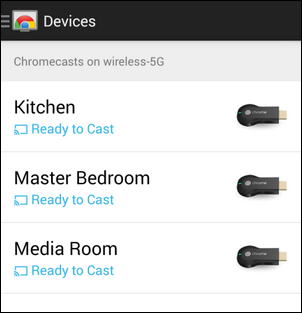
Чтобы включить гостевой режим, понадобится устройство с установленным приложением управления Chromecast (часто это приложение Google Home или Chromecast). Откройте приложение и перейдите в список устройств.
Нажмите на устройство, настройки которого вы хотите изменить.
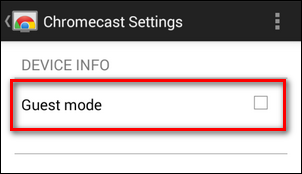
Вверху экрана включите опцию “Гостевой режим”.
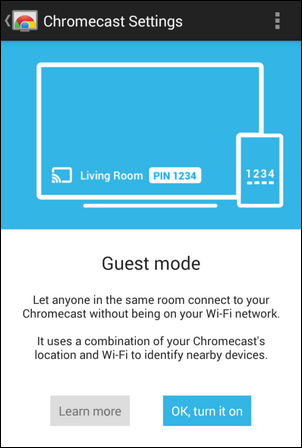
После включения появится небольшое окно с пояснением — подтвердите «ОК, включить». На экране телевизора рядом с именем устройства появится пометка и PIN-код (PIN используется как запасной метод сопряжения).
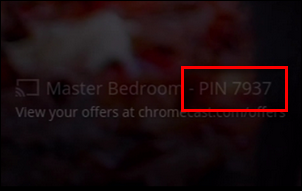
PIN полезен, когда ультразвуковая передача не работает (например, у гостя нет динамика) или когда автоматическое сопряжение по какой‑то поводу не прошло.
Подключение через гостевой режим
Требования:
- Android‑устройство с версией Android 4.3 и выше.
- Установленное приложение Chromecast (или приложение с поддержкой cast, например YouTube).
- Включённый Wi‑Fi (не обязательно подключён к вашей сети).
Пошагово:
- Откройте любое приложение с поддержкой отправки на Chromecast (в примере — официальное Android‑приложение YouTube).
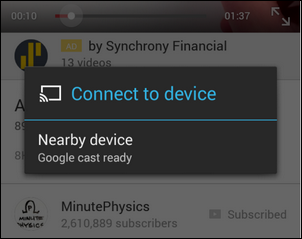
- Нажмите значок отправки (cast). Приложение найдет ближайший Chromecast, у которого включён гостевой режим.
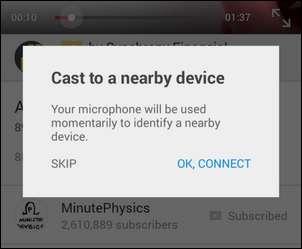
Вам предложат временно разрешить приложению использовать микрофон. Chromecast в гостевом режиме посылает ультразвуковую последовательность, которую устройство считывает через микрофон для подтверждения близости.
Если ультразвук не сработал, выберите “Пропустить” и введите PIN, который видите на экране телевизора. При первом вводе PIN‑кода устройство спарится, впоследствии PIN вводить не потребуется.
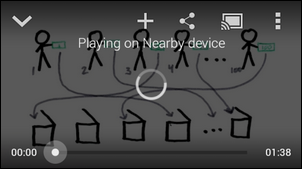
После успешного сопряжения видео начнёт воспроизводиться на Chromecast, а в приложении на гостевом устройстве появится индикатор, что контент идёт на ближайшее устройство (через несколько секунд это название обновится на фактическое имя Chromecast, например “Конференц‑зал”).
Что делать, если сопряжение не проходит (пошаговый план действий)
- Проверьте, включён ли Wi‑Fi на гостевом устройстве (даже если оно не подключено к сети).
- Проверьте, что гостевой режим включён в настройках Chromecast и на экране телевизора виден PIN.
- Убедитесь, что приложению разрешён доступ к микрофону (если вы рассчитываете на ультразвук).
- Если автоматическая идентификация не работает, выберите ввод PIN вручную.
- Перезагрузите Chromecast: отключите питание на 10 секунд и включите снова.
- Перезапустите приложение на гостевом устройстве и повторите попытку.
- Если ни один способ не помогает, временно включите общий доступ по Wi‑Fi или создайте гостевую сеть на роутере и подключите Chromecast и гостя к ней.
Если проблема повторяется — проверьте версию операционной системы гостевого устройства: старые версии Android или устаревшие приложения могут не поддерживать новые методы сопряжения.
Сравнение подходов — таблица преимуществ и ограничений
Общий доступ по Wi‑Fi
- Совместимость: очень высокая
- Простота: высокая (для устройств уже в сети)
- Приватность: низкая (гость получает доступ к сети)
- Быстрота ввода: зависит от сложности пароля
Гостевой режим Chromecast
- Совместимость: преимущественно Android (ограничения iOS)
- Простота: высокая (без ввода пароля, с PIN как запасным)
- Приватность: выше (пароль не раскрывается)
- Требования: микрофон/динамик для ультразвука
Когда какой метод выбрать
- Используйте общий Wi‑Fi, если гости — ваши доверенные пользователи, у вас разные типы устройств (включая iPhone и ноутбуки) и вы не против делиться паролем.
- Выбирайте гостевой режим, если хотите сохранить секретность пароля, в домах с короткими визитами, на мероприятиях, или если гости преимущественно используют Android‑устройства.
Безопасность и конфиденциальность
- Убедитесь, что на роутере включено современное шифрование (WPA2/WPA3).
- Если гости не должны иметь доступ к локальным файлам и принтерам, настройте гостевую сеть на роутере или используйте VLAN (если поддерживается).
- Ультразвуковая аутентификация коротка по времени и служит только для подтверждения близости устройства; она не передаёт ваш пароль.
- PIN‑код на экране — временный запасной метод, который лучше регулярно менять (через выключение/включение гостевого режима) если нужна повышенная безопасность.
Юридическое замечание для стран с требованиями по защите данных: использование гостевого режима само по себе не передаёт персональные данные третьим сторонам, но приложения, которыми пользуются гости (YouTube, Netflix и т. п.), могут собирать и обрабатывать данные в рамках своих политик приватности. При мероприятиях для большого числа людей заранее укажите правила использования устройств и сети.
Чек‑лист для принимающей стороны (хозяина)
- Проверить, включён ли Chromecast и отображается ли он в приложении.
- Решить, будете ли вы делиться паролем или включите гостевой режим.
- Если планируете гостевой режим: включить опцию в приложении, проверить отображение PIN на экране.
- Если используете общий Wi‑Fi: при необходимости создать гостевую сеть на роутере.
- Подготовить краткую инструкцию для гостей (где найти кнопку отправки, как ввести PIN).
Чек‑лист для гостя
- Включить Wi‑Fi на устройстве (не обязательно подключаться).
- Установить приложение с поддержкой Chromecast (например YouTube).
- Нажать значок отправки (cast) и выбрать устройство в списке.
- Разрешить доступ к микрофону, если требуется для гостевого режима, либо ввести PIN с экрана телевизора.
Критерии приёмки (как проверить, что всё работает)
- Приложение гостя нашло Chromecast в течение 30 секунд.
- После выбора устройства видео или аудио запускается на телевизоре без заметной задержки.
- При вводе PIN (если использовался) сопряжение происходит и больше PIN не требуется для этого устройства.
- Название устройства в приложении обновляется на корректное имя Chromecast.
Тестовые сценарии (минимальный набор)
- Подключение через общий Wi‑Fi: гость подключается к сети и отправляет видео.
- Подключение через гостевой режим, ультраз звук: гость разрешает доступ к микрофону, сопряжение проходит автоматически.
- Подключение через гостевой режим, PIN: устройство без динамика подключается по PIN.
- Повторное подключение: проверка, что устройство запомнило сопряжение и PIN не требуется.
- Отказ в доступе: удалить устройство из списка сопряжённых и проверить восстановление соединения по PIN.
Альтернативные подходы и советы
- Гостевая Wi‑Fi сеть на роутере: если вы хотите, чтобы гости имели интернет, но не доступ к основным устройствам, создайте гостевую сеть. Подключите к ней Chromecast и предоставьте гостям пароль от этой сети.
- QR‑код для Wi‑Fi: если пароль длинный, сгенерируйте QR‑код с данными сети — гостю достаточно отсканировать код камерой, чтобы подключиться.
- Используйте временные пароли на роутере (некоторые модели позволяют создавать временные подключения с истечением времени).
Частые проблемы и их решения
Проблема: гость видит устройство, но не может подключиться. Решение: проверьте разрешения приложения (микрофон), убедитесь, что Chromecast и гостевое устройство находятся в той же физической зоне, перезапустите Chromecast.
Проблема: iPhone не видит гостевой Chromecast. Решение: iOS ограничивает активный опрос Wi‑Fi сетей, потому гостевой режим может не работать автоматически. Используйте PIN или подключите iPhone к гостевой Wi‑Fi сети.
Проблема: ультразвук не проходит в шумном помещении. Решение: используйте PIN или временно переключитесь на общий Wi‑Fi/гостевую сеть роутера.
Короткое резюме
- Два рабочих метода: общее подключение по Wi‑Fi и гостевой режим Chromecast.
- Гостевой режим удобен и повышает приватность, но лучше работает на Android.
- Всегда имейте запасной метод (PIN или гостевая сеть роутера).
- Подготовьте простой чек‑лист для гостей и хоста, чтобы уменьшить время настройки.
Дополнительные ресурсы: воспользуйтесь встроенной справкой в приложении Google Home, если появляются нестандартные ошибки, и регулярно обновляйте прошивку Chromecast и приложения для корректной работы новых функций.
Это всё. Независимо от выбранного метода — общий доступ по Wi‑Fi или гостевой режим — Chromecast остаётся одним из самых простых устройств для совместного просмотра контента.

Похожие материалы

Несколько аккаунтов Skype: Multi Skype Launcher

Журнал для работы: повысить продуктивность

Персональные звуки уведомлений на Android

Скачивание шоу Hulu для офлайн‑просмотра

Microsoft Start: персонализированная новостная лента
