
Как подарить Xbox Game Pass
X
УСТАНОВИТЕ, НАЖАВ НА ФАЙЛ ЗАГРУЗКИ
Содержание
- Как подарить Xbox Game Pass?
- Купить подарочную подписку онлайн
- Подарить с консоли Xbox
- Подарить цифровым кодом
- Почему подарок Game Pass работает
- Когда это не сработает
- Альтернативы подарку
- Чек‑лист перед покупкой
- Часто задаваемые вопросы
- Заключение
Как подарить Xbox Game Pass?
Ниже — пошаговые инструкции для трёх основных способов подарить подписку.
1. Купить подарочную подписку онлайн
Вы можете отправить цифровой подарок прямо через официальный магазин Xbox.
- Перейдите в официальный магазин Xbox Game Pass на сайте Microsoft.
- Войдите в свою учётную запись Microsoft.
- Выберите план, который хотите подарить: Game Pass Core, PC или Ultimate.
- Нажмите «Купить как подарок» (Buy as gift) — это действие откроет форму отправки.
- Введите адрес электронной почты получателя и при желании добавьте персональное сообщение.
- Проверьте способ оплаты и завершите покупку.
После оплаты цифровой подарок отправляется мгновенно на указанный адрес — получателю придёт письмо с инструкциями по активации. Если вам нужно обновить платёжные данные перед покупкой, выполните это в настройках учётной записи.
Примечание: если вы хотите, чтобы получатель мог сразу скачать игры на ПК, отправьте также ссылку на инструкции по установке Game Pass‑игр на ПК.
2. Подарить с консоли Xbox
Оформление подарка прямо на консоли быстрое и удобно.
- Включите консоль Xbox и войдите в свою учётную запись.
- Нажмите кнопку Xbox на контроллере, чтобы открыть гид.
- Откройте Microsoft Store на консоли.
- Перейдите в раздел «Подписки» и выберите Xbox Game Pass.
- Найдите опцию «Купить как подарок» (Buy as gift) и выберите её.
- Введите электронную почту получателя или его gamertag и подтвердите покупку.

После подтверждения код или уведомление отправляется немедленно.
3. Подарить цифровым кодом
Подарочный код — гибкий вариант, если вы хотите передать подарок лично или распечатать карточку.
- Купите подарочную карту Xbox Game Pass онлайн или в розничном магазине.
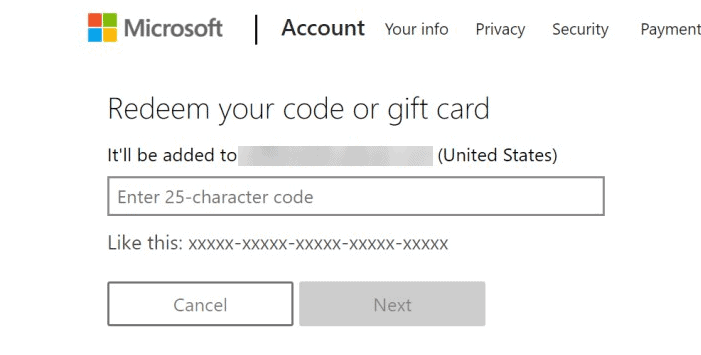
- Найдите 25‑символьный код на карточке или в электронном письме от магазина.
- Передайте код получателю по электронной почте, в чате или распечатайте и вручите лично.
- Получатель активирует код на сайте https://redeem.microsoft.com или в магазине Microsoft на консоли/ПК.
Если получатель предпочитает устанавливать игры на другой диск, можно заранее подсказать, как выбрать вторичный накопитель в настройках.
Почему подарок Xbox Game Pass работает
- Доступ к большой библиотеке игр и релизам в день выхода делает подарок полезным для разных типов игроков.
- Цифровая доставка устраняет задержки и позволяет получить доступ моментально.
- Гибкие варианты (подписка через магазин, консоль или код) подходят для разных сценариев подарка — от мгновенной отправки по e‑mail до распечатанной карточки.
Когда это не сработает
- Региональная привязка: цифровые подарки и коды привязаны к стране покупки. Подарок не сработает, если страна получателя отличается.
- Ограничения учётной записи: детские учётные записи или аккаунты с семейными ограничениями могут не принять подарок без согласия родителя.
- Несовместимость планов: некоторые акции и пробные периоды не комбинируются с подарочными подписками.
Альтернативы подарку
- Бесплатные пробные периоды Game Pass (если доступны) — полезно перед оплатой.
- Microsoft Rewards: накопление баллов и обмен на подписку.
- Подарочные карты Xbox (кредит на аккаунт) — получатель решает, тратить ли на Game Pass или игры.
- Покупка конкретной игры в подарок через магазин Xbox.
Чек‑лист перед покупкой
Для дарящего:
- Убедитесь в стране покупателя и получателя — они должны совпадать.
- Проверьте правильность e‑mail или gamertag получателя.
- Выберите подходящий план (Core, PC, Ultimate).
- Подготовьте персональное сообщение, если хотите.
Для получателя (совет отправителю):
- Убедитесь, что на аккаунте получателя нет ограничений семьи.
- Проверьте, сможет ли получатель активировать код на своём устройстве.
Критерии приёмки
- Получатель получил письмо с уведомлением или код.
- Подарок активирован и добавлен к подписке получателя.
- Время подарка корректно показывает продление/стекание с текущей подпиской.
Часто задаваемые вопросы
Можно ли подарить Game Pass человеку в другой стране?
Нет. Цифровые подарки привязаны к региону и должны совпадать со страной получателя.
Что если у получателя уже есть Game Pass?
Подарочное время обычно накапливается сверху существующей подписки и продлевает её.
Есть ли физические подарочные карты?
Да. Многие ритейлеры продают физические карты Xbox Game Pass с кодом для активации.
Можно ли отложить доставку подарка на будущее?
Нет. Цифровые подарки доставляются сразу после покупки.
Заключение
Подарить Xbox Game Pass просто: выберите удобный способ (онлайн, с консоли или код), убедитесь в правильности региона и контактных данных получателя, а затем оплатите. Подарок даст доступ к библиотеке игр и удобным функциям — отличный вариант для друзей и семьи, которые играют.
Краткое резюме:
- Три способа подарить: онлайн‑магазин, консоль, код.
- Проверяйте страну получателя и настройки учётной записи.
- Код можно распечатать или отправить по электронной почте.
Важно: если получатель решит отменить подписку после получения подарка, он может управлять подпиской в своей учетной записи Microsoft.

Похожие материалы

Несколько аккаунтов Skype: Multi Skype Launcher

Журнал для работы: повысить продуктивность

Персональные звуки уведомлений на Android

Скачивание шоу Hulu для офлайн‑просмотра

Microsoft Start: персонализированная новостная лента
