
Как восстановить панель задач в Windows 10
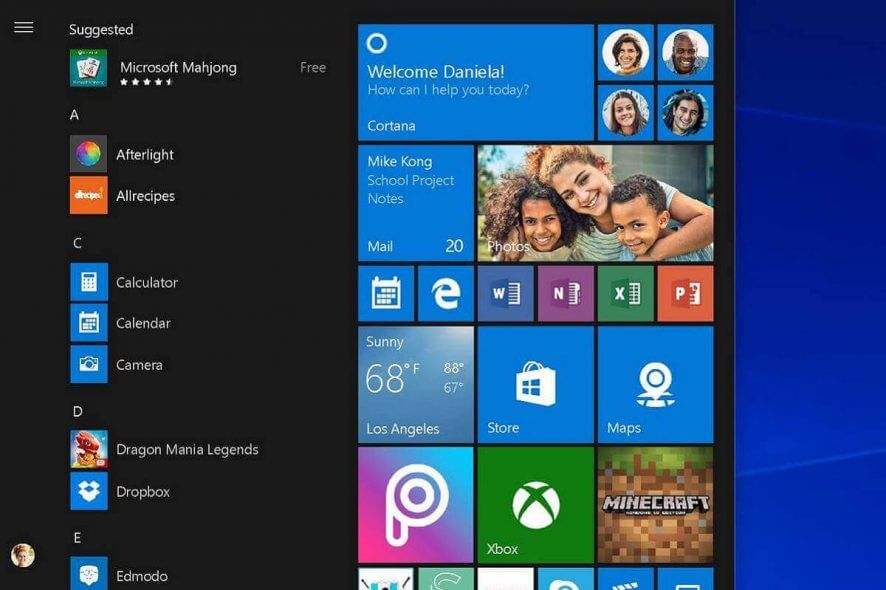
Панель задач Windows 10 — ключевой элемент рабочего интерфейса. Иногда она внезапно пропадает или перестаёт отображать значки. Ниже — проверенные способы восстановления, с объяснением, какие причины они устраняют.
Быстрая методика диагностики
- Перезагрузите систему — решает временные сбои.
- Перезапустите процесс Explorer.exe — восстанавливает оболочку рабочего стола.
- Проверьте настройку «Автоматически скрывать панель задач» — отвечает за невидимость на рабочем столе.
- Отключите режим планшета — иногда интерфейс скрывает панель.
- Проверьте режим проекции/дисплея при использовании внешних мониторов.
Если после этих шагов панель задач не вернулась, используйте расширенные варианты внизу статьи.
1. Перезапустите Windows
- Первая и самая простая мера — перезагрузка. Простые программные сбои часто устраняются именно так.
- Если у вас не работает меню «Пуск», нажмите клавиши Windows + X и выберите вариант Завершение работы или выход из системы.
- В появившемся меню выберите Перезагрузка или Завершение работы.
Важно: перезагрузка не нарушает пользовательские файлы, но закройте незасохранённые документы заранее.
2. Перезапустите процесс Windows Explorer.exe
Когда исчезают панель задач и системный трей, один из самых надёжных способов — перезапуск процесса оболочки Windows Explorer.
- Нажмите Ctrl + Alt + Delete.
- Выберите Диспетчер задач. Это откроет окно управления процессами.
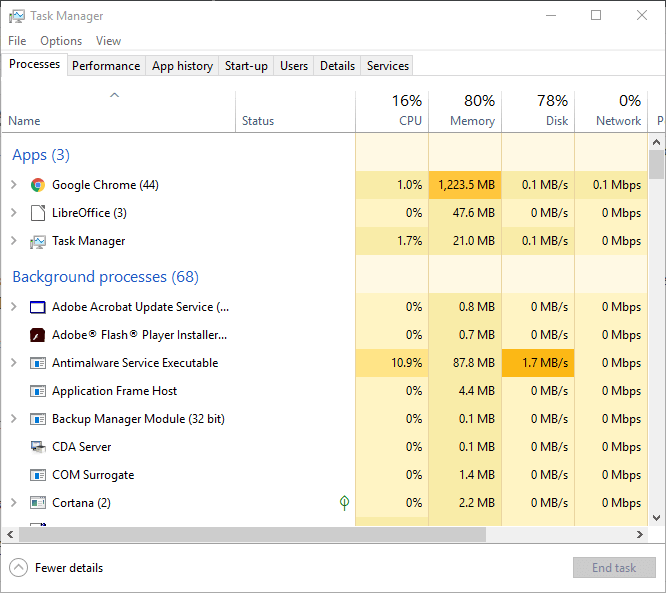
- На вкладке Процессы найдите запись Windows Explorer.exe.
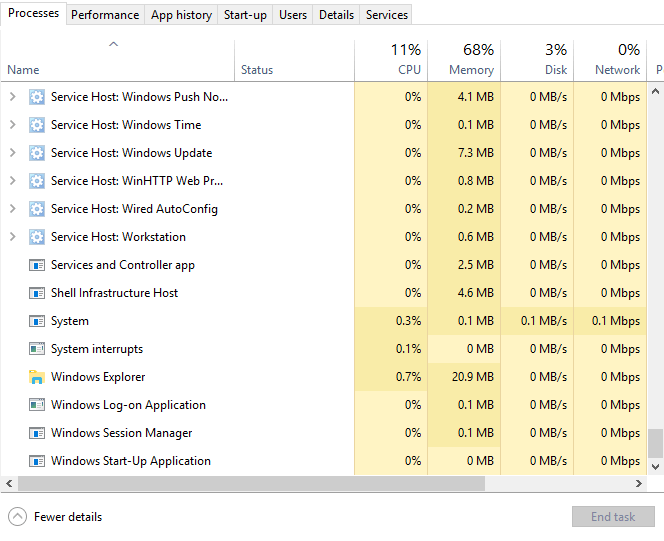
- Кликните правой кнопкой по процессу и выберите Перезапустить.
Почему это работает: Explorer.exe отвечает за отображение панели задач, меню «Пуск» и рабочий стол. Перезапуск обновляет интерфейс без полной перезагрузки системы.
3. Отключите параметр «Автоматически скрывать панель задач»
Если включена опция автоматического скрытия, панель будет невидима до тех пор, пока вы не наведёте курсор на край экрана. Иногда система не реагирует на наведение — в результате кажется, что панель пропала.
- Нажмите Windows + I, чтобы открыть Параметры.
- Выберите раздел Персонализация.
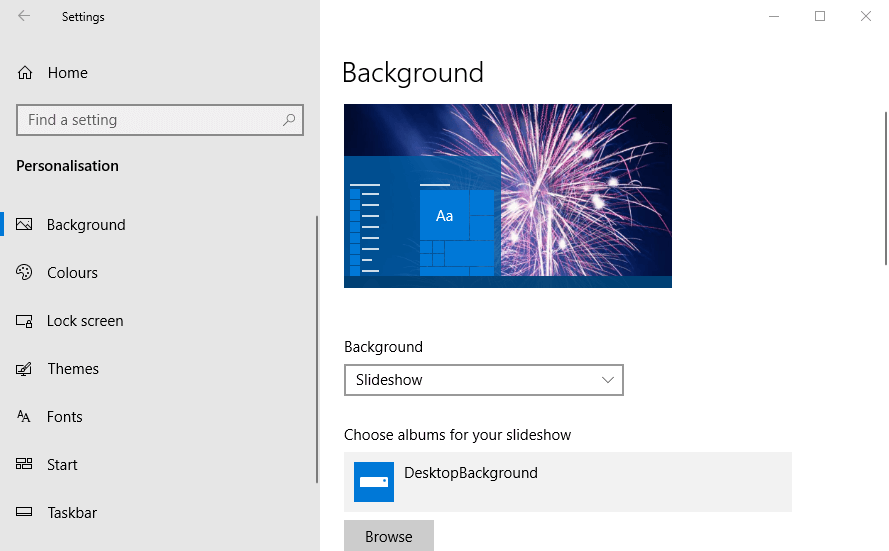
- В левой колонке выберите Панель задач.
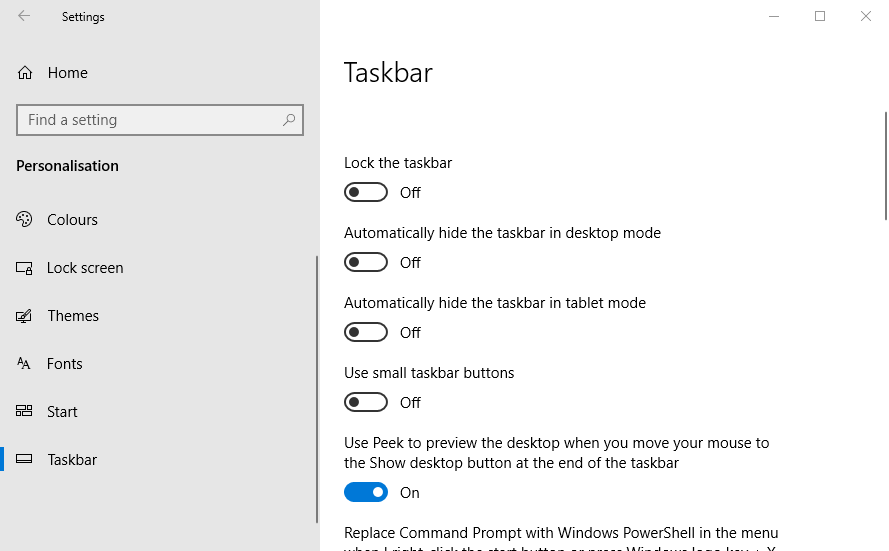
- Отключите переключатель Автоматически скрывать панель задач в режиме рабочего стола.
Проверьте оба переключателя — для рабочего стола и для режима планшета, если они присутствуют.
4. Выключите режим планшета
В режиме планшета интерфейс становится более компактным, и панель задач может изменить поведение или скрыться.
- Откройте Параметры нажатием Windows + I.
- Перейдите в раздел Система.
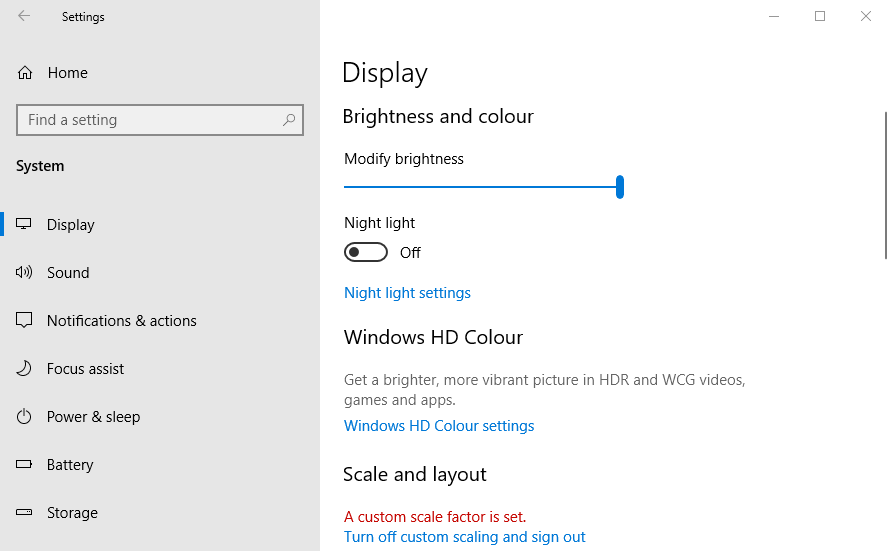
- В левой колонке выберите Режим планшета.
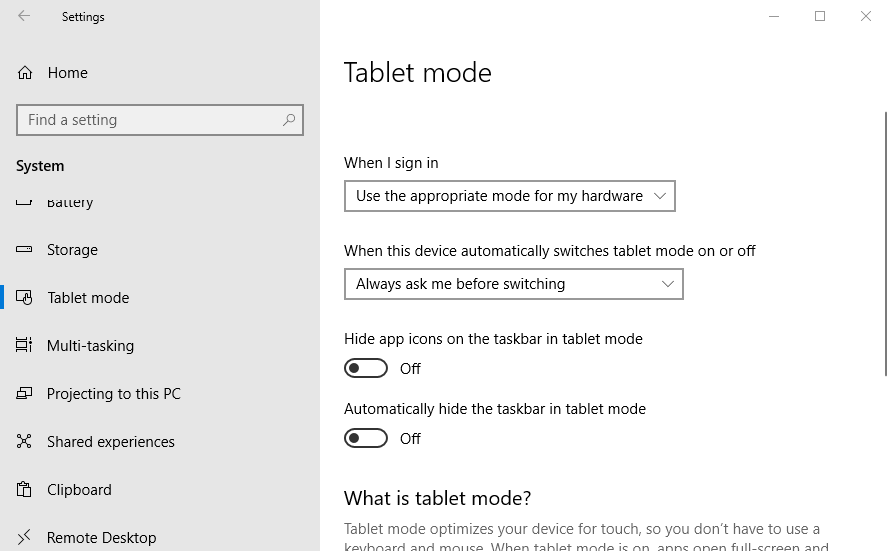
- Отключите опцию Оптимизировать систему для планшетного режима и сенсорного управления и/или выключите Автоматически скрывать панель задач в режиме планшета.
Совет: если вы часто переключаетесь между режимами, временно отключите автоматическое переключение, чтобы исключить случайные срабатывания.
5. Проверьте настройки отображения при использовании внешних мониторов
Если к ноутбуку подключён внешний дисплей, система может выводить рабочий стол только на один экран, а на другом панель задач не отображается в ожидаемом месте.
- Нажмите Windows + P, чтобы открыть параметры проекции.
- Выберите Только экран ПК (PC screen only) или Дублировать в зависимости от задачи.
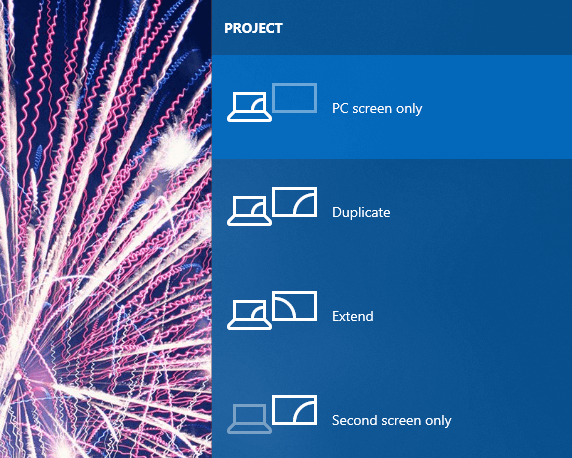
Проверьте, не стоит ли система в режиме «Только второй экран», когда основная панель видна только на другом мониторе.
Дополнительные варианты и когда они нужны
- Запустите проверку системных файлов: откройте Командную строку от имени администратора и выполните sfc /scannow. Это поможет, если файлы оболочки повреждены.
- Восстановление системы: откат к точке восстановления пригодится, если панель перестала работать после обновления драйвера или установки ПО.
- Создайте нового локального пользователя и проверьте профиль: иногда профиль пользователя повреждён.
Важно: перед запуском командной диагностики создайте точку восстановления или резервную копию важных данных.
Быстрый чеклист для устранения неполадки
- Перезагрузка Windows
- Перезапуск процесса Explorer.exe через Диспетчер задач
- Отключение «Автоматически скрывать панель задач»
- Отключение режима планшета
- Проверка режима проекции при внешних мониторах
- Запуск sfc /scannow
- Проверка системных и графических драйверов
Критерии приёмки
Проблема считается решённой, когда:
- Панель задач отображается стабильно после перезагрузки или перезапуска Explorer.exe.
- Значки и системный трей видимы и реагируют на клики.
- Панель задач не исчезает при возврате из спящего режима или при подключении внешних мониторов.
Когда стандартные шаги не помогают
- Если после проверки панели и перезапуска Explorer проблема остаётся, проверьте журнал событий Windows на ошибки explorer.exe и ShellExperienceHost.
- Обновите или откатите драйвер видеокарты — некоторые проблемы с GPU приводят к некорректному рендерингу интерфейса.
- Выполните чистую загрузку Windows (clean boot), чтобы исключить влияние сторонних приложений и расширений оболочки.
Методология диагностики — пошаговый подход
- Воспроизведите проблему: зафиксируйте условия (подключённые устройства, недавно установленные приложения, время появления).
- Выполните минимальные действия (перезагрузка, Explorer restart).
- Если не помогло, перейдите к конфигурационным проверкам (настройки панели задач, режим планшета, проекция).
- Проверьте логи и системные проверки (sfc, DISM).
- Изолируйте профиль пользователя и тестируйте в чистой загрузке.
Часто задаваемые вопросы
Почему панель задач скрывается, если я не включал автоматическое скрытие?
Иногда сторонние программы, обновления или ошибка интерфейса меняют состояние параметров. Перезапуск Explorer.exe и проверка настроек персонализации обычно помогают.
Можно ли восстановить панель задач без перезагрузки компьютера?
Да — перезапуск процесса Windows Explorer через Диспетчер задач восстанавливает панель без полной перезагрузки.
Помогает ли откат драйвера видеокарты?
Да, при графических артефактах или частичном рендеринге интерфейса обновление или откат драйвера часто исправляют проблему.
Заключение
В большинстве случаев панель задач в Windows 10 восстанавливается простой перезагрузкой или перезапуском Explorer.exe. Если проблема повторяется — проверьте параметры скрытия, режим планшета и настройки отображения при внешних мониторах. Для сложных случаев используйте системные проверки (sfc, DISM), откат драйверов и чистую загрузку.
Поняли причину и решили проблему? Отлично — сохраните чеклист и настройте автоматическое резервирование системы, чтобы быстрее возвращать стабильность в будущем.

Похожие материалы

Несколько аккаунтов Skype: Multi Skype Launcher

Журнал для работы: повысить продуктивность

Персональные звуки уведомлений на Android

Скачивание шоу Hulu для офлайн‑просмотра

Microsoft Start: персонализированная новостная лента
