
Как привести список дел в порядок с помощью Notion

Оказаться перегруженным работой, бытовыми делами или учебой — обычная ситуация. Ключ к решению — план и понятная отправная точка.
Сделать первый шаг бывает трудно, но записать задачи и увидеть их визуально помогает. Особенно полезно, если можно перетаскивать элементы и не держать всё в голове.
Эта инструкция покажет, как вернуть список дел в порядок с помощью Notion — простыми шагами, с примерами структуры, шаблонами и практическими советами.
Что нужно знать заранее
Notion — гибкая система для заметок и баз данных. В статье используются доски (board view) базы данных, где каждая карточка — задача, а группы колонок служат категориями. Если вы новичок, это означаeт:
- Доска = таблица задач, представленная колонками.
- Карточка = отдельная задача (название, описание, теги, дедлайн).
- Перетаскивание = перемещение задачи между колонками.
Важно: цель — снизить когнитивную нагрузку, а не создать ещё один громоздкий процесс.
1. Создайте backlog в Notion
Если список дел вызывает тревогу, не превращайте создание списка в сложный проект. Notion содержит шаблоны, которые можно использовать «как есть» или слегка адаптировать.
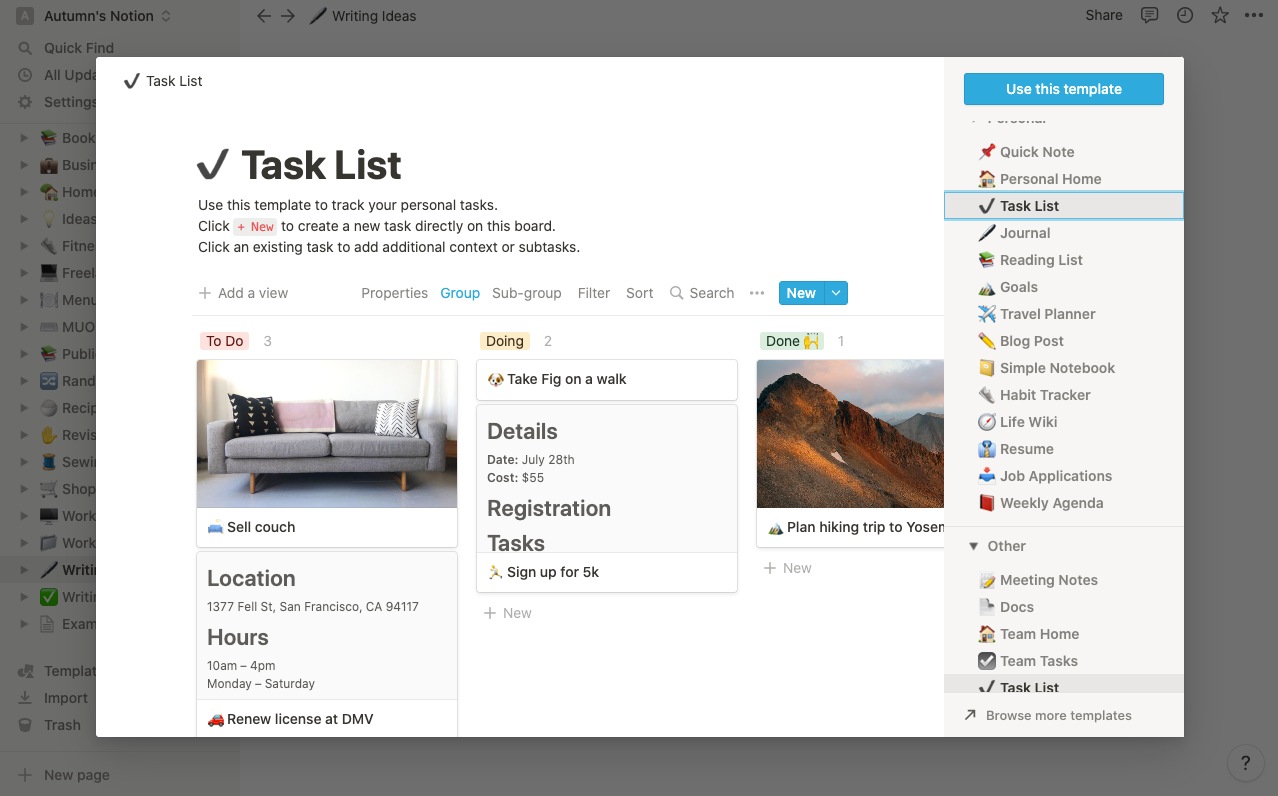
Для примера подойдёт шаблон Task List. Откройте меню Templates в левой панели и выберите раздел Personal. Удалите примерные карточки, чтобы начать с чистого листа: откройте карточку, нажмите три точки внутри и выберите «delete».
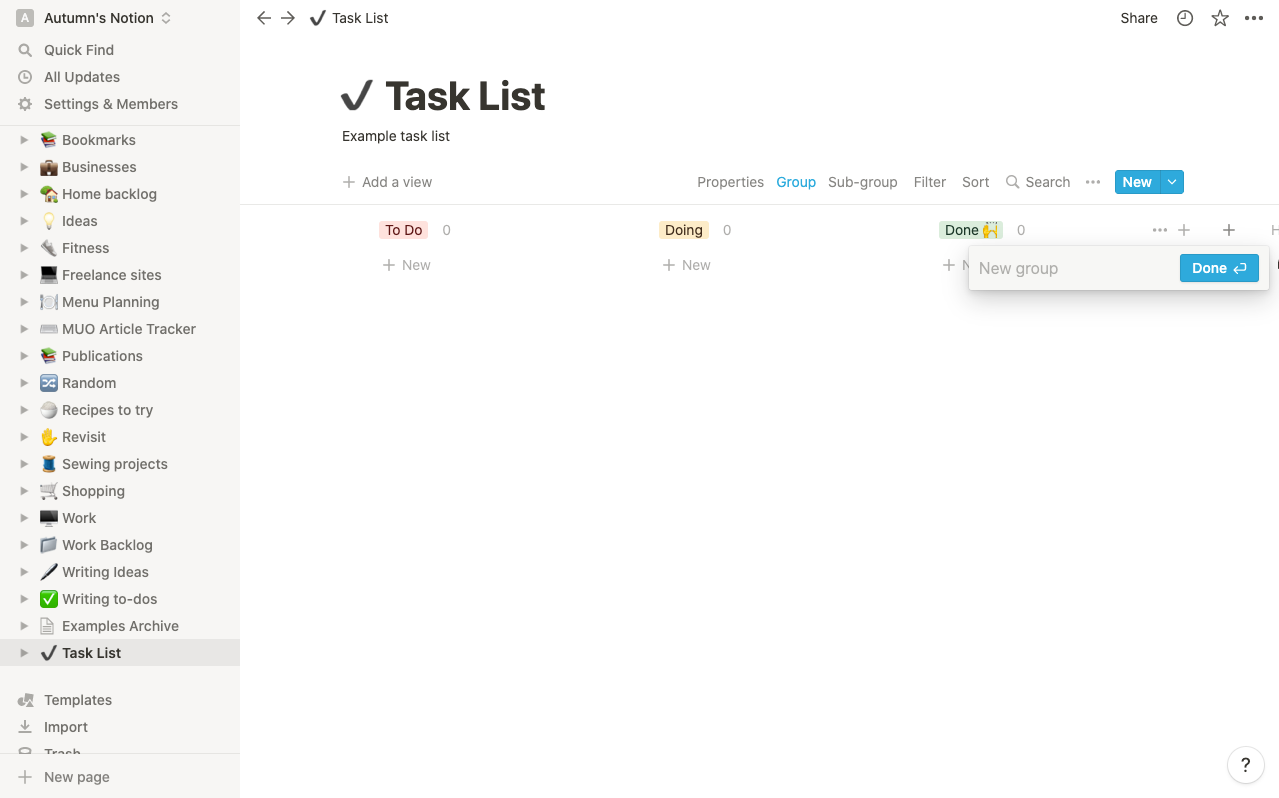
Чтобы создать backlog, добавьте новую группу справа от существующих групп (иконка «add») и назовите её «backlog». Через меню трёх точек рядом с названием группы можно изменить цвет.
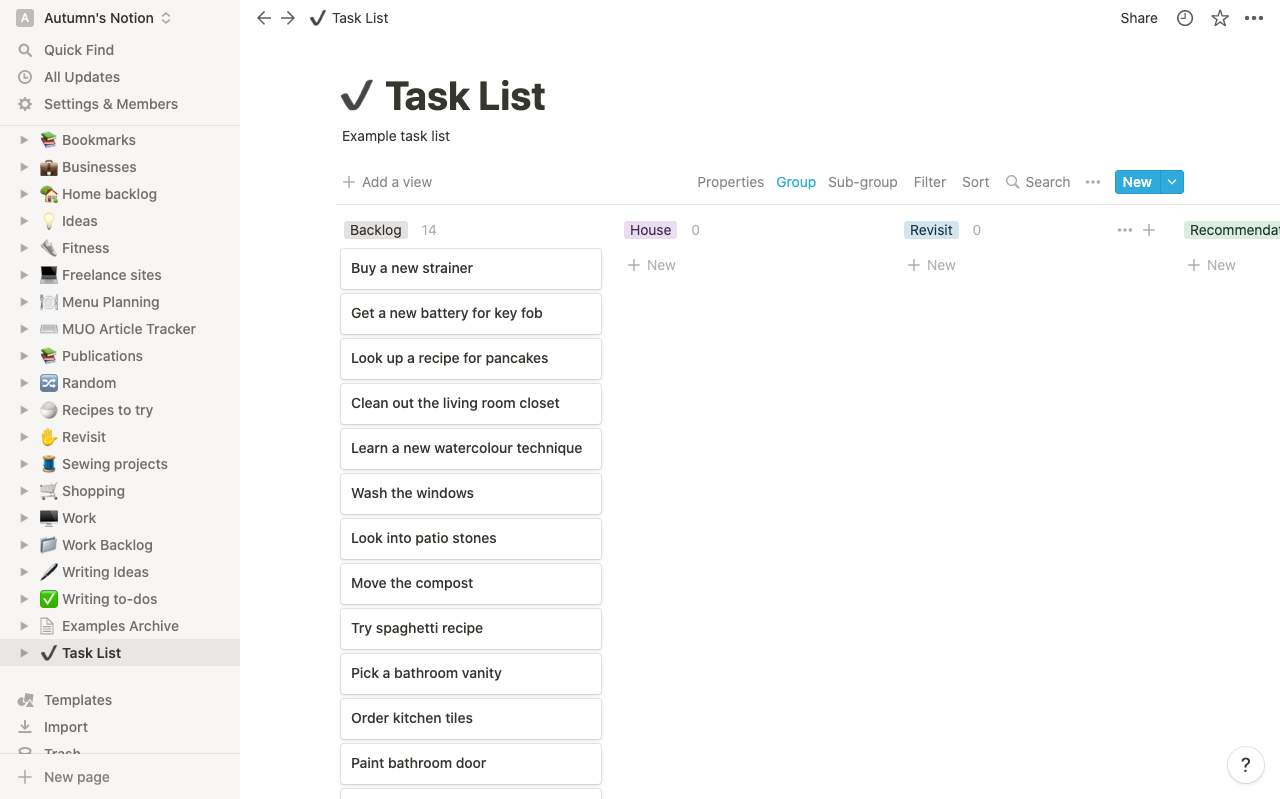
Дальше: впишите в backlog все значимые задачи, которые приходят в голову. Не стремитесь к детализации — избегайте привычных ежедневных рутин, которые вы делаете автоматически (например, ежедневная протирка столешницы не должна попадать в backlog).
Совет: думайте о заданиях как о том, что вы обычно забываете или откладываете — ремонте, заявке, подготовке отчёта, курсовой работе.
Важно: backlog — не список «навсегда». Он живёт и пополняется по мере появления новых задач.
2. Разбейте backlog по группам
Переименуйте остальные группы на доске, чтобы получить рабочие категории. Подходящие категори: «Дом», «Учёба», «Работа», «Организация», «Рекомендации» и т. п. Если у вас много схожих задач по одному направлению, создайте отдельную группу для этого проекта.
Рекомендуемая структура (пример):
- backlog — все необработанные идеи и задачи
- проекты — задачи, привязанные к конкретным проектам
- to‑do — текущие задачи (ежедневный фокус)
- revisit — отложенные или запланированные на будущее
- recommendations — чужие предложения, которые стоит рассмотреть
Перетаскивайте карточки в соответствующие группы. Если задача большая, разбейте её на подзадачи и разместите шаги в нужной категории (например: исследование → черновик → форматирование → вычитка).
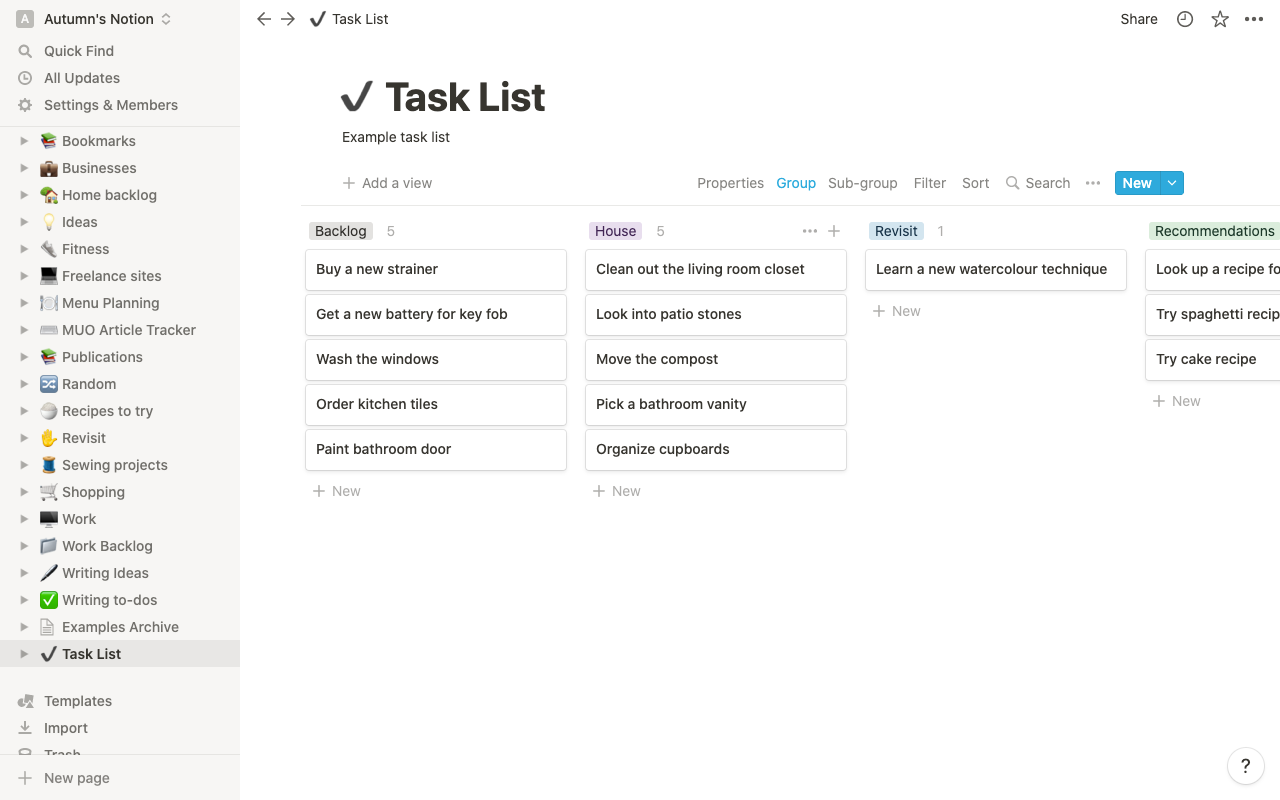
Критерий хорошей карточки: в заголовке укажите конкретное действие и контекст — «Написать план презентации по проекту X», а не «Презентация». Так вы точно вспомните, что нужно сделать.
3. Спланируйте ежедневный список в Notion
Создайте на доске отдельную группу «to‑do» — туда будете перетаскивать элементы для выполнения сегодня. Практика проста:
- Вечером или утром просмотрите backlog и категории.
- Выберите ограниченное количество задач для текущего дня (2–6 в зависимости от загрузки).
- Перетащите выбранные задачи в группу «to‑do».
- По мере выполнения удаляйте или помечайте карточки как завершённые.
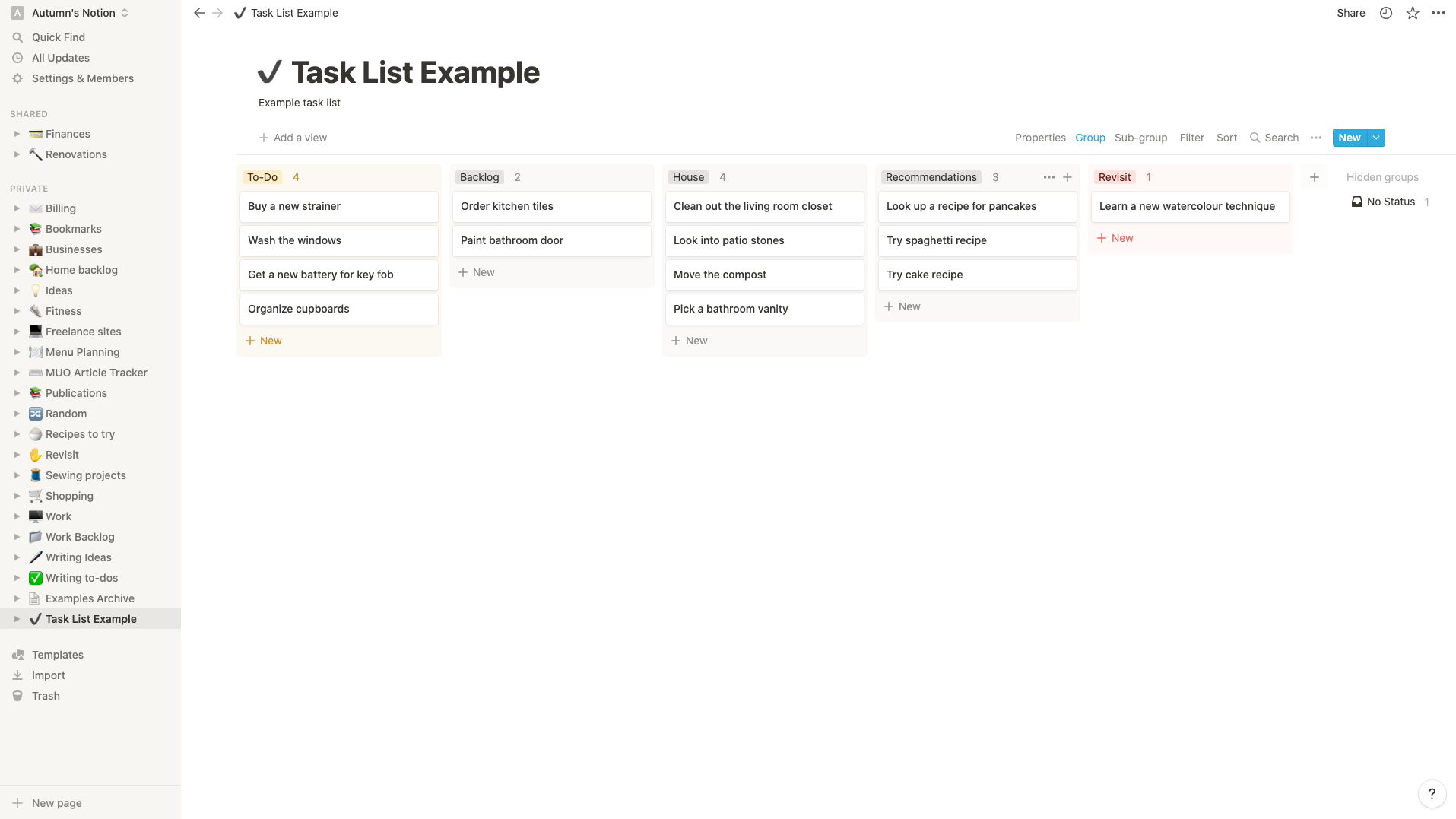
Эта техника похожа на метод Ivy Lee: фиксируйте приоритеты и не берите на себя лишнего. Если задача не успела закрыться, оставьте её вверху списка на следующий день.
Совет: задавайте лимит по суммарному времени (например, 3–4 часа фокусной работы). Если вы видите, что на выполнение выбранных задач понадобится больше времени, уменьшите их количество.
Советы по организации групп и визуализации
Notion позволяет включить цветовые колонки — это быстро помогает ориентироваться. Нажмите Group вверху доски и включите toggle Color columns.
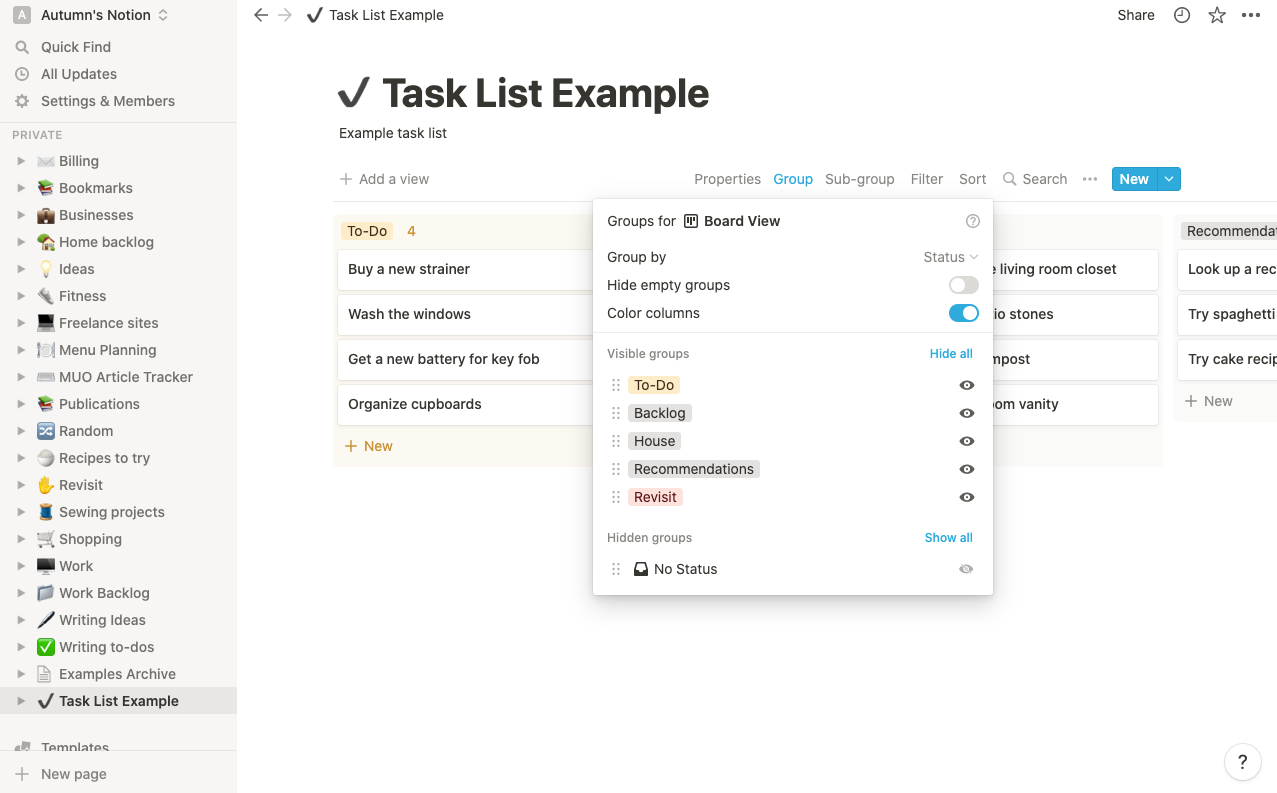
Цвет заливки появляется за всеми карточками в группе: яркий цвет слева выделит вашу текущую группу «to‑do», а приглушённый или удалённая видимость — скроет отвлекающие списки, например «revisit».
Рекомендации по визуалу:
- Поместите «to‑do» слева и дайте яркий цвет.
- Перенесите «revisit» вправо и сделайте его нейтральным.
- Используйте теги и приоритеты внутри карточек (High/Medium/Low) для дополнительной сортировки.
Практические шаблоны и чеклисты
Ниже несколько готовых шаблонов и чеклистов, которые можно скопировать в Notion как подсказку при создании карточки.
Шаблон карточки задачи:
- Заголовок: действие + контекст
- Описание: одна‑две строки с конкретикой
- Теги: проект, контекст (дома/онлайн/звонок)
- Время: оценка в часах/мин
- Дедлайн: дата (если есть)
- Шаги: чеклист подзадач
Чеклист для подготовки презентации:
- Исследовать тему (1–2 часа)
- Составить структуру слайдов
- Подготовить черновые слайды
- Проверить дизайн и шрифты
- Репетиция и правки
Чеклист для домашнего проекта:
- Составить список необходимых материалов
- Назначить дату выполнения
- Разбить на этапы и назначить ответственных
- Снять прогресс и пометить завершение
Методика быстрого запуска (mini‑methodology)
- Capture — перенесите всё в backlog (5–15 минут).
- Clarify — скорректируйте неясные задачи и дайте им заголовки (10–20 минут).
- Categorize — распределите по группам: проекты, to‑do, revisit (10 минут).
- Commit — выберите 3–5 задач на завтра и поместите в to‑do (5 минут).
- Review — в конце дня обновите список.
Правило 2‑плюс‑1: выберите 2 сложные задачи и 1 простую для энергетического подъёма.
Когда эта система не сработает и альтернативы
Контрпример: если у вас постоянно более 30 активных задач, канбан‑доска может перегрузить визуально. В этом случае стоит:
- Перейти на недельный план с ограничением задач по приоритету.
- Использовать календарь для жёстких дедлайнов и Notion только для идей.
Альтернативные подходы:
- GTD (Getting Things Done) для сложной системы обработки входящих задач.
- Bullet Journal для тех, кто предпочитает бумагу и ручку.
- Trello или Asana, если нужен командный функционал и интеграции.
Рекомендации по роли: что настроить в Notion в зависимости от задачи
Студент:
- Категории: Учёба, Домашние, Экстра
- Теги: предмет, дедлайн
- Шаблон: задачи → подзадачи (исследование, написание, правка)
Владелец дома:
- Категории: Ремонт, Быт, Покупки
- Полезно: фото в карточке, список материалов
Фрилансер:
- Категории: Клиенты, Админ, Маркетинг
- Шаблон: оценка времени, ставка, статус оплаты
Менеджер команды:
- Категории: Проекты, На проверке, Выполнено
- Полезно: связь с базой сотрудников и датами сдачи
Критерии приёмки
Чтобы считать систему рабочей, проверьте:
- Каждый день у вас есть список 2–6 задач в группе «to‑do».
- Backlog не растёт бесконтрольно: еженедельно проводится быстрая ревизия.
- Вы чувствуете снижение тревоги и меньше держите задачи в голове.
Быстрая таблица для принятия решения (Impact × Effort)
- Высокое влияние / Низкое усилие: делайте сразу и переносите в to‑do.
- Высокое влияние / Высокое усилие: разбейте на шаги и планируйте.
- Низкое влияние / Низкое усилие: оптимизируйте или делегируйте.
- Низкое влияние / Высокое усилие: отложите в revisit или удалите.
Диагностика проблем и шаги восстановления
Если вы перестали пользоваться системой:
- Уделите 20 минут на быстрый capture всех задач в backlog.
- Очистите group «to‑do» — оставьте максимум 3 приоритета.
- Спрячьте (hide) все ненужные группы на неделю.
- Вернитесь к ежедневному обзору вечером.
Важно: возвращение занимает время — дайте себе неделю на адаптацию.
Визуальный помощник: схема выбора задачи
flowchart TD
  A[Есть задача?] --> B{Требует ли задача срочного выполнения?}
  B -- Да --> C[Переместить в to-do]
  B -- Нет --> D{Высокое влияние?}
  D -- Да --> E[Разбить на шаги и поместить в Проекты]
  D -- Нет --> F{Требует ли внешних рекомендаций?}
  F -- Да --> G[Поместить в recommendations]
  F -- Нет --> H[Оставить в backlog]
  C --> I[Выполнить сегодня]
  E --> I
Краткий глоссарий
- Backlog — место для всех необработанных задач.
- To‑do — ежедневный фокус.
- Revisit — отложенные задачи.
- Карточка — единица задачи в базе Notion.
Безопасность данных и приватность
Если вы храните в Notion чувствительную информацию (контракты, пароли, персональные данные), используйте защиту аккаунта (двухфакторную аутентификацию) и избегайте публичного шаринга страниц. В корпоративной среде согласуйте хранение данных с политикой компании.
Заключение и быстрые советы
Создание простой доски в Notion — быстрый способ вернуть контроль над списком дел. Начните с backlog, разбейте по категориям, каждый день перемещайте небольшое количество задач в to‑do и используйте цветовые колонки для фокуса. Ревизия backlog и регулярный вечерний обзор — ключ к устойчивому порядку.
Заметки:
- Не стремитесь к идеалу: лучше простая система, которой вы пользуетесь, чем сложная, которую вы бросите.
- Настраивайте шаблоны под себя и пересматривайте структуру раз в месяц.
Краткое резюме:
- Заполните backlog за 15–30 минут.
- Ежедневно выбирайте 2–6 задач в to‑do.
- Разбивайте большие задачи на шаги и используйте цвет для фокуса.
Спасибо, что прочитали — пусть Notion станет инструментом снижения нагрузки, а не ещё одной системой обязательств.

Похожие материалы

Несколько аккаунтов Skype: Multi Skype Launcher

Журнал для работы: повысить продуктивность

Персональные звуки уведомлений на Android

Скачивание шоу Hulu для офлайн‑просмотра

Microsoft Start: персонализированная новостная лента
