
Как остановить буферизацию потокового видео

Быстрые ссылки
- Проверьте скорость интернет‑соединения
- Улучшите сигнал Wi‑Fi
- Попробуйте проводное подключение Ethernet
- Убедитесь, что вы не перегружаете канал
- Настройте качество воспроизведения в YouTube, Netflix и других сервисах
Проверьте скорость интернет‑соединения
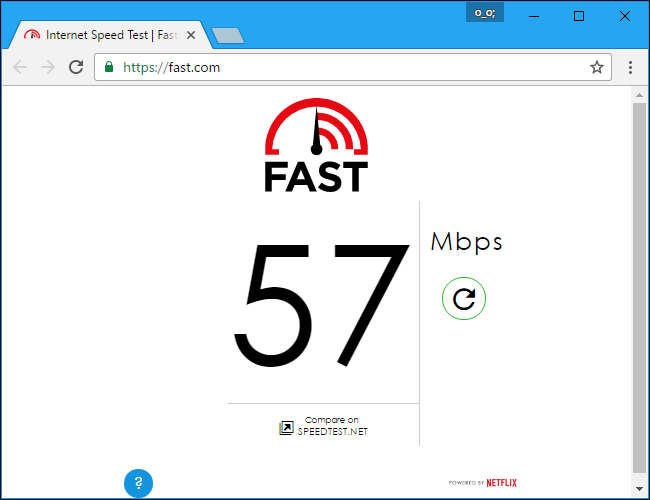
Первое, что следует сделать — узнать реальную скорость вашего интернета. Запустите тесты на Fast.com или Speedtest.net. Эти инструменты покажут текущую скорость загрузки (download), выгрузки (upload) и задержку (latency). Короткое определение: задержка — это задержка передачи пакета, важна для живых трансляций и игр.
Примеры требований по качеству видео (ориентировочно):
- 480p (SD): от 1–3 Мбит/с
- 720p (HD): от 3–5 Мбит/с
- 1080p (Full HD): от 5–8 Мбит/с
- 4K (Ultra HD): от 15–25 Мбит/с
Если тест показывает скорость значительно ниже той, за которую вы платите, действуйте по порядку:
- Подключитесь проводом к роутеру и повторите тест — это поможет исключить проблему Wi‑Fi.
- Перезапустите модем и роутер.
- Сравните результаты в разное время суток — пиковая нагрузка у провайдеров может снижать скорость.
- Обратитесь в техподдержку провайдера, если проводное подключение тоже медленное.
Важно: провайдеры иногда указывают «до X Мбит/с» — это не постоянный предел. Если вам регулярно дают вдвое меньше, требуйте разъяснений.
Улучшите сигнал Wi‑Fi

Если проводное подключение даёт хорошую скорость, а по Wi‑Fi — нет, проблема в беспроводной сети. Короткие рекомендации:
- Поставьте роутер в центральное место без тяжёлых преград. Металл, бетон и электроника ослабляют сигнал.
- Поднимите роутер выше пола — на полке или тумбе.
- Снизьте помехи: микроволновки, беспроводные телефоны и устройства на 2,4 ГГц мешают.
- Переключитесь на 5 ГГц, если устройство и роутер поддерживают эту полосу — она даёт большую пропускную способность и меньше помех, но короче радиус действия.
- Обновите прошивку роутера.
- Если роутер старый (маршрутизация только 802.11n или хуже), замените его на модель с Wi‑Fi 5 (802.11ac) или Wi‑Fi 6 (802.11ax).
- Рассмотрите репитеры, точку доступа или mesh‑сеть для большого дома.
Когда Wi‑Fi улучшен, снова выполните тесты скорости и попробуйте воспроизведение.
Примечание: даже хороший Wi‑Fi чувствителен к расстоянию и стенам. Если в комнате слабый сигнал, проводное подключение даёт стабильность.
Попробуйте проводное подключение Ethernet
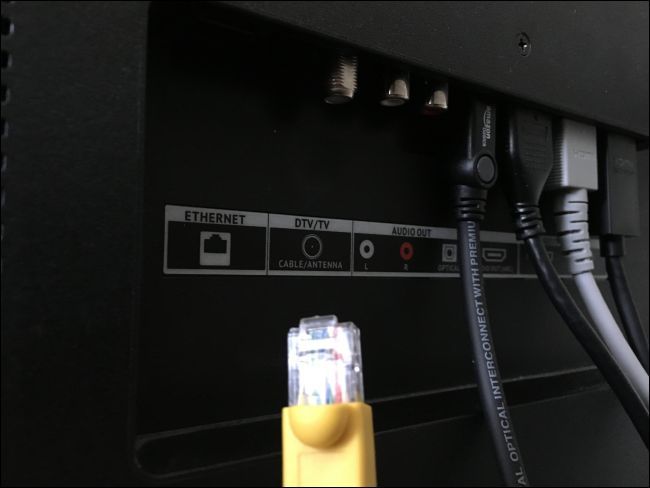
Ethernet чаще всего надёжнее Wi‑Fi. Если есть возможность, подсоедините телевизор или приставку к роутеру кабелем. Преимущества:
- Меньше потерь пакетов
- Стабильная пропускная способность
- Отсутствие помех от других беспроводных устройств
Советы для проводного подключения:
- Используйте качественный кабель (Cat5e и выше). Для 1 Гбит/с — достаточно Cat5e, для 2,5/5/10 Гбит/с — Cat6 или выше.
- На приставках с отсутствующим Ethernet (стриминговые флешки) можно использовать USB‑Ethernet адаптер, если устройство поддерживает его.
- Включите порт LAN на роутере и на устройстве. Обычно настройка автоматическая (DHCP).
Отметка: многие компактные стриминговые приставки (Chromecast, Fire TV Stick, Roku Stick) не имеют встроенного Ethernet‑порта. Для них доступны док‑адаптеры с Ethernet.
Убедитесь, что вы не перегружаете канал

Даже при быстрой линии вы можете столкнуться с буферизацией, если кто‑то в сети активно загружает или отдаёт трафик. Распространённые причины:
- Другой пользователь смотрит потоковое видео в 4K.
- Выполняются крупные обновления Windows или загрузки игр (Steam, Epic).
- Торрент‑клиенты или облачные бэкапы подгружают/отдают много данных.
Что делать:
- Проверьте список подключённых устройств в интерфейсе роутера.
- Попросите временно приостановить большие загрузки.
- Настройте приоритеты через QoS (Quality of Service) на роутере, чтобы дать приоритет видео‑трафику.
Важно: QoS доступен не на всех потребительских роутерах. Если у вашего роутера есть такая функция, она поможет в условиях конкуренции за канал.
Настройте качество воспроизведения в YouTube, Netflix и других сервисах
По умолчанию сервисы используют автоматический выбор качества. Это оптимальное поведение: при снижении пропускной способности платформа уменьшит разрешение, чтобы не останавливать видео.
Если вы вручную зафиксировали высокое качество, которое превышает возможности сети, столкнётесь с частой буферизацией. Как проверить и исправить:
- YouTube: внизу справа нажмите на значок настроек и выберите «Качество» → «Авто».
- Netflix: в личном кабинете перейдите в «Настройки профиля» → «Настройки воспроизведения» (Playback Settings) и установите «Авто».
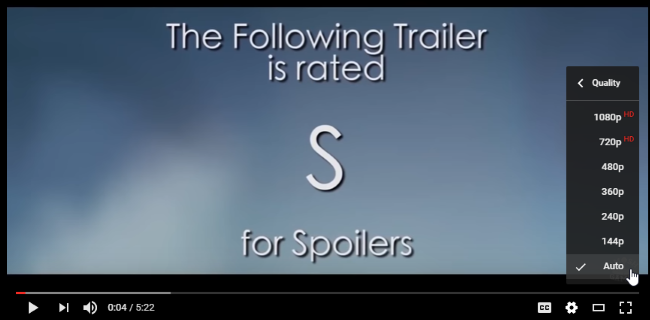
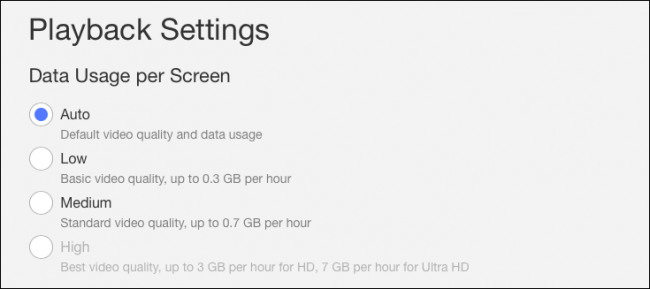
Если авто‑режим не устраняет проблему, временно понизьте качество (720p или 480p) и посмотрите, стабилизируется ли воспроизведение.
Краткая методика диагностики (мини‑методология)
- Запустите тест скорости по кабелю и по Wi‑Fi.
- Если по кабелю скорость нормальная — проблема в Wi‑Fi. Примените рекомендации по Wi‑Fi.
- Если по кабелю скорость низкая — перезагрузите модем, проверьте кабели, свяжитесь с провайдером.
- Убедитесь, что другие устройства не загружают канал. Включите QoS при необходимости.
- Проверьте настройки качества в сервисах и установите «Авто».
- Если проблема периодическая — фиксируйте время и симптомы для техподдержки.
Когда рекомендации не помогают: контрпримеры и возможные причины
- Проблема на стороне CDN или сервиса. Иногда сервисы испытывают перегрузку или локальные сбои CDN. Проверяется жалобами в сети и статус‑страницами сервиса.
- Ограничения оборудования устройства. Старые ТВ‑платы или приставки могут не справляться с декодированием 4K/HEVC, даже при хорошей скорости сети.
- Плохое состояние кабелей или разъёмов. Физические дефекты Ethernet‑кабеля или разъёма на роутере могут снизить скорость.
- Ограничения тарифного плана после «обработки» (traffic shaping) со стороны провайдера в пиковые часы.
Если вы испробовали все шаги и поток всё ещё прерывается, сделайте замеры и обратитесь в техподдержку провайдера, указав точное время, скорость по тесту и то, что вы уже пробовали.
Роль‑ориентированные чек‑листы
Чек‑лист для домохозяйства (пользователь):
- Перезапустил модем/роутер.
- Выполнил тест скорости по Wi‑Fi и по кабелю.
- Переключил качество в плеере на «Авто» или понижал вручную.
- Отключил фоновые загрузки и торрент‑клиенты на всех устройствах.
- Подключил ТВ/приставку по Ethernet, если возможно.
Чек‑лист для домашнего администратора сети:
- Проверил прошивку роутера и лог ошибок.
- Настроил QoS: приоритет для портов/устройств с потоковым видео.
- Оценил необходимость обновления роутера или внедрения mesh‑сети.
- Измерил нагрузку сети в разное время суток, чтобы выявить пик.
Чек‑лист для IT‑специалиста/провайдера:
- Проверил трассировку и пинг до CDN сервиса.
- Оценил затраты полосы и пакетные потери в сегменте клиента.
- Проанализировал логи CPE и маршрутизатора на предмет ошибок PHY/DSL.
Критерии приёмки (как понять, что проблема решена)
- Видео воспроизводится без видимых пауз и «кружков загрузки» в течение 30 минут подряд при обычном использовании.
- Тесты скорости по кабелю дают значения близкие к заявленным в тарифе (±20%).
- Количество прерываний за час сократилось до нуля или до уровня, приемлемого для дома.
Тест‑кейсы и приёмочные проверки
- TC1: Подключение по Ethernet, запуск 1080p. Ожидаемый результат: воспроизведение без пауз.
- TC2: Wi‑Fi в соседней комнате, запуск 720p. Ожидаемый результат: стабильное воспроизведение, возможно с понижением качества.
- TC3: Имитировать параллельную загрузку 50% канала. Ожидаемый результат: QoS сохраняет приоритет стрима и уменьшает зависания.
Дерево решений (быстрая навигация)
flowchart TD
  A[Начало: видео буферизуется] --> B{Тест скорости по кабелю}
  B -- Нормальная --> C{Wi‑Fi слабый}
  B -- Низкая --> D[Связаться с провайдером]
  C -- Да --> E[Улучшить Wi‑Fi/подключиться по Ethernet]
  C -- Нет --> F[Проверить фоновые загрузки и QoS]
  F --> G[Настроить QoS или приостановить загрузки]
  E --> H[Проверить настройки качества в сервисе]
  H --> I[Установить «Авто» или понизить качество]
  G --> I
  I --> J[Если проблема сохраняется — собрать логи и обратиться в техподдержку]
Альтернативные подходы и дополнительные идеи
- Использовать внешние DNS‑сервисы (Google DNS, Cloudflare) — иногда это ускоряет доступ к серверам потоков.
- Включить аппаратное ускорение воспроизведения (если есть) на смарт‑ТВ или браузере.
- Для больших домов: проложить Ethernet‑кабель в комнату просмотра или установить Powerline‑адаптеры (учтите, что их скорость зависит от проводки).
- Для профессионального использования: задать отдельную VLAN для мультимедийных устройств и приоритет трафика.
Безопасность и конфиденциальность
- При использовании QoS и удалённого управления роутером убедитесь в наличии надёжного пароля администратора и актуальной прошивки.
- При подключении внешних адаптеров (USB‑Ethernet) загружайте драйверы только с официальных сайтов производителей.
Краткая глоссарий (1‑строчно)
- QoS — механизм роутера для приоритизации трафика.
- CDN — сеть доставки контента, уменьшает задержку за счёт локальных серверов.
- Latency (задержка) — время передачи данных туда‑обратно.
Краткое резюме
- Проверьте скорость и сравните с тарифом.
- Подключайтесь по Ethernet для надёжности.
- Улучшайте Wi‑Fi расположением, частотой и оборудованием.
- Отключайте фоновые загрузки и используйте QoS при необходимости.
- Установите автоматический выбор качества в стриминговых сервисах.
Важно: если вы исчерпали все локальные опции и проводное подключение всё равно медленное, проблема, скорее всего, на стороне провайдера или CDN — фиксируйте замеры и обращайтесь в техподдержку.
Ключевые выводы:
- Чёткая диагностика по кабелю/по Wi‑Fi — первый шаг.
- Простые настройки (качество «Авто», отключение загрузок) часто решают проблему.
- Аппаратное обновление роутера или переход на Ethernet даёт самый заметный эффект.

Похожие материалы

Несколько аккаунтов Skype: Multi Skype Launcher

Журнал для работы: повысить продуктивность

Персональные звуки уведомлений на Android

Скачивание шоу Hulu для офлайн‑просмотра

Microsoft Start: персонализированная новостная лента
