
Ускорение ПК с CCleaner — быстро и безопасно
TL;DR
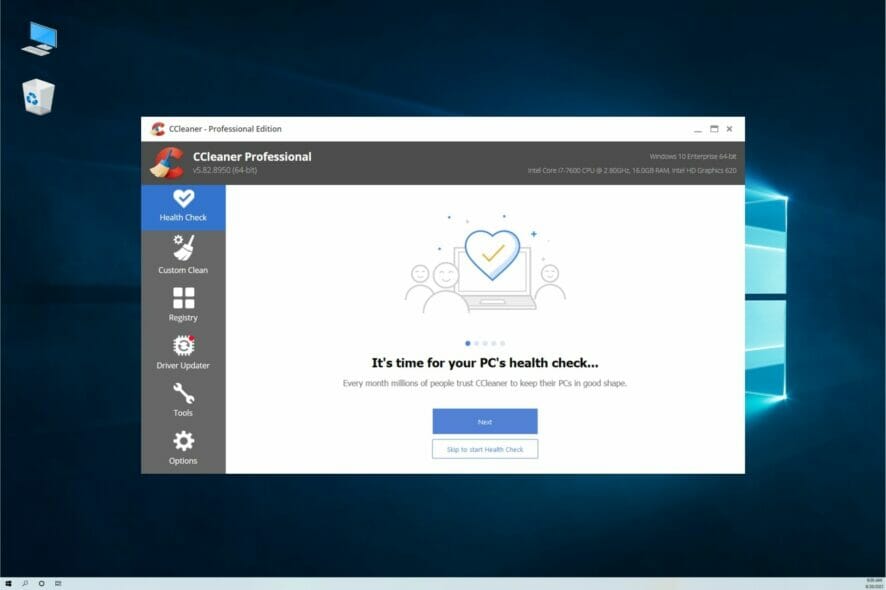
CCleaner — утилита для очистки и оптимизации Windows: удаляет мусор, трекеры и временные файлы, помогает управлять автозагрузкой и обновлять драйверы. Бесплатная версия работает всегда; пробная Pro‑подписка даёт дополнительные автоматические функции на 14 дней. Следуйте пошаговой инструкции ниже, используйте резервные копии реестра и критерии приёмки, чтобы вернуть компьютеру отзывчивость.
Что такое CCleaner и зачем он нужен
CCleaner — это инструмент для очистки Windows от временных файлов, истории браузера, системных логов и другого «мусора», который со временем замедляет систему. В одном предложении: он освобождает пространство, уменьшает фоновые процессы и помогает удалять следы активности.
Ключевые возможности (коротко):
- Очистка временных файлов и кэша браузеров;
- Управление автозагрузкой приложений;
- Обновление программ и драйверов (Pro);
- Исправление проблем в реестре с возможностью резервного копирования.
Важно: CCleaner — инструмент оптимизации и приватности, но не замена антивирусу.
Как CCleaner помогает ускорить ПК
Почему очистка ускоряет систему:
- Удаление временных файлов освобождает место на диске и снижает нагрузку на индексирование и резервное копирование;
- Уменьшение количества приложений в автозапуске сокращает время загрузки Windows и количество фоновых задач;
- Обновлённые драйверы и приложения уменьшают конфликты и повышают стабильность;
- Удаление трекеров и кэша браузера может ускорить загрузку страниц и улучшить приватность.
Пример из практики: после автоматической очистки CCleaner в отчёте показал удаление более 5 000 трекеров и освобождение более 1 ГБ места на диске в нашем тесте.
Подготовка перед началом
Перед любой автоматической или ручной очисткой выполните простые шаги безопасности:
- Сохраните текущие рабочие файлы и закройте программы.
- Сделайте точку восстановления Windows (рекомендуется для системных изменений).
- Если планируете править реестр — разрешите CCleaner создать резервную копию.
Пошаговая инструкция: как установить и запустить CCleaner
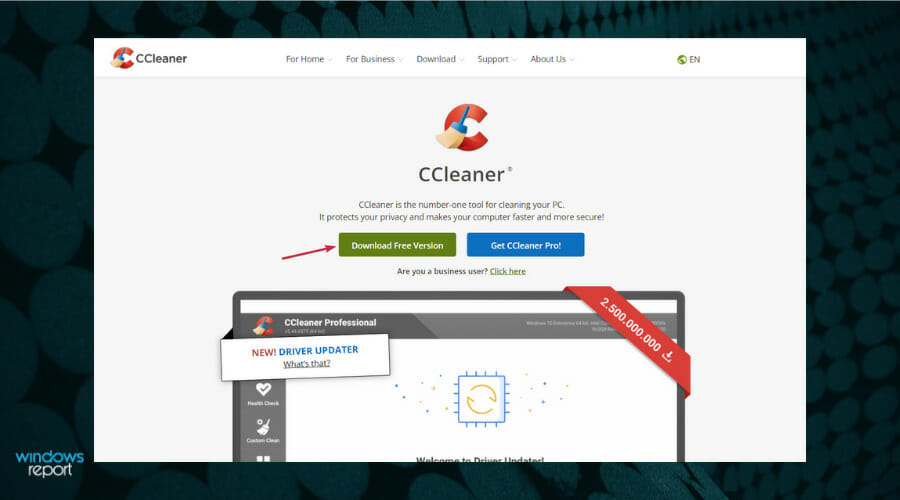
- Перейдите на официальный сайт CCleaner и нажмите кнопку Download Free Version.
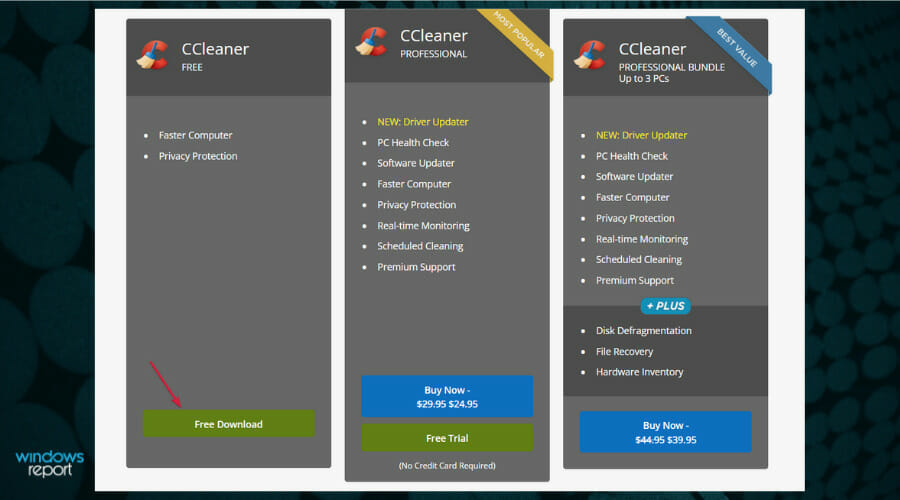
- Нажмите Free Download. При желании выберите Free Trial, чтобы на 14 дней активировать Pro‑функции. Платёжная информация не требуется для пробного периода.
- Запустите скачанный установщик и следуйте инструкциям мастера установки.
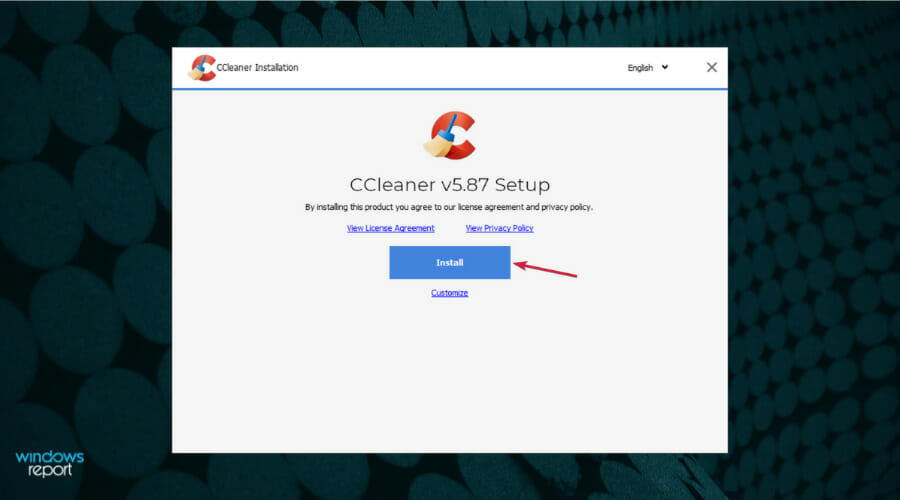
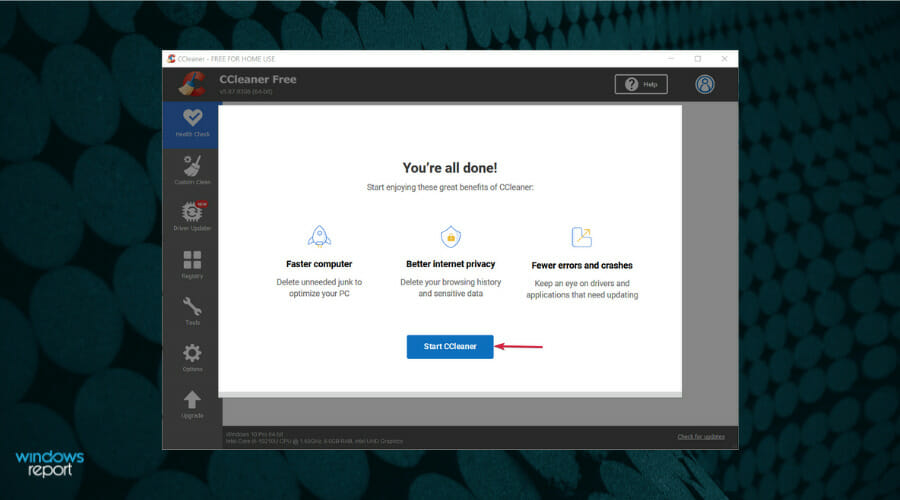
- По завершении установки нажмите Start CCleaner.
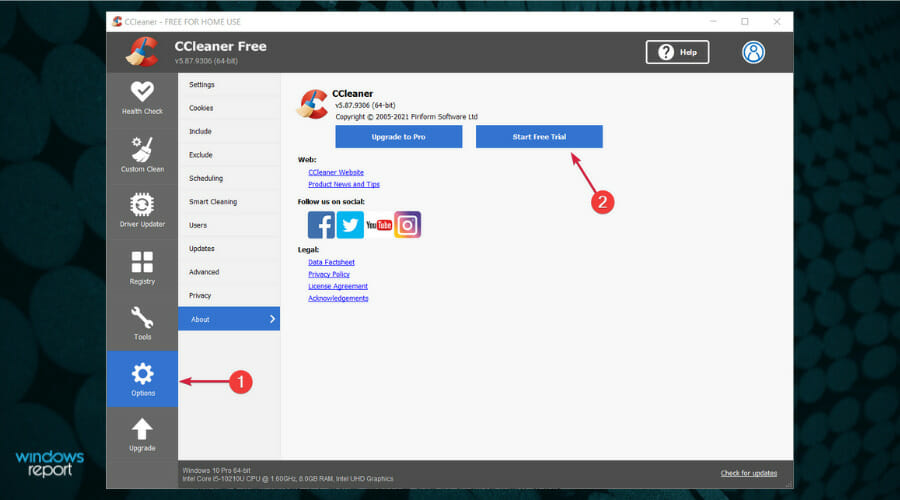
- Чтобы активировать пробную Pro‑версию: в меню выберите Options, затем нажмите Start Free Trial.
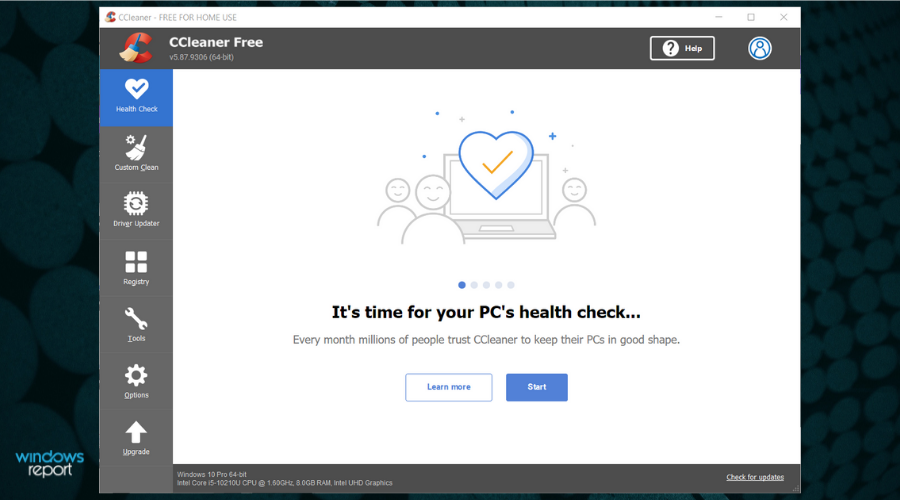
- Для быстрой автоматической оптимизации в левой колонке выберите Health Check, затем нажмите Start.
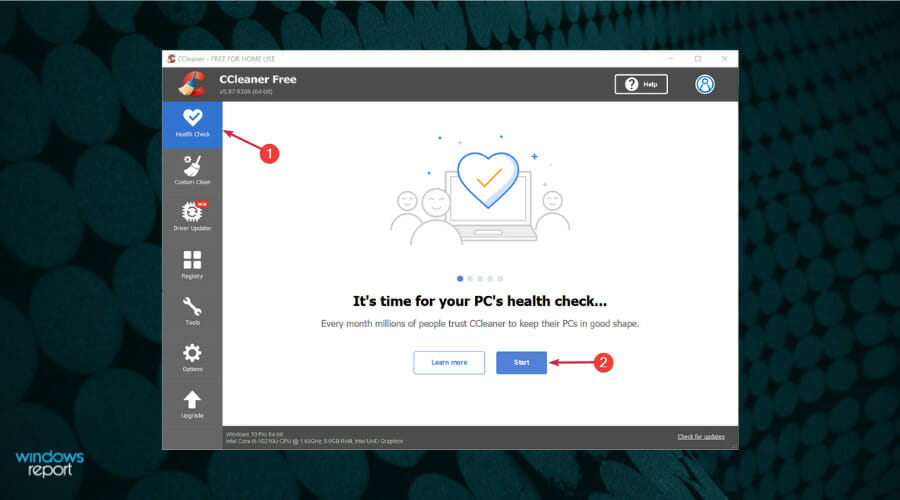
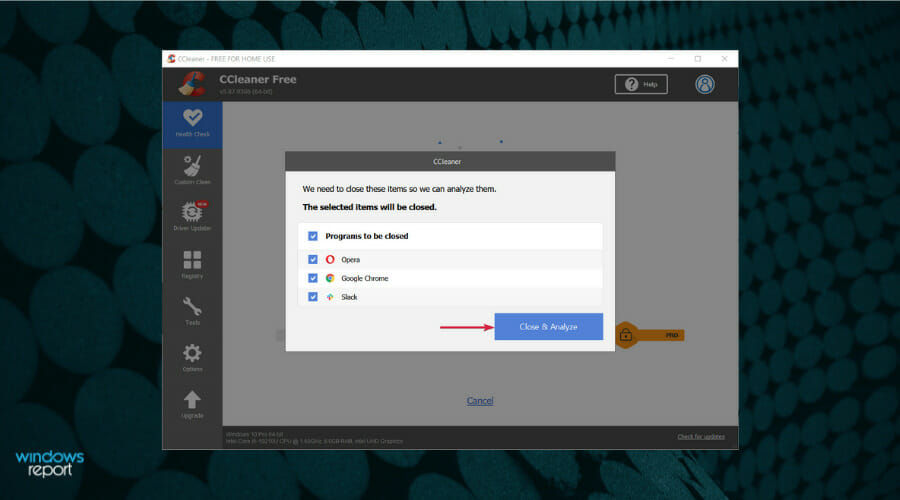
- CCleaner запросит закрытие некоторых приложений для анализа. Нажмите Close & Analyze или закройте приложения вручную. Если снять галочку у процесса, он не будет проанализирован.
- По окончании анализа вы получите отчет с рекомендованными действиями. Обратите внимание: две автоматические функции — отключение автозагрузки и автоматическое обновление приложений — доступны в Pro (или в пробной версии).
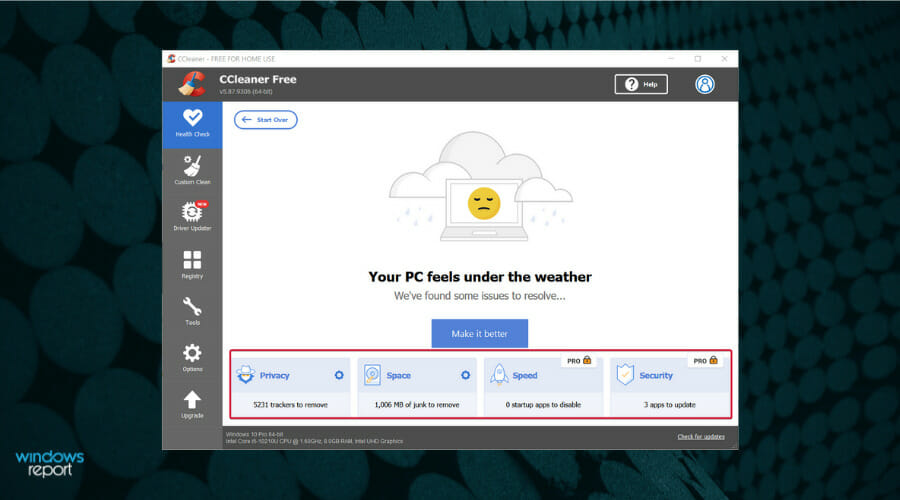
- Нажмите Make it better, чтобы выполнить рекомендованные действия. CCleaner автоматически очистит файлы и предложит изменения. В нашем тесте это устранило тысячи трекеров и более 1 ГБ неиспользуемых данных.
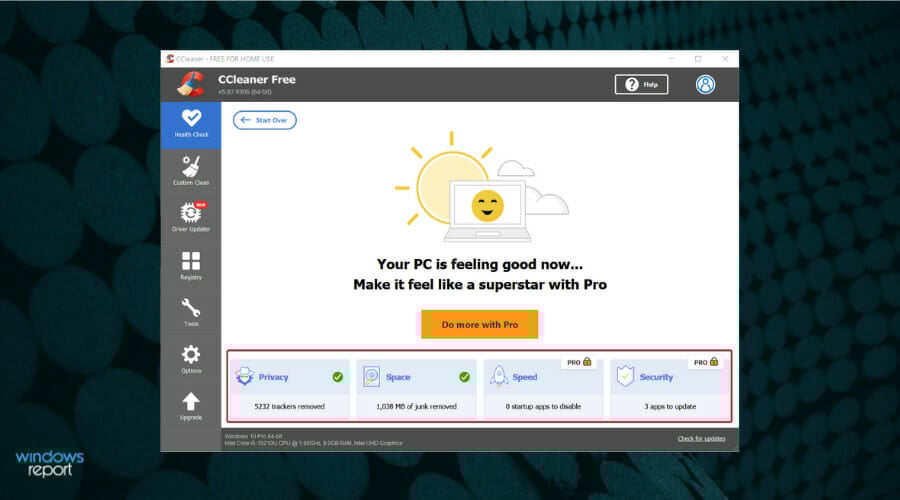
Примечание: после первой очистки перезагрузите систему — это позволит увидеть реальный эффект на производительность.
Дополнительные инструменты CCleaner и как их использовать
Custom Clean — индивидуальная очистка
Выберите Custom Clean в левой панели, отметьте категории Windows и сторонних приложений, которые нужно проанализировать, и нажмите Analyze. Затем — Run Cleaner для удаления пометок.
 Можно задать индивидуальные правила очистки для системных и сторонних приложений
Когда использовать: если вы хотите контролировать, какие типы данных удаляются (например, оставить сохранённые пароли браузера или удалить только кэш).
Driver Updater — обновление драйверов
Раздел Driver Updater сканирует устаревшие драйверы. Нажмите Scan, чтобы видеть список драйверов, требующих обновления. Для автоматической загрузки и установки всех обновлений потребуется Pro‑лицензия.
 Обновляйте драйверы автоматически для исправления совместимости и производительности
Когда использовать: если у вас есть устаревшие драйверы, вызывающие сбои, падения FPS в играх или медленную работу периферии.
Registry — исправление проблем в реестре
В разделе Registry нажмите Scan for Issues, затем Review selected Issues. CCleaner предложит создать резервную копию реестра перед внесением изменений — используйте её.
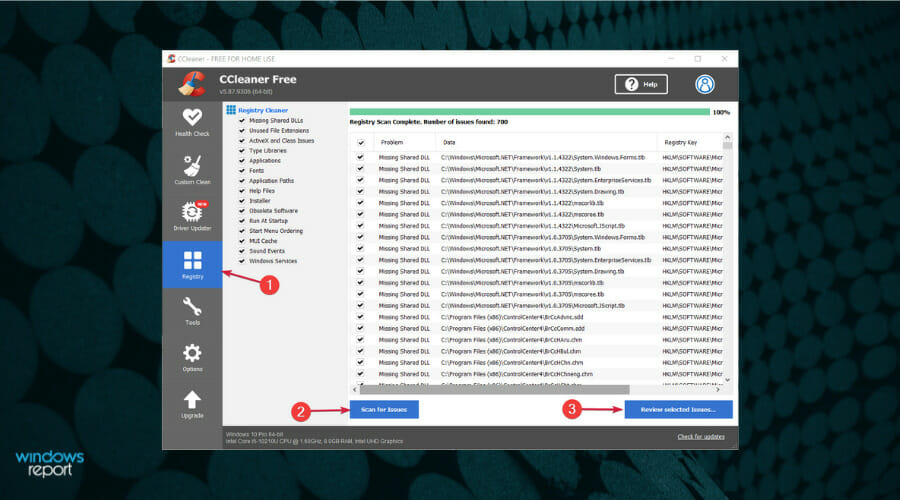 CCleaner помогает безопасно исправлять общие проблемы в реестре с возможностью отката
Если вы не хотите просматривать изменения по одной записи, используйте Fix All Selected Issues после создания резервной копии.
Рекомендации и лучшие практики
- Делайте полную очистку 1–2 раза в месяц и быстрый Health Check примерно раз в неделю.
- Перед применением изменений в реестре создавайте резервные копии и точки восстановления.
- Не используйте опции удаления паролей и автозаполнения браузера, если не уверены: они удаляют удобные сохранённые данные.
- Для старых HDD используйте режим экономии места: удалите большие временные файлы, но контролируйте точки восстановления.
Быстрая проверочная таблица (чеклист)
- Сохранены все открытые документы
- Создана точка восстановления Windows
- Создана резервная копия реестра (если будет изменяться)
- Закрыты программы перед анализом
- Перезагрузка после очистки
Когда CCleaner не поможет (ограничения)
- Проблемы с аппаратной частью (накопитель, ОЗУ, процессор) не исправит программная очистка;
- Вирусы и сложные угрозы требует антивируса и специализированных инструментов;
- Если диск физически перегружен или повреждён, сначала проверьте SMART и состояние накопителя.
Совместимость и безопасность данных
CCleaner главным образом работает в среде Windows (8/10/11 и соответствующие серверные версии). Он удаляет пользовательские файлы по вашему выбору; данные, которые вы отмечаете для удаления (история браузера, кэш), удаляются без возможности восстановления стандартными средствами, поэтому будьте внимательны.
Юридическая и приватность‑заметка: CCleaner удаляет локальные следы и трекеры, но не является решением для управления персональными данными на серверной стороне или в облачных сервисах. Если вы управляете данными EU‑граждан, учитывайте требования GDPR при удалении и хранении логов и резервных копий.
Критерии приёмки: как понять, что ПК «как новый»
- Время холодной загрузки Windows сократилось заметно (оцените до и после);
- Количество фоновых процессов снизилось;
- Доступное свободное место увеличилось минимум на сотни мегабайт (или больше);
- Поведение приложений стало стабильнее: меньше зависаний и падений;
- Браузер открывает страницы быстрее после очистки кеша.
Откат и план действий при проблемах
- Если после очистки что‑то перестало работать — восстановите реестр из резервной копии через CCleaner или точку восстановления Windows.
- Проверьте список удалённых элементов в отчёте CCleaner; если удалён нужный файл, восстановите из резервной копии или из корзины.
- При проблемах с драйверами — верните предыдущую версию через Диспетчер устройств Windows.
Быстрая методология тестирования (как мы проверяем эффективность)
- Измеряем время загрузки системы и запуск ключевых приложений до очистки;
- Выполняем Health Check и/или Custom Clean;
- Перезагружаем и повторяем замеры;
- Фиксируем изменения в свободном месте на диске и количестве фоновых процессов;
- Оцениваем стабильность в течение 24–72 часов.
Роль‑ориентированные чеклисты
- Для домашнего пользователя:
- Сохраняйте пароли перед очисткой браузера;
- Не трогайте системные логи без необходимости;
- Используйте Health Check.
- Для IT‑администратора:
- Делайте централизованные точки восстановления и образ диска перед массовыми чистками;
- Пробную Pro‑лицензию тестируйте на отдельном образе перед развёртыванием;
- Автоматизируйте обновления драйверов только после проверки совместимости.
Мини‑глоссарий (1 строка каждая)
- CCleaner — утилита для очистки и оптимизации Windows;
- Трекеры — файлы, которые отслеживают действия пользователя в браузере;
- Реестр — база настроек и параметров Windows; правки в нём требуют осторожности.
Когда рассмотреть альтернативы
- Если нужна защита реального времени от угроз — используйте полноценный антивирус;
- Для глубокого восстановления удалённых файлов — подойдут инструменты восстановления данных;
- Если нужен централизованный контроль на предприятии — выбирайте корпоративные решения управления ПО.
Небольшая диаграмма выбора (поможет решить, что делать дальше)
flowchart TD
  A[ПК медленно работает?] --> B{Проблема аппаратная?}
  B -- Да --> C[Проверить SMART, RAM, CPU]
  B -- Нет --> D[Установить CCleaner и запустить Health Check]
  D --> E{Появились улучшения?}
  E -- Да --> F[Использовать поддерживающие практики]
  E -- Нет --> G[Проверить драйверы, антивирус, дефрагментацию]
Резюме
CCleaner — быстрый и удобный способ вернуть компьютеру отзывчивость: очистка мусора, управление автозапуском и исправление реестра часто дают заметный эффект. Бесплатная версия покрывает базовые задачи, а пробная Pro‑подписка даёт автоматизацию обновлений и ускорение автозапуска. Всегда делайте резервные копии и точки восстановления перед изменениями.
Если вы уже пробовали CCleaner — расскажите о своём опыте в комментариях: какие проблемы удалось решить и какие настройки вы считаете полезными?
Краткие ключевые выводы и шаги в одном месте:
- Установите CCleaner, запустите Health Check;
- Закройте приложения и создайте точки восстановления;
- Используйте Custom Clean для контроля удаляемых данных;
- Резервное копирование реестра перед исправлениями;
- Перезагрузите ПК и сверяйте критерии приёмки.

Похожие материалы

Несколько аккаунтов Skype: Multi Skype Launcher

Журнал для работы: повысить продуктивность

Персональные звуки уведомлений на Android

Скачивание шоу Hulu для офлайн‑просмотра

Microsoft Start: персонализированная новостная лента
