
Android Notifier — получать уведомления с Android на рабочий стол
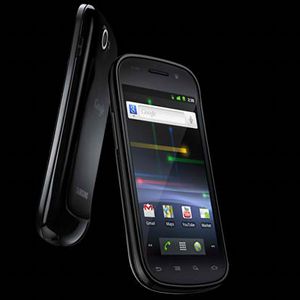
Что такое Android Notifier
Android Notifier — это набор из приложения на телефоне и клиента на компьютере. Мобильная часть отслеживает уведомления и пересылает их по выбранному каналу связи. Десктопный клиент принимает сообщения и показывает их в виде всплывающих уведомлений на рабочем столе.
Ключевая идея проста и надёжна:
- телефон слушает системную панель уведомлений;
- при появлении нового события приложение пересылает уведомление;
- на компьютере уведомление отображается пользователю.
Зачем это нужно
- Экономит время: не нужно отвлекаться на телефон;
- Контекстная информация: видны отправитель и текст сообщения;
- Автоматизация: можно запускать команды на компьютере при определённых уведомлениях;
- Мониторинг батареи: периодические уведомления о заряде телефона.
Важно: уведомления пересылаются только при корректной настройке и подключении обоих клиентских компонентов.
Установка
- На телефоне: скачайте Android Notifier из магазина приложений или отсканируйте QR‑код со страницы проекта.
- На компьютере: перейдите на сайт проекта и скачайте установочный пакет для вашей ОС (Windows, macOS, Ubuntu, Fedora, openSUSE).
- Установите десктопный клиент и запустите его.
Примечание: пакет для Linux обычно не входит в стандартные репозитории — загрузите его с сайта проекта.
Быстрая инструкция по конфигурации
Мини‑методология (шаги):
- Откройте приложение на телефоне и разрешите доступ к уведомлениям.
- Укажите способ передачи: Wi‑Fi (локальная сеть / широковещательно или целевые IP), Bluetooth или Интернет (требует проброса портов/статического IP).
- На компьютере введите тот же пароль/фразу, если вы хотите включить шифрование сообщений.
- При необходимости добавьте команды, которые должны выполняться на компьютере при получении определённых уведомлений.
- Отправьте тестовое уведомление и проверьте получение на клиенте.
Параметры передачи
- Broadcast в локальной сети: удобно для простого обнаружения на одном сегменте сети; не работает через Интернет.
- Целевой IP: подходит, если вы пересылаете уведомления через маршрутизатор в другую сеть; требует проброса портов.
- Bluetooth: хорош для короткого расстояния и простого сопряжения.
Безопасность и конфиденциальность
Important: по умолчанию трафик уведомлений может быть незашифрован. Рекомендации по безопасности:
- Включите секретную фразу (passphrase) в настройках телефона и на десктопе; когда фразы совпадают, клиент принимает уведомления.
- При отправке через Интернет используйте VPN или проксирование через надежный сервер; проброс портов увеличивает поверхность атаки.
- По возможности ограничьте приём по IP‑адресам в настройках приложения.
- Убедитесь, что в уведомлениях не пересылаются критичные пароли или одноразовые коды; отключайте пересылку таких уведомлений в настройках приложений на телефоне.
Что можно автоматизировать
Android Notifier может запускать команды на компьютере при получении определённых уведомлений. Это полезно для таких сценариев:
- автоматически открывать средство отображения логов при падении сервиса;
- запускать скрипт синхронизации при появлении уведомления от определённого приложения;
- переключать режимы рабочего стола при входящем звонке.
Всегда тестируйте команды в безопасной среде, чтобы избежать выполнения нежелательных действий.
Когда это не подходит / ограничивающие случаи
- Если вы часто используете публичные Wi‑Fi без VPN, пересылка уведомлений через Интернет может быть небезопасной.
- Если уведомления содержат чувствительные данные (банковские коды, пароли), лучше исключить их из пересылки.
- При работе через разные подсети или NAT может потребоваться проброс портов или использование VPN.
Альтернативные подходы
- KDE Connect — полноценное решение для Linux/Android с интеграцией файлов и копипаста.
- Pushbullet — облачное решение с пересылкой уведомлений и файлами (платные функции есть).
- AirDroid — комплекс для управления телефоном, включая уведомления и зеркалирование.
Выбор зависит от платформы, предпочтений по безопасности и функциональности.
Чек‑лист для установки (короткий)
- Установить Android Notifier на телефон.
- Установить десктопный клиент.
- Разрешить приложению доступ к уведомлениям на Android.
- Выбрать канал передачи (Wi‑Fi/Bluetooth/Интернет).
- Настроить пароль/фразу и, при необходимости, ограничить IP.
- Отправить тестовое уведомление.
Критерии приёмки
- Тестовое уведомление от телефона отображается на компьютере.
- Соединение устойчиво в течение 10–15 минут без потерь (локальная сеть).
- Команды, привязанные к уведомлению, выполняются корректно.
- Чувствительные уведомления исключены из пересылки или защищены шифрованием.
Частые проблемы и их решение
- Не приходит уведомление: проверьте разрешения доступа к уведомлениям на Android и корректность IP/пароля.
- Нет соединения через Интернет: убедитесь в пробросе портов или используйте VPN.
- Bluetooth не соединяется: перепроверьте сопряжение устройств и профиль передачи данных.
FAQ
Q: Нужно ли рутировать телефон, чтобы Android Notifier работал?
A: Нет, рутирование не требуется. Приложение использует стандартный доступ к уведомлениям через API Android.
Q: Работает ли пересылка через мобильный интернет?
A: Теоретически да, но потребуется статический IP или промежуточный сервер/проброс портов. Для безопасности рекомендуется VPN.
Q: Можно ли фильтровать уведомления по приложению?
A: Да. В настройках приложения на телефоне обычно есть список приложений, уведомления которых пересылаются.
Заключение
Android Notifier — удобный способ не пропускать важные уведомления, работая за компьютером. Он прост в установке и конфигурации, поддерживает разные варианты передачи данных и позволяет автоматизировать действия на компьютере. Обязательно настройте защиту (фраза/VPN) при пересылке через Интернет и исключите из пересылки чувствительную информацию.
Краткое руководство по следующему шагу: скачайте мобильный клиент, затем десктопный агент и выполните чек‑лист выше.
Image Credit: Flickr

Похожие материалы

Несколько аккаунтов Skype: Multi Skype Launcher

Журнал для работы: повысить продуктивность

Персональные звуки уведомлений на Android

Скачивание шоу Hulu для офлайн‑просмотра

Microsoft Start: персонализированная новостная лента
