
Как синхронизовать Android и iPad: полное руководство
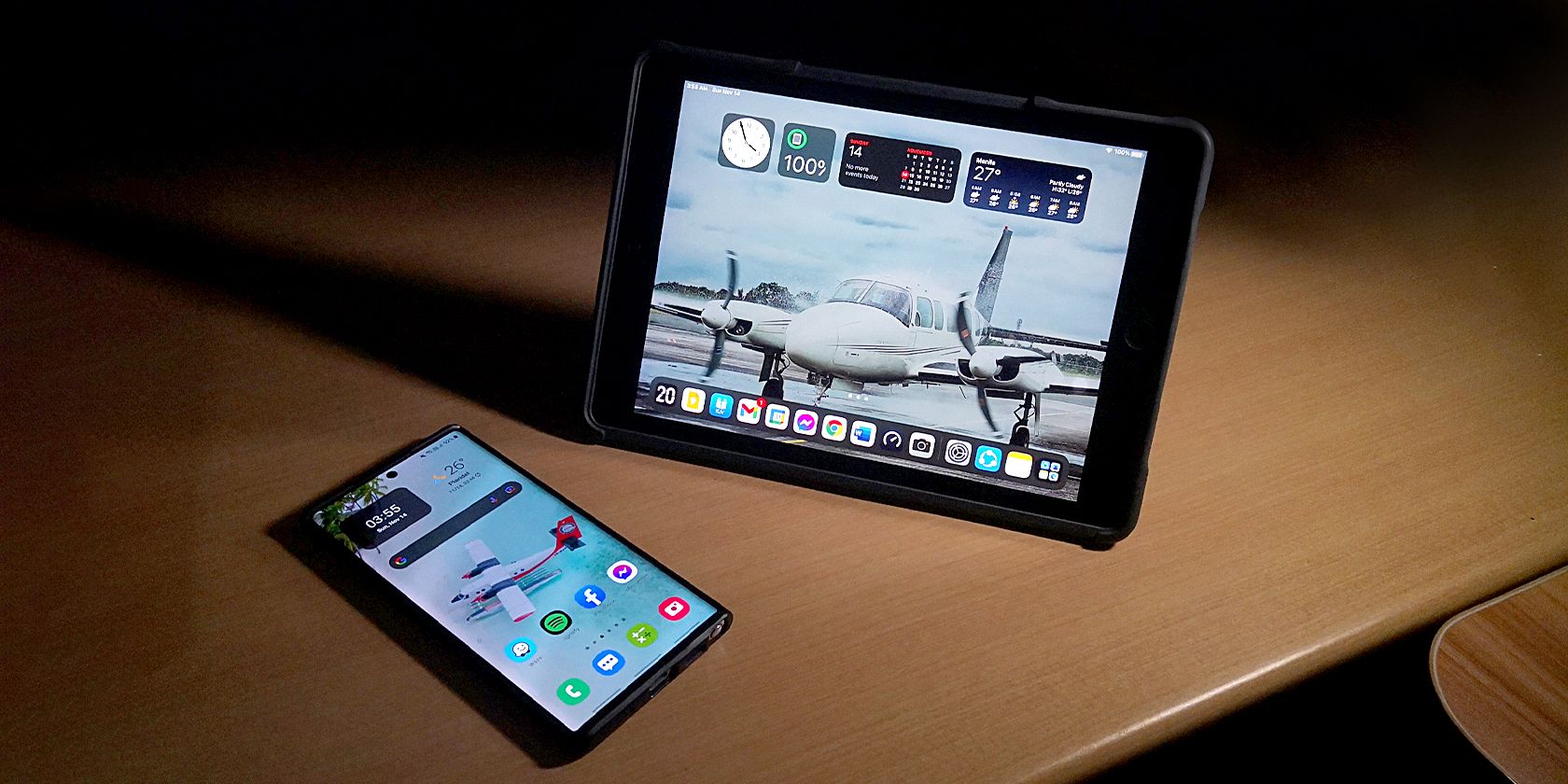
Владеть телефоном на Android и планшетом iPad — обычная ситуация. Производители стараются удержать вас в своей экосистеме, но есть простые и надёжные способы обмена данными между ними. В этом руководстве — проверенные подходы к синхронизации фотографий и видео, вкладок браузера, заметок, передачам файлов, выбору приложений и безопасности.
Синхронизация фотографий и видео через облако
Почему это удобно:
- Камеры смартфонов всегда под рукой; планшет удобнее для редактирования и просмотра.
- Облако устраняет необходимость физического подключения и обеспечивает резервную копию.
Как это работает (кратко): установите приложение облачного сервиса на оба устройства и включите автоматическую загрузку с камеры. При подключении к интернету фото и видео будут доступны на всех устройствах.
Рекомендованные сервисы:
- Google Photos — простая организация и базовая обработка фото.
- Microsoft OneDrive — интеграция с Office и хорошие параметры хранения для пользователей Microsoft 365.
- Dropbox — универсальный файловый доступ и управление версиями.
Короткие инструкции:
- На Android откройте магазин приложений, установите выбранный сервис и включите «Загрузка камеры» или аналогичную опцию.
- На iPad установите то же приложение и авторизуйтесь тем же аккаунтом.
- Дождитесь загрузки: небольшие фото синхронизируются быстро, видео и RAW займут больше времени.
Важно:
Убедитесь, что автоматическая загрузка настроена только когда устройство подключено к Wi‑Fi, если у вас ограниченный мобильный трафик.
Когда это не сработает:
- Если у вас совсем нет интернета — облако бесполезно.
- Если вы хотите моментально переслать большой объём (десятки гигабайт) — лучше использовать локальную передачу по кабелю или Wi‑Fi Direct.
Единый браузерный опыт и передача вкладок
Проблема: длинные URL, десятки вкладок и закладок неудобно вводить вручную на другом устройстве. Решение: используйте один и тот же браузер с входом в аккаунт.
Подходы:
- Войти в Google Chrome на Android и iPad тем же аккаунтом. Использовать «Недавние вкладки» для доступа.
- В Edge войти под Microsoft‑аккаунтом и пользоваться «Отправить на устройства».
- В Firefox включить синхронизацию учётной записи Mozilla.
Пошагово:
- На Android откройте настройки браузера — Войти в аккаунт — Включить синхронизацию.
- На iPad установите тот же браузер и войдите в тот же аккаунт.
- Отправляйте вкладки через функции браузера или используйте историю и закладки.
Совет:
- Если вы не хотите хранить историю на сервере, передавайте активные ссылки через «Поделиться» в мессенджере, который есть на обоих устройствах.
Сохранение заметок на обоих устройствах
Задача: быстро фиксировать идеи и задачи на планшете и иметь к ним доступ с телефона.
Варианты приложений:
- Evernote — мощная организация, теги, веб‑клипер.
- Microsoft OneNote — хорошо интегрируется с Office и бесплатен для большинства сценариев.
- Simplenote, Google Keep — лёгкие и быстрые для простых списков.
Как выбрать:
- Нужна плотная интеграция с Office и корпоративные функции — OneNote.
- Нужна продвинутая организация и поиск по вложениям — Evernote.
- Нужно быстрое синхронизируемое приложение для списков — Simplenote или Google Keep.
Практические шаги:
- Выберите приложение, доступное в Google Play и App Store.
- Включите синхронизацию в настройках и войдите в одну учётную запись на обоих устройствах.
- Настройте автоматическое резервное копирование (если доступно).
Критерии приёмки:
- Заметка, созданная на iPad, появляется на телефоне в течение нескольких секунд/минут.
- Списки и чекбоксы остаются редактируемыми на обоих устройствах.
Передача файлов напрямую между устройствами
Когда облако не подходит:
- Нет стабильного интернета.
- Нужно передать большие объёмы данных быстро.
Варианты передачи:
- Приложения для локальной передачи (SHAREit, Feem, Send Anywhere). Работают через Wi‑Fi Direct или локальную сеть.
- Кабельные решения: USB‑C ↔ USB‑C, USB‑C ↔ Lightning адаптеры, USB‑флешки с разъёмами для iPad и Android.
- Локальный FTP или WebDAV сервер на телефоне и доступ с iPad через файловый менеджер.
Плюсы и минусы:
- SHAREit и аналогичные приложения просты, но могут содержать рекламу и требуют разрешений.
- Кабель надёжен и быстрее для больших файлов, но требует совместимых портов и кабелей.
Шаги для передачи по SHAREit:
- Установите приложение на оба устройства.
- Создайте соединение на одном устройстве и просканируйте QR‑код на другом.
- Выберите файлы и отправьте.
Совет по кабелю:
- Новые iPad с USB‑C можно напрямую подключить к Android‑смартфону с USB‑C и пользоваться стандартным файловым менеджером iPadOS для копирования.
Используйте приложения, доступные на обеих платформах
Общее правило: чем больше ключевых приложений доступны и на Android, и на iPad, тем меньше проблем с переносом рабочих процессов.
Примеры наборов:
- Фотограф: Adobe Photoshop / Lightroom + облачная синхронизация Adobe.
- Офисная работа: Microsoft 365 или Google Workspace.
- Нотатки и планирование: Evernote, Notion, Todoist.
Мини‑методология выбора приложений:
- Выпишите ключевые задачи (редактирование фото, документы, заметки, коммуникация).
- Найдите приложения, доступные на обеих платформах и поддерживающие синхронизацию.
- Проверьте политику приватности сервиса и возможности офлайн‑работы.
- Протестируйте бесплатный план в течение недели и оцените скорость синхронизации.
Пошаговый чеклист для быстрой настройки синхронизации
Рольовые чеклисты (коротко):
Обычный пользователь:
- Выбрать один облачный сервис для фото.
- Установить любимый браузер и войти в аккаунт.
- Установить простое приложение для заметок.
Профессионал (фотограф, видеооператор):
- Использовать облако с поддержкой больших файлов и версий.
- Подготовить кабели/адаптеры для прямой передачи.
- Настроить локальную резервную копию на внешний диск.
IT‑администратор / продвинутый пользователь:
- Настроить локальный NAS или WebDAV для централизованного хранения.
- Настроить SFTP/FTP и управлять правами доступа.
Общий чеклист настройки:
- Сделать резервную копию текущих данных перед экспериментами.
- Установить выбранные приложения на оба устройства.
- Включить синхронизацию и проверить работу на паре файлов.
- Настроить параметры использования мобильного трафика и резервного копирования.
- Проверить восстановление и удаление данных (особенно у платных сервисов).
Безопасность и приватность
Важно:
Любой облачный сервис хранит копии ваших данных на своих серверах. Подумайте, какие данные вы хотите держать в облаке.
Рекомендации по безопасности:
- Используйте двухфакторную аутентификацию (2FA) для аккаунтов, которые синхронизируют данные.
- Проверяйте список устройств и периодически отключайте те, которыми вы больше не пользуетесь.
- Для особо чувствительных данных используйте локальное шифрование перед загрузкой в облако (например, шифрование архива с паролем).
GDPR и личные данные:
- Если вы храните персональные данные третьих лиц, убедитесь, что сервис соответствует требованиям законодательства вашей страны.
- Изучите политику конфиденциальности и местоположение серверов, если это критично для вашей организации.
Устранение неисправностей
Распространённые проблемы и решения:
- Фото не появляются на другом устройстве: проверьте подключение к сети и включённые права на фоновую синхронизацию.
- Вкладки не синхронизируются: убедитесь, что синхронизация включена в настройках браузера и что вы вошли в один аккаунт.
- SHAREit не видит другое устройство: проверьте разрешения на доступ к Wi‑Fi и местоположению (некоторые Android‑версии требуют этого).
- Кабель не распознаётся iPad: используйте оригинальный или сертифицированный кабель/адаптер.
Критерии приёмки исправления:
- После исправления должен пройти тест: создание файла/заметки/фото — синхронизация в обе стороны в течение ожидания (обычно до 5 минут для мелких файлов).
Когда лучше не смешивать платформы
Контрпримеры, когда интеграция неудобна:
- Если в экосистеме Apple используются функции, недоступные вне iOS (например, некоторые интеграции AirPlay, iMessage, Continuity), то опыт на Android будет отличаться.
- Корпоративные политики безопасности могут запрещать хранение рабочих данных в сторонних облаках.
Альтернативы в таких случаях:
- Использовать веб‑версии сервисов, если мобильные приложения ограничены.
- Настроить корпоративный сервер или NAS с управляемым доступом.
Сравнительная таблица: быстрый выбор метода синхронизации
| Сценарий | Рекомендуемый метод | Плюсы | Минусы |
|---|---|---|---|
| Быстрая синхронизация фото | Google Photos / OneDrive | Простой запуск, автоматическая загрузка | Нужно интернет, ограничение места |
| Большие файлы / много ГБ | Кабель или локальная передача (Wi‑Fi Direct) | Быстро, не зависит от интернета | Требует кабелей/приложений |
| Документы для работы | Microsoft 365 / Google Workspace | Совместная работа, версии | Зависит от подписки |
| Простые заметки и списки | Simplenote / Google Keep | Лёгкая синхронизация, быстрый доступ | Меньше функций организации |
Дерево решений для выбора метода
flowchart TD
  A[Нужно передать данные между Android и iPad?] --> B{Есть ли быстрый интернет?}
  B -- Да --> C{Объём данных}
  B -- Нет --> D[Использовать локальную передачу: кабель или Wi‑Fi Direct]
  C -- Малый '<1 ГБ' --> E[Использовать облачный сервис 'Google Photos/OneDrive']
  C -- Средний '1–10 ГБ' --> F[Облачный сервис или SHAREit]
  C -- Большой '>10 ГБ' --> D
  D --> G[Проверить совместимость кабеля/адаптера]
  E --> H[Убедиться в настройках загрузки по Wi‑Fi]
  F --> I[Проверить ограничения бесплатного аккаунта]
Советы для удобной работы и миграции
- Держите резервную копию локально, прежде чем менять настройки синхронизации или удалять данные.
- Для длительной работы с файлами используйте облачные папки с офлайн‑доступом на iPad и Android.
- Если планируете перейти полностью на одну платформу, экспортируйте данные в переносимом формате (ZIP, CSV, PDF) для корректной миграции.
Краткая сводка действий для первых 30 минут
- Выберите одну пару сервисов: фото (Google Photos), заметки (Evernote/OneNote), браузер (Chrome/Edge/Firefox).
- Установите приложения и войдите одним аккаунтом.
- Настройте автоматическую загрузку фото по Wi‑Fi.
- Перенесите тестовый файл и проверьте синхронизацию.
- Настройте 2FA и проверьте список авторизованных устройств.
Заключение
Синхронизация Android‑смартфона и iPad возможна и во многих сценариях проста в настройке. Выбор метода зависит от объёма данных, требований к приватности и доступности интернета. Комбинируйте облачные сервисы с локальными способами передачи для гибкости: облако для повседневных задач и резервного копирования, локальная передача для больших объёмов. Настройка безопасности и регулярные резервные копии защитят ваши данные при любых сбоях.
Важно:
Экспериментируйте на небольшой выборке данных и сохраняйте резервные копии перед массовыми операциями.
Сводка ключевых действий:
- Выберите кроссплатформенные приложения.
- Включите синхронизацию и 2FA.
- Используйте кабель для больших объёмов.

Похожие материалы

Несколько аккаунтов Skype: Multi Skype Launcher

Журнал для работы: повысить продуктивность

Персональные звуки уведомлений на Android

Скачивание шоу Hulu для офлайн‑просмотра

Microsoft Start: персонализированная новостная лента
