
Как AirPods озвучивают звонки и уведомления с iPhone

Быстрые ссылки
- Как озвучивать звонки на AirPods с iPhone
- Как озвучивать уведомления на AirPods с iPhone
AirPods удобны для музыки и звонков без рук, но по умолчанию вам приходится смотреть на iPhone, чтобы узнать, кто звонит или какое пришло уведомление. Функции «Сообщать о вызовах» и «Оповещать об уведомлениях» помогут Siri проговаривать эту информацию прямо в AirPods — без необходимости брать телефон в руки.
Как озвучивать звонки на AirPods с iPhone
Функция «Сообщать о вызовах» позволяет iPhone проговаривать имя или номер звонящего через динамик телефона или подключённые наушники (включая AirPods) и через CarPlay. Мы настраиваем режим работы с наушниками.
Шаги:
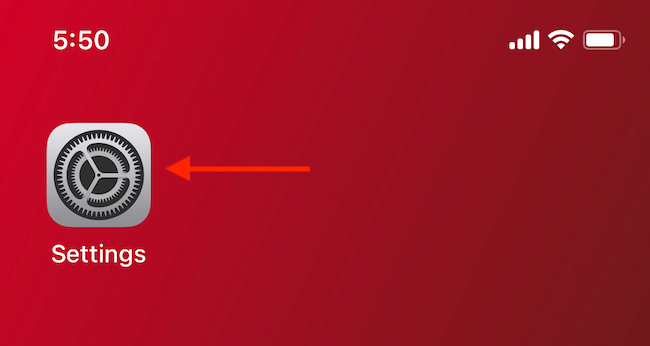
- Откройте приложение “Настройки” на iPhone.
- Прокрутите и выберите раздел “Телефон”.

- Найдите раздел “Сообщать о вызовах”.
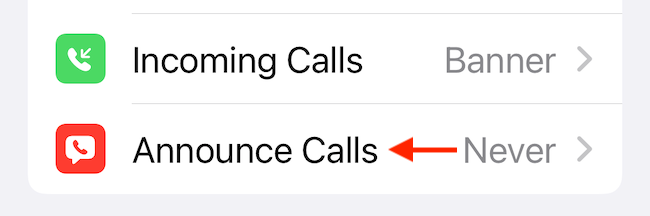
- Выберите опцию “Только на наушниках” (или аналогичную локализацию), чтобы звонящие озвучивались только при подключённых наушниках.
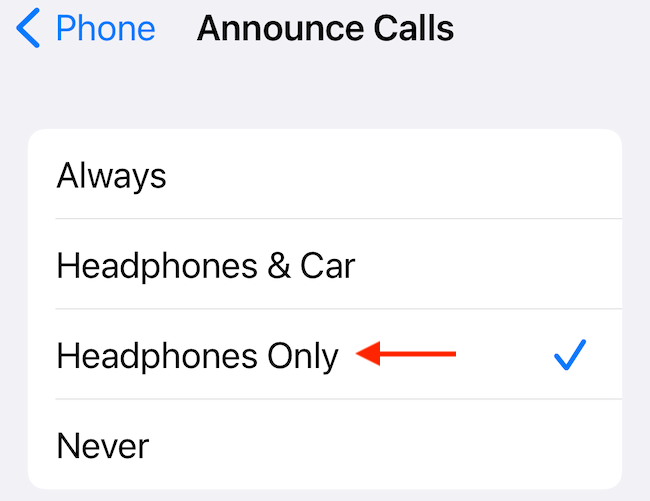
После включения следующего входящего звонка Siri скажет, кто звонит. Вы сможете ответить или отклонить звонок голосом: скажите «Привет, Siri, ответь» или «Привет, Siri, отклонить». На моделях с всегда‑включённым Siri (например, AirPods 2‑го поколения, AirPods Pro или некоторые наушники Beats) достаточно просто сказать «Ответь».
Важно: если не слышите объявление — проверьте громкость AirPods, подключение Bluetooth и включён ли Siri.
Как озвучивать уведомления на AirPods с iPhone
Функция «Оповещать об уведомлениях» доступна на iOS 15 и новее и поддерживается не всеми наушниками. По умолчанию iPhone читает только уведомления, помеченные как «Важные» (Time Sensitive), но вы можете разрешить озвучивание для конкретных приложений.
Поддерживаемые устройства: 2‑е поколение AirPods, AirPods Pro, AirPods Max, Powerbeats, Powerbeats Pro и Beats Solo Pro, а также совместимые модели с функцией голосового взаимодействия.
Шаги:
Откройте “Настройки”.
Перейдите в раздел “Уведомления”.

- В секции “Siri” выберите “Оповещать об уведомлениях”.
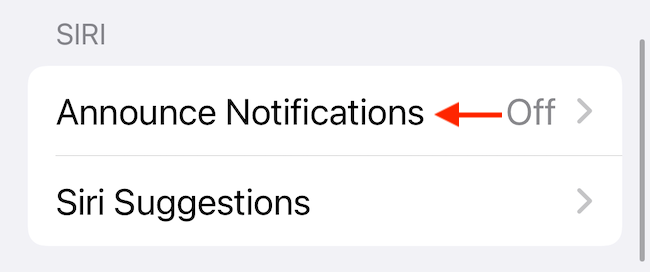
- Включите переключатель рядом с “Оповещать об уведомлениях”.
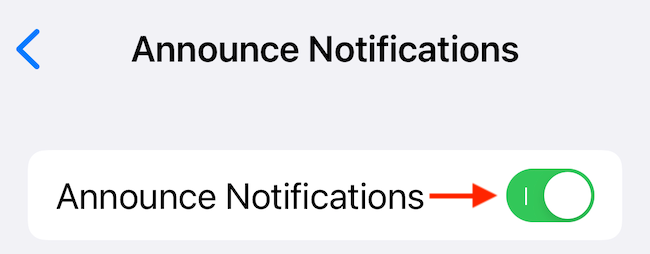
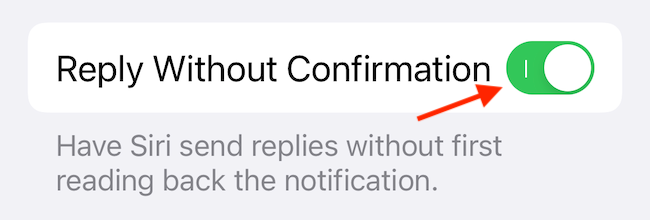
Siri будет читать важные уведомления через ваши AirPods. Можно также отвечать на сообщения голосом. Чтобы ответ отправлялся без дополнительного подтверждения от Siri, включите опцию “Отвечать без подтверждения”.
Если хотите, чтобы все уведомления от конкретного приложения озвучивались, прокрутите внизу списка и выберите нужное приложение. Затем включите для него опцию “Оповещать об уведомлениях”.

Совместимость и ограничения
- Для «Сообщать о вызовах» большинство наушников, включая старые AirPods, подходят.
- Для «Оповещать об уведомлениях» требуются современные модели: AirPods 2‑го поколения и новее, AirPods Pro/Max, некоторые наушники Beats.
- Не все приложения поддерживают форматирование и метки “Time Sensitive” — в этом случае нужно разрешать оповещения вручную для каждого приложения.
- Фокус‑режимы (Не беспокоить, Фокус) и настройки конфиденциальности могут блокировать озвучивание.
Устранение проблем: пошаговая проверка
- Проверьте iOS: требуется iOS 15+ для оповещений; для звонков большинство версий поддерживаются.
- Убедитесь, что AirPods подключены и звук передаётся в них.
- Проверьте, включена ли Siri и настроен ли голосовой ввод: “Настройки” → “Siri и Поиск”.
- Проверьте громкость наушников во время входящего звонка или уведомления.
- Если оповещения не читаются для конкретного приложения — включите их вручную в разделе “Оповещать об уведомлениях” → выберите приложение.
- Перезагрузите iPhone и/или сбросьте подключение AirPods (разорвать сопряжение и подключить снова).
- Если ничего не помогает — обновите iOS и прошивку AirPods или выполните полный сброс AirPods.
Короткие команды для диагностики:
- Скажите «Привет, Siri, кто звонит?» при входящем звонке.
- Отправьте тестовое сообщение из поддерживаемого приложения и проверьте, прочитает ли Siri его.
Когда это может не сработать
- Если вы используете наушники, которые не поддерживают функцию голосовых подсказок.
- Если нажаты режимы Фокус/Не беспокоить или включён режим отключения уведомлений для приложения.
- При плохом Bluetooth‑сигнале или если AirPods подключены к другому устройству.
Альтернативные подходы
- CarPlay: если вы в автомобиле, CarPlay может озвучивать звонки и уведомления через систему автомобиля.
- VoiceOver: для полной голосовой навигации интерфейса можно использовать VoiceOver, но это другой сценарий и челлендж по удобству.
- Сторонние приложения: некоторые мессенджеры имеют встроенные голосовые уведомления, но они обычно требуют отдельной настройки и прав доступа.
Чек‑лист для ролей
Пользователь:
- iPhone обновлён до iOS 15+ (для оповещений).
- AirPods заряжены и подключены.
- Siri включена.
- Включены нужные переключатели в «Настройки» → “Телефон” и “Уведомления”.
ИТ‑администратор / корпоративный пользователь:
- Политики MDM не блокируют доступ к микрофону и Siri.
- Проверены настройки конфиденциальности приложений для озвучивания уведомлений.
Критерии приёмки
- При входящем звонке голос Siri сообщает имя или номер звонящего в AirPods без взаимодействия с iPhone.
- При важном уведомлении (или при включении оповещений для приложения) Siri читает текст уведомления в наушниках.
- Пользователь может голосом ответить или отклонить звонок и отправить ответ на уведомление (если включено).
Быстрая инструкция (SOP)
- Откройте “Настройки” → “Телефон” → “Сообщать о вызовах” → выберите “Только на наушниках”.
- Откройте “Настройки” → “Уведомления” → “Оповещать об уведомлениях” → включите глобально или для отдельных приложений.
- Проверьте Siri и звук на AirPods.
Диаграмма принятия решения
flowchart TD
  A[Входящее событие] --> B{Это звонок?}
  B -- Да --> C{AirPods подключены?}
  B -- Нет --> D{Это уведомление?}
  C -- Да --> E[Сири произносит звонящего]
  C -- Нет --> F[Переключите звук на AirPods]
  D -- Да --> G{Поддерживаемая модель и iOS?}
  D -- Нет --> H[Ничего не озвучивается]
  G -- Да --> I[Сири читает уведомление]
  G -- Нет --> J[Включите оповещения для приложения вручную или используйте другое устройство]
Конфиденциальность и безопасность
Озвучивание уведомлений и звонков означает, что наушники будут воспроизводить части личной информации вслух. Если вы в публичном месте, учитывайте это при включении функции. На корпоративных устройствах убедитесь, что политика безопасности и защита данных соответствуют требованиям: ограничьте оповещения для приложений с чувствительной информацией.
Важно: Siri обрабатывает текст уведомления на устройстве, но отправка ответов голосом может требовать отправки данных в облако, в зависимости от типа запроса и текущих настроек Siri.
Резюме
- «Сообщать о вызовах» удобно включать, чтобы не доставать iPhone при звонках.
- «Оповещать об уведомлениях» даёт дополнительный контроль, но доступен не на всех моделях наушников.
- Проверьте совместимость, настройки Siri и режимы Фокус, если что‑то не работает.
Часто задаваемые вопросы
Поддерживает ли функция мои старые AirPods?
Функция «Сообщать о вызовах» поддерживается большинством моделей, но «Оповещать об уведомлениях» — только более новые модели (AirPods 2 и новее, AirPods Pro/Max и совместимые Beats).
Как отключить озвучивание?
Откройте “Настройки” → “Телефон” → “Сообщать о вызовах” и выберите “Никогда”; для уведомлений — “Настройки” → “Уведомления” → “Оповещать об уведомлениях” и отключите глобально или для конкретного приложения.
Что делать, если Siri не читает уведомления для конкретного приложения?
Убедитесь, что приложение поддерживается, разрешите оповещения вручную в списке приложений в «Оповещать об уведомлениях», проверьте права на уведомления и перезапустите iPhone.
Короткое напоминание: включив озвучивание, вы экономите время и держите руки свободными, но следите за приватностью в публичных местах.

Похожие материалы

Несколько аккаунтов Skype: Multi Skype Launcher

Журнал для работы: повысить продуктивность

Персональные звуки уведомлений на Android

Скачивание шоу Hulu для офлайн‑просмотра

Microsoft Start: персонализированная новостная лента
