
Xbox Game Pass Ultimate за $1: как получить, проверить и избежать ошибок

Что такое эта акция одним предложением
Подсказка: Microsoft разрешает объединять/конвертировать время Xbox Live Gold и Game Pass в Game Pass Ultimate. Ограничение: максимум 36 месяцев конверсии на аккаунт. Акция часто даёт возможность оформить первый месяц Ultimate за US $1 при условии, что у вас есть “условие для апгрейда” (время Live/Pass на аккаунте).
Краткие термины:
- Game Pass Ultimate — объединённая подписка: Xbox Live Gold + EA Play + Game Pass для ПК + Game Pass для консоли + xCloud.
- Конверсия 1:1 — 1 месяц Xbox Live/PC/Console = 1 месяц Ultimate при активации конвертации.
Какие типы подписок существуют (быстрая сводка)
- Xbox Live Gold — цена: US $9.99/месяц. Позволяет онлайн‑мультиплеер и ежемесячные бесплатные игры через Games with Gold.
- EA Play — цена: US $4.99/месяц. Библиотека игр EA, новые релизы попадают через 6–9 месяцев.
- Game Pass для ПК/консоли — цена: US $9.99/месяц. Доступ к более чем 200 играм Microsoft и партнёров.
- xCloud — облачный стриминг для мобильных устройств (цены и доступ зависят от региона).
- Game Pass Ultimate — цена: US $14.99/месяц. Включает всё перечисленное выше.
Пошаговое руководство: как получить Ultimate за $1
- Войдите в ваш Microsoft account.
- Выключите автоматическое продление для любых текущих подписок Game Pass или Xbox Live.
- Купите три карты Xbox Live по 12 месяцев (или эквивалентное время до 36 месяцев). Это даёт максимум льготной конверсии.
- Перейдите на https://redeem.microsoft.com и активируйте каждую карту отдельно, вводя ключи по очереди.
- Для каждой активации отключайте переключатель автоплатежа до нажатия «Submit». Это важно: активация должна не включать автоматические списания.
- Проверьте, что на аккаунте накопилось до 36 месяцев Xbox Live (или Game Pass) времени.
- Перейдите на страницу Xbox Game Pass для вашего региона и нажмите «Join Now»
 .
. - На странице Ultimate выберите «Join for $1»
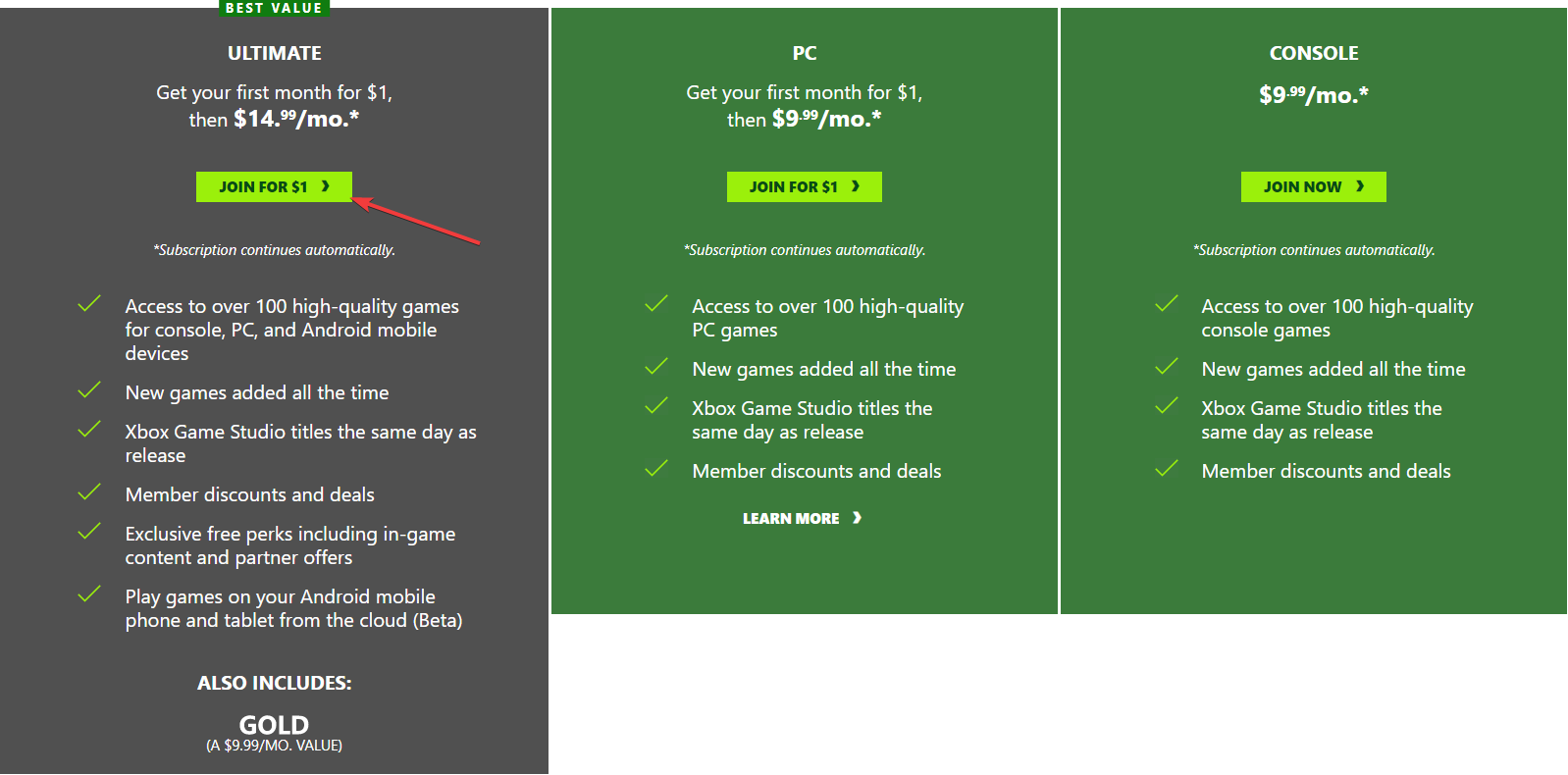 и следуйте инструкциям по оплате (US $1 первый платёж).
 - После успешной оплаты в учётной записи время отмечено как «upgraded to Game Pass Ultimate» — теперь ваш существующий запас времени должен конвертироваться в месяцы Ultimate.
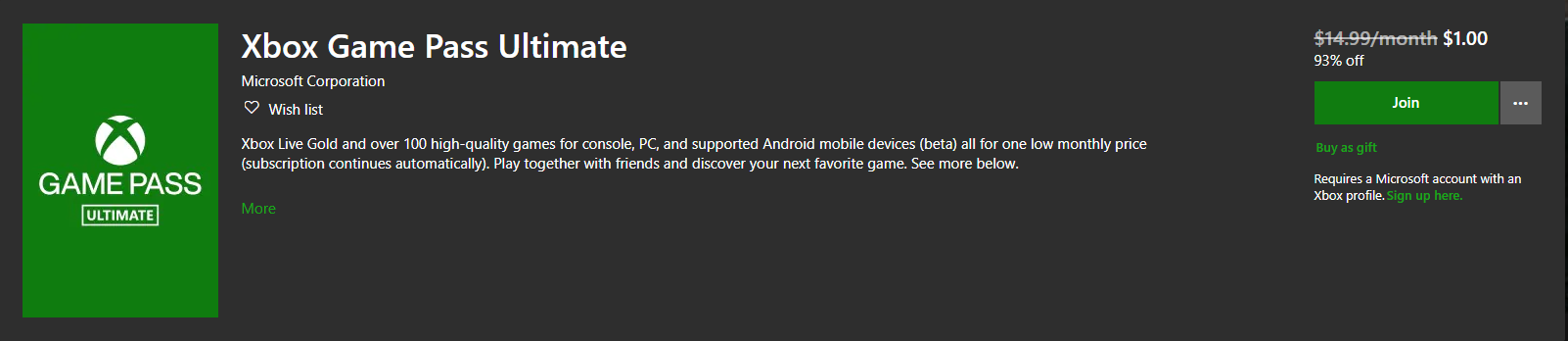
Важно: предложение обычно распространяется только на платежи $1 и $14.99 и ограничивает конвертацию 36 месяцами. Вы не обязаны покупать три года; это максимально выгодный вариант, если вы собираетесь оставаться подписчиком.
Факты на одной странице
- Максимум конверсии: 36 месяцев
- Применимые платежи: US $1 и US $14.99
- Экономия: до нескольких сотен долларов в сравнении с покупкой Ultimate за полную цену (зависит от длительности)
- Требование: ключи Xbox Live должны быть активированы на том же Microsoft account
Когда это не сработает — типичные ошибки и ограничения
- Если вы уже использовали максимум 36 месяцев конверсии на аккаунте ранее, дополнительное время не будет конвертировано.
- Аккаунт регионально ограничён: некоторые страны/регионы могут не поддерживать акцию или показывать другие цены.
- Если вы забыли отключить автопродление перед активацией ключа, система может начать списывать по полной цене после $1‑периода.
- Купленные ключи должны быть официальными: ключи с сомнительных сайтов могут оказаться заблокированы.
Альтернативные подходы
- Покупать месяцы Ultimate напрямую, если вам нужно меньше времени и вы не хотите предоплаты.
- Подписаться на Game Pass для ПК или консоли отдельно (если у вас нет нужды в Online‑мультиплеере или EA Play).
- Ищите семейные/семплерные предложения от ритейлеров или акции Microsoft Store в праздничные периоды.
Чек‑лист перед активацией (быстрый контроль)
- Вход в нужный Microsoft account
- Автопродление для Game Pass/Xbox Live выключено
- Активация ключей выполнена на том же аккаунте
- На аккаунте до 36 месяцев суммарного времени
- Оплата $1 доступна для региона
- После оплаты проверили строку «upgraded to Game Pass Ultimate» в учётной записи
Критерии приёмки
- В вашей учётной записи отображается статус Game Pass Ultimate.
- Суммарное количество месяцев уменьшилось/исправно отобразилось как месяцы Ultimate.
- Вы можете загружать и запускать игры, включённые в Game Pass Ultimate (проверить одну‑две игры).
Риски и как их смягчить
- Риск: потеря средств на неработающих ключах — Покупайте ключи у официальных дилеров и сохраняйте квитанции.
- Риск: автоматическое продление по полной цене — заранее отключите автоплатёж и проверьте настройки подписки.
- Риск: региональные ограничения — проверьте регион аккаунта и условия акции на официальной странице Xbox для вашего региона.
Короткая проверка после активации (тестовые шаги)
- Войдите в https://account.microsoft.com/services и убедитесь, что статус отображается как Game Pass Ultimate.
- Попробуйте запустить игру из каталога Game Pass (на консоли или в приложении Xbox для ПК).
- Проверьте доступ к EA Play и функциям xCloud (если доступны в регионе).
Часто задаваемые вопросы
Q: Нужно ли покупать именно три карты по 12 месяцев? A: Нет, можно покупать любые сочетания карт/кода, главное — суммарно не более 36 месяцев и активация на том же аккаунте.
Q: Что произойдёт после первого месяца за $1? A: После пробного платежа $1 обычно следует следующий платеж по выбранному тарифу, если вы не отключили автоматическое продление. Отсюда важно убедиться, что автопродление выключено перед оплатой.
Q: Как отменить подписку после активации? A: Перейдите в Microsoft account → Services & subscriptions и отключите автоматическое продление или отмените подписку. У вас останется оплаченный период до конца срока.
Заключение
Получить Xbox Game Pass Ultimate за $1 возможно, если правильно подготовиться: отключить автопродление, активировать кол‑во месяцев (до 36) и корректно пройти процедуру покупки на странице Game Pass. Это выгодный способ сэкономить, но требует аккуратности — следуйте чек‑листу и проверяйте статус в аккаунте сразу после покупки.
Важно: акции и условия могут меняться по региону и времени. Если что‑то не сработало — проверьте историю подписок в аккаунте, обратитесь в поддержку Microsoft и сохраняйте данные о покупке.
Если нужна помощь пошагово с вашим конкретным аккаунтом (без передачи приватных данных), опишите проблему в комментариях: укажите регион и что отображается в разделе «Services & subscriptions», и мы подскажем возможные причины и решения.

Похожие материалы

Несколько аккаунтов Skype: Multi Skype Launcher

Журнал для работы: повысить продуктивность

Персональные звуки уведомлений на Android

Скачивание шоу Hulu для офлайн‑просмотра

Microsoft Start: персонализированная новостная лента
