
Как получить режим Windows XP в Windows 8
Быстрые ссылки
- Как работал режим Windows XP
- Настройка режима Windows XP с помощью VMware Player
- Интеграция Windows XP с Windows 8
Windows XP Mode отсутствует в Windows 8. Microsoft прекратил поддержку Windows XP для широкой аудитории, и официальный «режим Windows XP» как интегрированная функция доступен только в старых выпусках Windows 7. Тем не менее вы можете создать собственный безопасный рабочий поток с виртуальной машиной Windows XP и получить почти ту же функциональность, что и оригинальный режим XP.
Как работал режим Windows XP
Режим Windows XP в Windows 7 представлял собой полноценную копию Windows XP, запущенную в Microsoft Virtual PC. Это отличалось от простых средств совместимости тем, что приложения устанавливались непосредственно в виртуальную копию XP и выполнялись внутри неё. Microsoft включала лицензионную версию XP, поэтому пользователям не требовалось отдельно покупать систему.
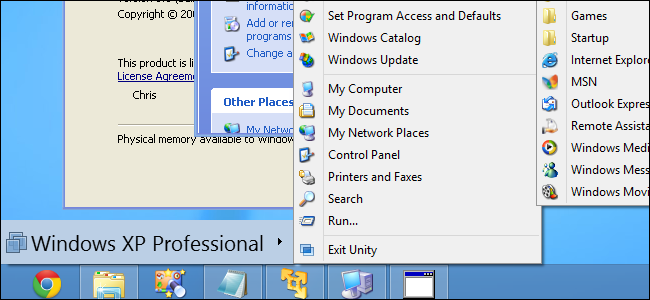
Главное преимущество: интеграция — приложения из виртуальной машины могли появляться на рабочем столе основной системы и иметь собственные значки на панели задач. В Windows 8 такой готовой функции нет, но VMware Player обеспечивает похожую интеграцию через режим Unity (в VMware Workstation аналогичный режим тоже доступен).
Важно понимать различие терминов:
- Виртуальная машина — изолированная среда, работающая внутри хоста.
- Unity — режим интеграции VMware, позволяющий отображать окна приложений виртуальной ОС вместе с окнами хоста.
Что потребуется
- Легальная копия установочного диска или образа Windows XP (ISO).
- Компьютер под управлением Windows 8 с достаточным объёмом оперативной памяти и дискового пространства для виртуальной машины (рекомендуется от 2 ГБ оперативной памяти для XP и минимум 10–20 ГБ свободного диска).
- VMware Player (бесплатен для домашнего использования) или альтернативы: VirtualBox, Hyper‑V.
Примечание: VMware Player бесплатен только для домашнего использования; для корпоративного применения рассмотрите покупку VMware Workstation или использование VirtualBox/Hyper‑V с учётом лицензирования.
Настройка режима Windows XP с помощью VMware Player
- Скачайте и установите VMware Player с официального сайта VMware.
- Запустите VMware Player и создайте новую виртуальную машину: выберите установочный диск или ISO-образ Windows XP.
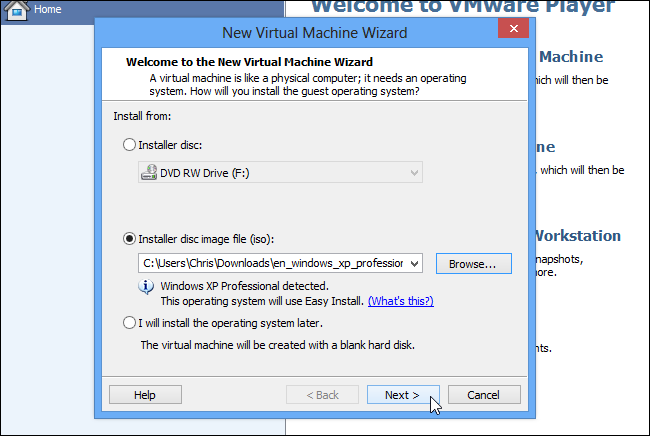
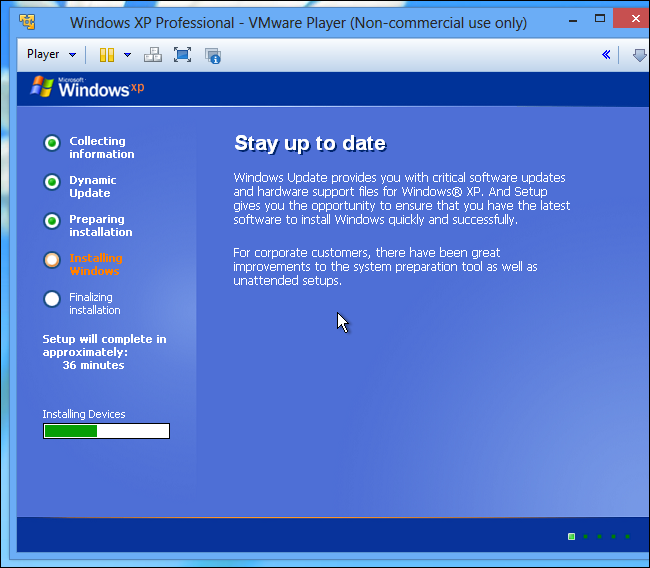
- Введите ключ продукта, имя пользователя и пароль при установке Windows XP. VMware Player автоматически установит гостевые дополнения (VMware Tools), которые необходимы для интеграции и согласованной работы мыши, буфера обмена и общих папок.
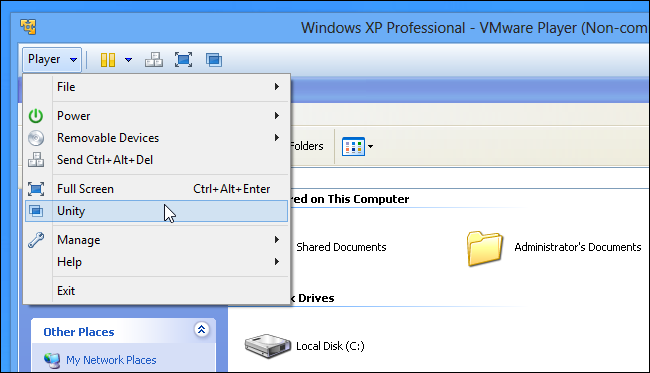
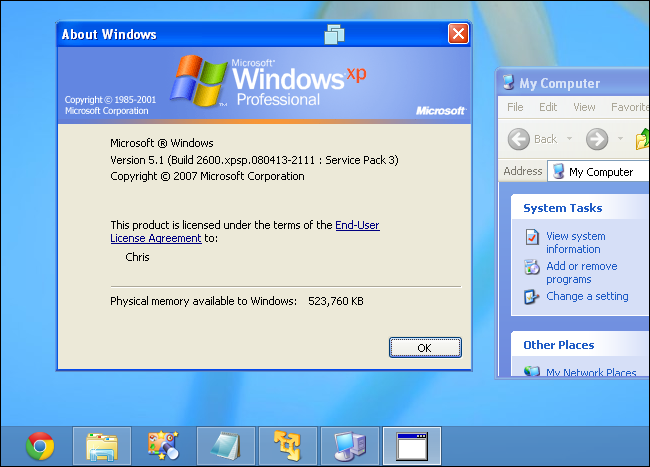
- После завершения установки откройте меню Player и выберите Unity, чтобы включить режим интеграции. В этом режиме окна приложений из виртуальной машины отображаются на рабочем столе Windows 8 и получают собственные значки на панели задач.
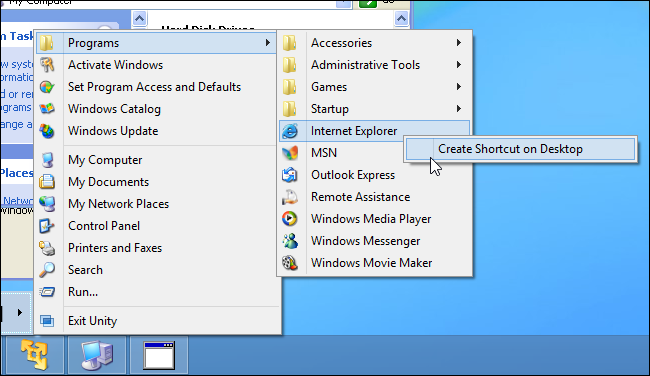
- Любые приложения, запущенные в момент включения Unity, появятся на рабочем столе хоста. Чтобы запускать приложения из XP прямо с хоста, откройте VMware меню в левом нижнем углу и выберите нужное приложение.
- Для создания ярлыка правой кнопкой мыши кликните по приложению в меню VMware и выберите Создать ярлык на рабочем столе. Ярлык будет запускать приложение в виртуальной среде, но окно появится на рабочем столе Windows 8.
- При необходимости выйдите из Unity через меню Windows XP и вернитесь к окну виртуальной машины.
Обмен файлами и интеграция буфера обмена
VMware Player по умолчанию настраивает drag‑and‑drop и копирование/вставку между хостом и виртуальной машиной. Однако виртуальные приложения не получают автоматического доступа ко всем файлам хоста — рекомендуется настроить общие папки в настройках виртуальной машины, чтобы управлять доступом и безопасностью.
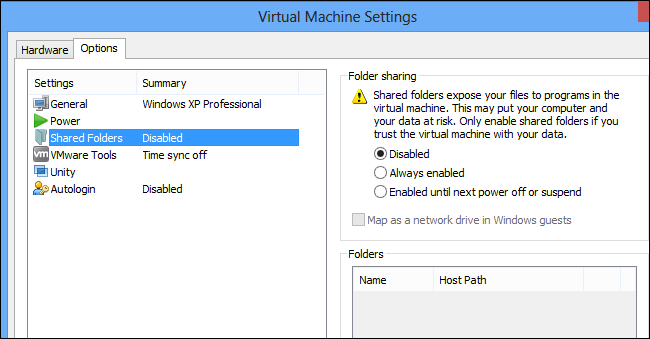
Важно: общие папки — удобный способ перемещать файлы, но следует ограничивать права доступа и регулярно проверять содержимое на предмет вредоносного ПО.
Альтернативные варианты
- VirtualBox: бесплатная альтернатива с похожими возможностями. VirtualBox поддерживает общие папки и интеграцию буфера обмена, но режим точечной интеграции задач и иконок может отличаться.
- Hyper‑V: встроенная в Windows 8 (в версиях Pro/Enterprise) гипервизор. Hyper‑V обеспечивает производительность и безопасность, но для полноценной интеграции приложений в рабочий стол хоста потребуется дополнительная настройка и не всегда доступен режим вида Unity.
- VMware Workstation: платное решение с расширенными функциями Unity и управлением гостевыми ОС, подходит для корпоративных сценариев.
Когда стоит выбрать альтернативу: если требуется использовать виртуализацию в бизнес‑среде с поддержкой и SLA, лучше выбрать платное или корпоративное решение и проверить лицензионные обязательства.
Когда этот подход не подходит
- Если приложению требуется прямой доступ к современному оборудованию (например, драйверы для USB‑устройств, специфический GPU), виртуальная машина может не обеспечить необходимую функциональность.
- Если вы используете устаревшее ПО с критическими уязвимостями и планируете долго эксплуатировать XP, лучше мигрировать или изолировать систему в полностью оффлайн‑сегменте и применять дополнительные меры безопасности.
- Для масштабного развёртывания в компании потребуются лицензии и политика поддержки — использование домашней версии VMware Player недопустимо для бизнеса.
Безопасность и рекомендации
- Не подключайте виртуальную машину с XP непосредственно к интернету без защитных мер: используйте сетевые фильтры, шлюз или NAT и ограничьте исходящие соединения.
- Отключайте общий буфер обмена и drag‑and‑drop, если в гостевой ОС есть подозрения на заражение.
- Регулярно делайте снимки (snapshots) виртуальной машины перед установкой неизвестного ПО — это облегчит откат.
- Храните образы и резервные копии на отдельном разделе или внешнем диске и шифруйте при необходимости.
Важно: Windows XP официально лишена широких обновлений безопасности, поэтому длительная работа в сети без дополнительных мер — риск для всей сети.
Пошаговая проверка и критерии приёмки
Критерии приёмки установки режима Windows XP:
- Виртуальная машина успешно установлена и загружается в Windows XP.
- VMware Tools установлены и обеспечивают корректную работу мыши, буфера обмена и общих папок.
- Режим Unity включается, приложения отображаются как отдельные окна на рабочем столе Windows 8 и получают значки на панели задач.
- Создан ярлык на рабочем столе хоста, запускающий приложение из XP.
- Настроены общие папки и проверен обмен файлами (один тест: скопировать файл с хоста в общую папку и открыть его в XP).
Тесты приёмки:
- Открыть Блокнот в XP через созданный ярлык и сохранить файл в общую папку; проверить доступ с хоста.
- Проверить копирование текста из приложения XP и вставку в приложение на хосте.
- Сделать снимок состояния и выполнить откат после установки тестового ПО.
План миграции с Windows XP на современную систему
Мини‑методология:
- Идентификация: составьте список критичных приложений, которые работают только в XP.
- Оценка: проверьте, можно ли обновить или заменить ПО на современные аналоги.
- Временная изоляция: если замены нет, запускайте приложение в изолированной виртуальной машине с ограниченным доступом к сети.
- Миграция данных: экспортируйте данные в переносимый формат и планируйте переход на новые версии ПО.
- Закрытие цикла: после переносов удалите ненужные образы XP из боевой сети.
Роль‑ориентированные контрольные списки
- Домашний пользователь: установить VMware Player, создать виртуальную машину, настроить общие папки, создать ярлыки, отключить общий буфер обмена по мере необходимости.
- Администратор малого бизнеса: проверить лицензионные требования, использовать Workstation/ESXi, настроить сетевой доступ и резервное копирование, документировать политику использования.
- IT‑менеджер корпоративного уровня: план миграции приложений, оценка рисков, тестирование совместимости, внедрение SLA и процедур отката.
Решение: когда использовать какой инструмент
flowchart TD
  A{Нужно ли интегрировать приложения в рабочий стол хоста?}
  A -- Да --> B{Требуется коммерческая поддержка?}
  A -- Нет --> C[Использовать VirtualBox или Hyper-V]
  B -- Да --> D[VMware Workstation / ESXi]
  B -- Нет --> E[VMware Player]
  D --> F[Организация корпоративной политики и резервного копирования]
  E --> G[Использование для домашних/тестовых задач]
  C --> H[Hyper-V если Pro, иначе VirtualBox]
Фактическая справка
- Поддержка Windows XP со стороны Microsoft была официально прекращена в 2014 году для большинства пользователей; это означает отсутствие регулярных обновлений безопасности.
- VMware Player бесплатен для домашнего использования; для бизнеса потребуется платная лицензия.
Совместимость и ограничения
- Оборудование: некоторые устройства и специфические драйверы (особенно новые модели) могут не поддерживаться в Windows XP.
- Сеть: если приложение взаимодействует с современными сервисами (TLS 1.2+), старые версии XP могут не поддерживать современные протоколы безопасности без доработки.
- Лицензирование: убедитесь, что у вас есть права на использование образа Windows XP в соответствии с лицензией.
Краткое резюме
- Создание «режима Windows XP» в Windows 8 выполнимо с помощью VMware Player и режима Unity: это даёт удобную интеграцию приложений.
- Альтернативы — VirtualBox и Hyper‑V — имеют свои плюсы; выбор зависит от требований к поддержке, безопасности и бюджету.
- Для бизнеса важно учитывать лицензирование и безопасные практики: ограничение сетевого доступа, регулярные снимки и план миграции приложений.
Важно: используйте виртуализацию как временное решение и стремитесь к полной миграции приложений на современные платформы.
Краткая памятка
- Создайте резервную копию виртуальной машины перед изменениями.
- Настройте общие папки и ограничения доступа.
- Используйте режим Unity для интеграции, но не забывайте об ограничениях безопасности.
1‑строчный глоссарий
- Unity — режим интеграции VMware, позволяющий отображать приложения гостевой ОС как окна хоста.
- Snapshot — снимок состояния виртуальной машины для быстрого отката.
Контактная заметка для социальных сетей
- OG: Как запустить Windows XP в Windows 8: пошаговое руководство, альтернативы и рекомендации по безопасности.
Конец статьи.

Похожие материалы

Несколько аккаунтов Skype: Multi Skype Launcher

Журнал для работы: повысить продуктивность

Персональные звуки уведомлений на Android

Скачивание шоу Hulu для офлайн‑просмотра

Microsoft Start: персонализированная новостная лента
