
Как установить Windows Media Center на Windows 10
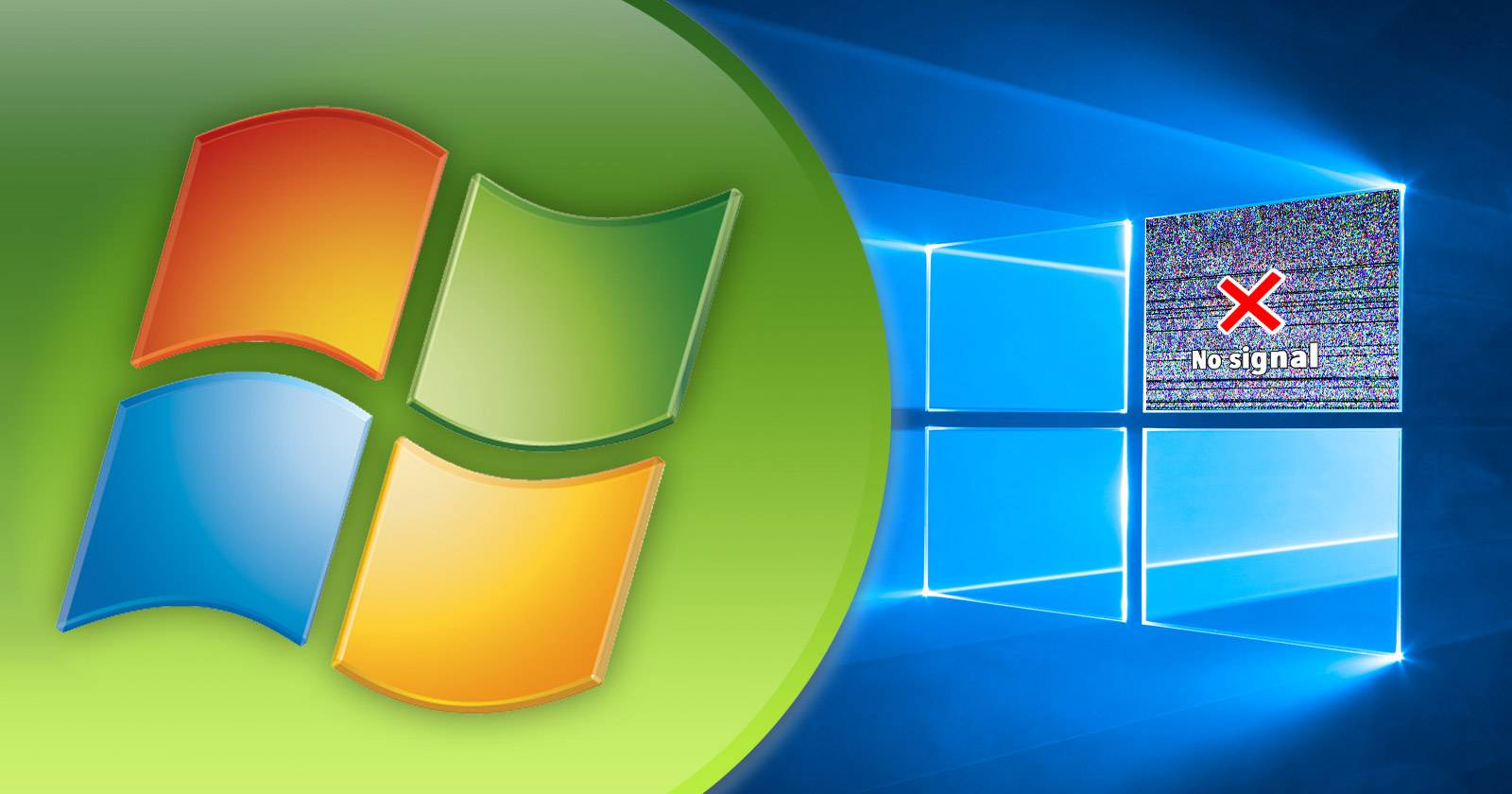
Windows Media Center когда‑то был удобным решением «всё в одном» для просмотра ТВ, воспроизведения DVD/Blu‑ray и управления локальной медиатекой. Microsoft прекратила официальную поддержку WMC в Windows 10, но сообществом был собран неофициальный пакет, который позволяет запустить WMC в Windows 10. Ниже — подробная инструкция, оценка ограничений и практические альтернативы.
Почему люди хотят WMC в Windows 10
WMC ценили за сочетание простого интерфейса и встроенной поддержки просмотра/записи телевизионного вещания через TV‑карту. Для домашних кинозалов и HTPC это было удобным способом объединить DVB/Cable/Satellite, локальные фильмы и потоковые сервисы в одном приложении.
Коротко о главных мотивах:
- Удобный интерфейс для дистанционного управления с дивана.
- Поддержка PVR (запись телепрограмм) и программного телегида.
- Централизованное управление мультимедиа (видео, музыка, изображения).
Однако важно понимать: коммерческие стриминговые сервисы и специализированные стриминговые устройства изменили ландшафт — многое теперь проще и гибче вне WMC.
Важно
Важно: установка неофициального пакета может противоречить условиям использования Windows и WMC. Действуйте на свой страх и риск и делайте резервные копии важных данных перед изменениями системы.
Загрузка и установка WMC для Windows 10
Следуйте шагам ниже. Описанный метод использует неофициальный установщик, который распространяется сообществом.
- Загрузите архив с Mega.nz, выбрав опцию “Download through your browser” (скачать через браузер).
- Распакуйте содержимое архива с помощью WinRAR или другой утилиты. Обратите внимание на папку, в которую вы распаковали файлы.
- В папке найдите файл
TestRights.cmd. Кликните правой кнопкой мыши и выберите “Запуск от имени администратора”. Откроется окно командной строки — вы увидите создание сервисов и проверку прав. Если ничего не происходит, перезагрузите ПК и повторите запуск.
После успешной проверки прав запустите
Installer.cmdтакже от администратора. Дождитесь завершения и следуйте подсказке “Press any key to exit” (нажмите любую клавишу для выхода).Если потребуется откат, используйте
Uninstaller.cmd(запуск от администратора). Перезагрузите систему после удаления.
Мини‑методология установки и отката (SOP)
- Шаг 0: Создайте полную резервную копию или точку восстановления системы.
- Шаг 1: Загрузите архив и проверьте целостность файла (если возможно).
- Шаг 2: Распакуйте в отдельную папку.
- Шаг 3: Запустите
TestRights.cmdот администратора. Убедитесь, что сервисы созданы. - Шаг 4: Запустите
Installer.cmdот администратора и дождитесь завершения. - Шаг 5: Запустите WMC, проверьте базовую функциональность. Если проблемы — выполните
Uninstaller.cmdи перезагрузите.
Запуск Windows Media Center в Windows 10
После установки WMC доступен через меню Пуск: Пуск > Все приложения > Стандартные Windows > Media Center или через поиск (нажмите Windows + Q и введите “media center”). WMC запускается в оконном режиме с возможностью переключения на полноэкранный режим.
Вы сможете настроить медиатеки, подключить локальные папки с фильмами и музыкой и просматривать контент. Но есть важное ограничение дальше.
Извините, вы не сможете смотреть ТВ
Основная причина, по которой установка WMC на Windows 10 мало полезна — отсутствие подходящих кодеков и компонентов для работы с TV‑картами в стандартной поставке Windows 10. В том неофициальном пакете, который распространяется сообществом, эти кодеки обычно отсутствуют или не работают надёжно.
Результат: даже если WMC установится и откроется, функции PVR/просмотр эфирного телевидения и запись программ чаще всего не будут работать.
Примечание: Некоторые пользователи сообщают о частичных успехах при использовании старых драйверов и дополнительных кодек‑паков, но это редко надёжно и может привести к проблемам безопасности и стабильности системы.
Подходит ли WMC в 2025 году?
WMC проектировался в эпоху, когда основным источником ТВ был эфир/кабель/спутник, а интернет‑стримы и сервисы были ещё не доминирующими. Сегодня рынок изменился:
- Большинство контента доступно через стриминг (Netflix, Amazon, локальные сервисы).
- Отдельные устройства (смарт‑плееры, NAS, ТВ‑приставки) делают PVR менее критичным.
- Для захвата и записи потоков доступны инструменты как VLC или специальные серверы (TVHeadend, HDHomeRun).
Таким образом, WMC остаётся удобным ретро‑решением для некоторых сценариев, но не универсальным выбором для современных задач.
Альтернативы и когда они лучше
Ниже — список альтернатив с пояснениями, когда выбрать каждую:
- Kodi (ранее XBMC) — гибкий медиаплеер с плагинами для PVR (лучше для кастомизации и большого сообщества аддонов).
- Plex — удобен для потоковой трансляции контента между устройствами; не лучший для DVB‑захвата, но отличен как медиасервер.
- Emby — похож на Plex, даёт гибкую серверную часть и клиентские приложения.
- TVHeadend + DVB‑карта/HDHomeRun — серверное решение для захвата и записи телепотока; подходит для продвинутых пользователей и сетевых PVR.
- Специализированные устройства (HDHomeRun, ресиверы с PVR) — лучше надёжность и аппаратная поддержка TV.
- Стриминговые сервисы — если вам не нужна запись по расписанию, подписки часто удобнее.
Таблица: сравнение по задачам
| Задача | WMC | Kodi + PVR | Plex | TVHeadend/HDHomeRun |
|---|---|---|---|---|
| Воспроизведение локальных файлов | Да | Да | Да | Зависит от клиента |
| Запись эфирного ТВ | Частично/Нет | Зависит от плагинов | Нет | Да |
| Поддержка пульта/HTPC | Да | Да | Ограничено | По клиентам |
| Удобство для неподготовленного пользователя | Средне | Средне | Высокое | Низкое (настройка нужна) |
Решение: когда всё же ставить WMC
- Вы хотите вернуть нативный интерфейс WMC и готовы мириться с ограничениями.
- У вас старый HTPC и вы используете WMC для локальных коллекций и DVD/Blu‑ray.
- Вы тестируете ретро‑сценарии или поддерживаете существующие домашние HTPC.
Если же вам критичен просмотр и запись эфирного ТВ — смотрите в сторону TVHeadend, HDHomeRun или аппаратных PVR‑решений.
Дерево решений (Mermaid)
flowchart TD
  A[Нужен ли вам просмотр/запись ТВ?] -->|Да| B[Есть ли поддерживаемая TV‑карта и драйверы?]
  A -->|Нет| C[Хочу только медиатеку]
  B -->|Да| D[Рассмотреть TVHeadend/HDHomeRun или Kodi PVR]
  B -->|Нет| E[WMC установится, но TV не будет работать]
  C --> F[Kodi или Plex]
  D --> G[Сетевые/аппаратные PVR]
  E --> H[Использовать WMC для локальной медиатеки или отказаться]
Рекомендации по безопасности и совместимости
- Не устанавливайте сомнительные кодек‑пакеты из неизвестных источников: они могут содержать уязвимости.
- Держите систему и драйверы в актуальном состоянии. Старые драйверы DVB могут конфликтовать.
- Если вы используете сторонний инсталлятор, проверяйте отзывы сообщества и делайте резервные копии перед установкой.
Рекомендации по миграции с WMC (Windows 7/8 → Windows 10)
- Экспортируйте список записей и настройки WMC на старой системе при возможности.
- Разверните медиасервер (Plex/Emby/Kodi) как замену для медиатеки.
- Для записи эфирного ТВ внедрите TVHeadend + HDHomeRun или локальную DVR‑станцию.
Критерии приёмки
Чтобы считать установку успешной, выполните эти проверки:
- Приложение запускается и открывает интерфейс без критических ошибок.
- Проигрываются локальные видео и аудио файлы из указанных папок.
- Доступна библиотека и навигация по ней.
- Если вы пробовали подключить TV‑карту, проверьте факт обнаружения устройства (но не исключайте, что вещание может не работать).
Чек-листы по ролям
Домашний пользователь:
- Сделать точку восстановления.
- Установить WMC только ради интерфейса или локальной медиатеки.
- Готовиться к невозможности записи ТВ.
Садовник HTPC‑энтузиаст:
- Проверить совместимость TV‑карты и драйверов.
- Тестировать дополнительные кодеки в изолированной среде.
- Рассмотреть TVHeadend/HDHomeRun как альтернативу PVR.
ИТ‑специалист:
- Не рекомендовать установку на корпоративные ПК.
- Использовать виртуальные машины для тестирования нестандартных пакетов.
- Документировать откат (Uninstaller.cmd + восстановление точки).
Глоссарий (одной строкой)
- WMC — Windows Media Center, медиаплеер и PVR от Microsoft.
- PVR — Personal Video Recorder, устройство/программа для записи телевещания.
- TVHeadend — сервер для захвата и распределения ТВ‑потоков в сети.
Короткое резюме
WMC можно установить на Windows 10, но это часто бессмысленно, если вам нужна работающая запись эфирного ТВ. Для большинства современных сценариев лучше выбрать специализированные решения: Kodi, Plex, TVHeadend или аппаратные DVR/HDHomeRun устройства. Если вы всё же устанавливаете WMC — действуйте осторожно, делайте резервные копии и будьте готовы к ограничениям.
А вам нужен WMC? Поделитесь опытом: вы успешно запустили запись ТВ на Windows 10 или перешли на альтернативу?

Похожие материалы

Несколько аккаунтов Skype: Multi Skype Launcher

Журнал для работы: повысить продуктивность

Персональные звуки уведомлений на Android

Скачивание шоу Hulu для офлайн‑просмотра

Microsoft Start: персонализированная новостная лента
