
Установка Windows Media Center на Windows 10
Почему установка WMC на Windows 10 кажется привлекательной
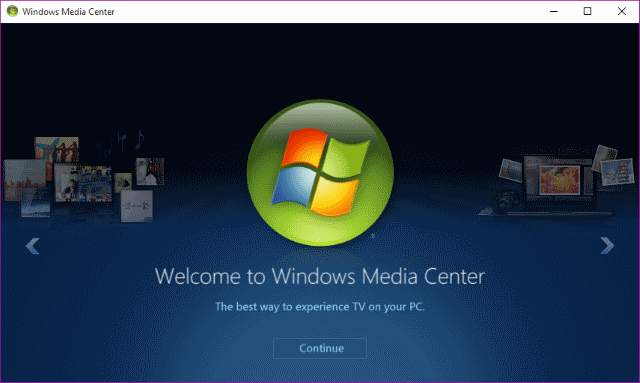
Windows Media Center был удобным универсальным центром для просмотра телевидения, воспроизведения DVD/Blu‑ray, организации медиатеки и запуска сетевых потоковых сервисов — всё в одном интерфейсе, хорошо адаптированном под дистанционное управление. Многие пользователи ценили WMC за интегрированную поддержку ТВ‑карт и возможность записи телепрограмм (PVR).
С удалением WMC из Windows 10 у некоторых появилась потребность вернуть привычный интерфейс и функциональность. Установка WMC на Windows 10 даёт именно интерфейс и плеер, но не всегда — полноценную работу TV‑функций.
Короткое определение: PVR (Personal Video Recorder) — устройство или программа, позволяющие записывать телевизионные трансляции на локальный накопитель.
Что важно знать перед установкой
- Установка осуществляется через сторонний инсталлятор, распространяемый в виде архива. Это не официальная Microsoft‑сборка, поэтому соблюдайте осторожность.
- Установка и использование WMC на Windows 10 может противоречить лицензионным условиям в редких юрисдикциях — оцените риски самостоятельно.
- Ключевой ограничитель: отсутствие в чистой Windows 10 необходимых кодеков и компонентов для работы TV‑карт и DRM, поэтому просмотр и запись эфирного/кабельного ТВ скорее всего работать не будут.
Скачать и установить WMC на Windows 10 — пошагово
- Скачайте архив с инсталлятором (описанный метод использует Mega.nz): используйте «Download through your browser».
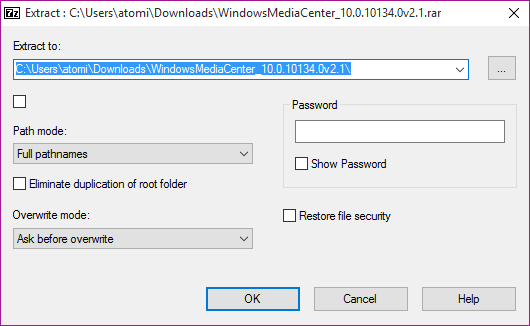
- Распакуйте архив в удобную папку (например, C:\WMCRestore) с помощью WinRAR или 7‑Zip.
- В распакованной папке найдите файл _TestRights.cmd.
- Щёлкните правой кнопкой мыши по _TestRights.cmd и выберите Запустить от имени администратора. Откроется командная строка — вы увидите действия по созданию служб и проверке прав. Если ничего не происходит, перезагрузите Windows и запустите файл снова.
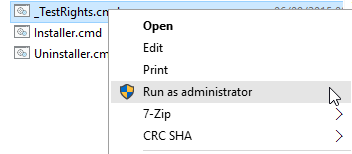
- После успешного выполнения прав щёлкните правой кнопкой по Installer.cmd и снова выберите Запустить от имени администратора. Дождитесь завершения и нажмите любую клавишу, когда скрипт предложит выйти.
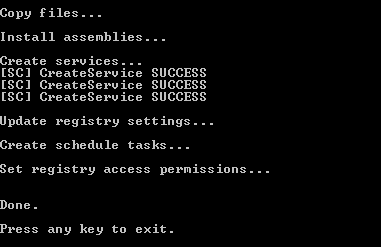
- Для удаления используйте Uninstaller.cmd (запуск от имени администратора). После удаления перезагрузите систему.
Запуск Windows Media Center после установки
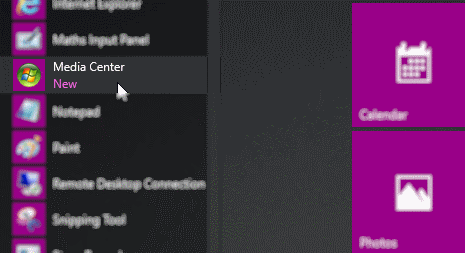
Откройте Пуск > Все приложения > Стандартные Windows > Media Center или нажмите клавиши Windows + Q и введите «media center». WMC откроется в оконном режиме; при необходимости переключите в полноэкранный режим.
Настройте медиабиблиотеки, добавьте папки с музыкой и видео, подключите доступ к DVD/Blu‑ray‑приводу (если есть дополнительное ПО для декодирования). Интерфейс и управление останутся такими же, какими вы их помните.
Ограничение — просмотр телевидения невозможен по умолчанию
Ключевая проблема: Windows 10 в стандартной поставке не содержит нужных кодеков и компонентов для работы большинства ТВ‑карт и/или услуг условного доступа. В результате WMC установится и будет воспроизводить файлы из локальной медиатеки, но возможности просмотра или записи эфирного/кабельного/спутникового телевидения скорее всего не будет.
Если ваша цель — именно PVR (запись и просмотр ТВ через TV‑карту), то установка WMC на Windows 10 без дополнительных драйверов и кодеков не решит задачу.
Когда установка имеет смысл, а когда — нет
Имеет смысл, если:
- Вы хотите интерфейс WMC для локальной медиатеки, воспроизведения видео/аудио и управления плеером в стиле Media Center.
- Вас устраивает отсутствие встроенной поддержки ТВ и вы используете WMC только как медиаплеер.
Не имеет смысла, если:
- Ваша основная цель — смотреть или записывать эфирное/кабельное/спутниковое ТВ на ПК.
- Вы ожидаете официальной поддержки, обновлений и интеграции DRM.
Альтернативы WMC для современных задач
- Специализированные медиасерверы и медиаплееры: Kodi, Plex — прекрасно подходят для медиатеки, стриминга и плагинов.
- Сервисы потокового видео: Netflix, Amazon Prime, Hulu (ограниченно по регионам) — для просмотра контента при отсутствии PVR.
- Аппаратные PVR и стриминг‑устройства: Chromecast, Apple TV, отдельные NAS с функцией медиасервера.
- Программные решения для записи потоков: VLC может захватывать сетевые трансляции; существуют утилиты для захвата HLS/MPEG‑TS.
Короткая подсказка: если вам нужна именно запись телепередач, лучше рассмотреть отдельный сетевой PVR‑бокс или сетевой ресивер с поддержкой записи, чем пытаться восстановить старый WMC в Windows 10.
Руководство (SOP): установка, проверка и откат
Шаги установки (повтор):
- Скачайте и распакуйте архив в отдельную папку.
- Запустите _TestRights.cmd как администратор. Дождитесь завершения.
- Запустите Installer.cmd как администратор. Подтвердите завершение.
- Запустите Media Center через Пуск.
Проверка (после установки):
- WMC открывается и отображает «Домашняя коллекция»/Library.
- Воспроизведение локальных видео-файлов работает.
- DVD/Blu‑ray привод определяется (если у вас есть декодеры).
Откат/удаление:
- В папке установщика запустите Uninstaller.cmd как администратор.
- Дождитесь сообщения об успешном удалении.
- Перезагрузите компьютер.
Важные меры предосторожности:
- Перед установкой сделайте точку восстановления системы или полный образ диска.
- Скачивайте файл только из источника, которому доверяете, и проверьте архив антивирусом.
Критерии приёмки
- Инсталляция прошла без ошибок при запуске скриптов от администратора.
- WMC запускается и отображает медиатеки, меню и воспроизведение локальных файлов.
- Uninstaller удаляет все установленные компоненты и службы без ошибок.
- Если PVR требуется — подтвердите, что драйверы и кодеки для вашей ТВ‑карты доступны и работают (это дополнительное требование, часто не выполняется).
Чек‑лист по ролям
Администратор:
- Создать точку восстановления.
- Проверить целостность скачанного архива.
- Запустить скрипты от имени администратора.
- Проверить логи инсталляции.
Домашний пользователь (энтузиаст):
- Сделать резервные копии важных файлов.
- Проверить воспроизведение локального контента.
- По необходимости установить сторонние кодеки (осознанно).
Обычный пользователь (не технический):
- Рассмотреть альтернативы (Kodi, Plex).
- Попросить помощи у более опытного пользователя для установки/удаления.
Решение: когда оставаться с WMC, а когда переходить (дерево решений)
flowchart TD
  A[Нужен WMC?] --> B{Цель использования}
  B -->|Только интерфейс/плеер| C[Устанавливать WMC]
  B -->|Запись/просмотр эфирного ТВ| D{Есть ли поддержка TV‑карты и кодеков?}
  D -->|Да| C
  D -->|Нет| E[Рассмотреть отдельный PVR или альтернативы]
  E --> F[Kodi/Plex или сетевой DVR]
  C --> G[Сделать резерв и установить]
  G --> H[Проверить воспроизведение]
Тесты и критерии принятия (коротко)
- Тест 1: Запуск WMC — ожидаемый результат: стартовое меню без ошибок.
- Тест 2: Воспроизведение локального MP4 — ожидаемый результат: звук и видео синхронны.
- Тест 3: Удаление через Uninstaller.cmd — ожидаемый результат: папка инсталляции отсутствует, службы удалены.
Мини‑глоссарий
- WMC: Windows Media Center — медиацентр Microsoft, ориентированный на ТВ и медиаконтент.
- PVR: Personal Video Recorder — запись телетрансляций на диск.
- Кодек: программный модуль для сжатия/декомпрессии аудио/видео.
Часто задаваемые вопросы
Можно ли заставить WMC работать с ТВ‑картой на Windows 10?
Коротко: возможно, но редко. Потребуются совместимые драйверы, кодеки и, возможно, дополнительное ПО для условного доступа. Во многих случаях проще использовать внешнее устройство PVR.
Безопасно ли это устанавливать?
С технической точки зрения установка не опасна при соблюдении мер предосторожности (резерв, проверка источника), но вы используете неофициальное решение, поэтому существует повышенный риск несовместимости и отсутствия поддержки.
Что делать, если WMC не запускается?
- Убедитесь, что скрипты запускались от имени администратора. 2) Откатите изменения через Uninstaller.cmd и попробуйте заново. 3) Проверьте логи в папке инсталлятора и события Windows.
Итог и рекомендации
Установка Windows Media Center на Windows 10 возможна и возвращает знакомый интерфейс и возможности проигрывания локальной медиатеки. Но ключевой ограничитель — отсутствие гарантированной поддержки просмотра и записи телевидения на стандартной Windows 10. Для большинства современных задач (стриминг, просмотр по требованию, медиасерверы) лучше использовать Kodi, Plex или облачные стриминговые сервисы. Если вы всё же хотите установить WMC, сделайте резервную копию, действуйте осторожно и будьте готовы к тому, что часть функций не будет работать.
Важно: перед установкой создайте точку восстановления и проверьте скачанный архив антивирусом.

Похожие материалы

Несколько аккаунтов Skype: Multi Skype Launcher

Журнал для работы: повысить продуктивность

Персональные звуки уведомлений на Android

Скачивание шоу Hulu для офлайн‑просмотра

Microsoft Start: персонализированная новостная лента
