
Как получить обои из тем Windows 7 без установки

Автор заметки: Райан Дозьер, Doztech (гостевая публикация).
Что понадобится
- 7-Zip (на Windows) — бесплатный архиватор. 7-Zip распаковывает файлы тем, которые на самом деле представляют собой архивы.
- Архиватор (на Ubuntu можно установить p7zip или воспользоваться Центром приложений).
- Файл темы Windows 7 (.themepack). Скачайте нужную тему заранее и поместите в доступную папку.
Важно: не нужно устанавливать тему в систему, если вам нужны только изображения обоев.
Как получить обои на Windows (XP, Vista, Windows 7)
- Скачайте и установите 7-Zip на свой компьютер.
- Скачайте файл темы Windows 7 (.themepack) и сохраните его в удобном месте.
- Щёлкните правой кнопкой по файлу темы, выберите 7-Zip, затем Extract to “Имя темы” (Извлечь в “Имя темы”).
- В появившейся папке откройте подпапку DesktopBackground (или похожую по названию).
- Скопируйте нужные файлы изображений (.jpg, .png) в папку с обоями или на рабочий стол.
- Удалите лишние файлы из папки темы, если они вам не нужны.
Примечание: иногда подпапка называется по-английски DesktopBackground, иногда по-локализованному названию; ищите папки с изображениями.


Как получить обои на Ubuntu
Извлечение обоев на Ubuntu немного отличается, но по сути та же логика: .themepack — это архив.
- Откройте Центр приложений Ubuntu (Applications → Ubuntu Software Center).
- В поиске введите “7zip” или “p7zip” и установите подходящее приложение (кнопка Установить).
- Скачайте файл темы Windows 7 (.themepack) и запомните, где он сохранён.
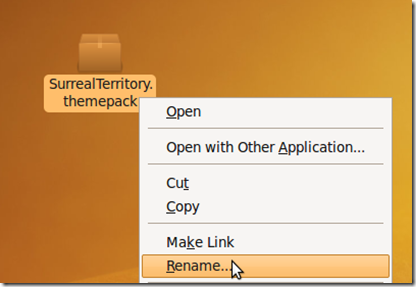
- Щёлкните правой кнопкой по файлу темы, выберите Переименовать и замените расширение themepack на .zip: ИмяТемы.zip.
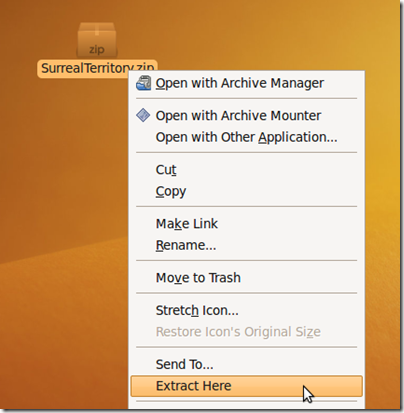
- Щёлкните правой кнопкой по новому файлу .zip и выберите Извлечь здесь (Extract Here).
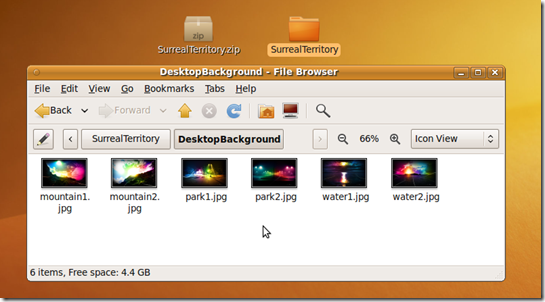
- Откройте полученную папку и перейдите в подпапку DesktopBackground — там находятся изображения обоев.
Совет: если файлов многочисленное количество, скопируйте только нужные разрешения для вашего экрана.
Альтернативные подходы
- Использовать онлайн-репозитории и сайты с коллекциями обоев, чтобы скачать только изображения, без тем.
- На Windows можно открыть .themepack как архив в проводнике, если установлен архиватор, поддерживающий открытие без распаковки.
- На Linux применить командную строку: mv Tema.themepack Tema.zip && unzip Tema.zip для автоматизации.
Когда этот метод не сработает
- Если файл темы повреждён или защищённым способом (редко встречается) — распаковка может завершиться с ошибкой.
- Если в пакете темы обоев нет (встречается у некоторых минималистичных тем) — ничего извлечь нельзя.
В таких случаях скачайте другую тему или используйте сайты с обоями.
Практический чеклист перед началом
- Скачан .themepack и сохранён в папке.
- На Windows установлен 7-Zip.
- На Ubuntu установлен p7zip/архиватор.
- Очистите папку назначения от временных файлов.
- Проверьте разрешение экрана и выберите соответствующие файлы обоев.
Быстрая пошаговая инструкция (SOP)
- Скачайте .themepack.
- На Windows: правой кнопкой → 7-Zip → Extract to “Имя темы”.
- На Ubuntu: переименуйте в .zip → правой кнопкой → Извлечь здесь.
- Перейдите в DesktopBackground → скопируйте нужные файлы.
- Установите изображение как обои через параметры системы.
Короткий глоссарий
- .themepack — пакет тем Windows, фактически ZIP-архив с ресурсами темы.
- DesktopBackground — подпапка, где обычно хранятся изображения обоев.
- 7-Zip / p7zip — архиваторы, умеющие распаковывать форматы ZIP и THEMEPACK.
Безопасность и приватность
- Загружайте темы и архиваторы только с официальных или доверенных сайтов.
- Проверяйте файлы на вирусы при сомнениях.
Важно: установка самой темы не требуется, поэтому системные настройки не меняются — это снижает риск непреднамеренных изменений в системе.
Итог
Извлечь обои из тем Windows 7 просто и быстро: распакуйте .themepack как архив и заберите файлы из папки DesktopBackground. Метод работает на Windows и на Linux (Ubuntu) и экономит время, если вы хотите только картинки, а не полную тему.
Примечание: если вы часто выполняете эту задачу, автоматизируйте переименование и распаковку скриптом.
Ссылки (оригинал статьи):
- Получить 7-Zip для Windows — здесь
- Скачать темы Windows 7 — здесь

Похожие материалы

Несколько аккаунтов Skype: Multi Skype Launcher

Журнал для работы: повысить продуктивность

Персональные звуки уведомлений на Android

Скачивание шоу Hulu для офлайн‑просмотра

Microsoft Start: персонализированная новостная лента
