
Как получать обновления Windows 11 сразу после их выхода
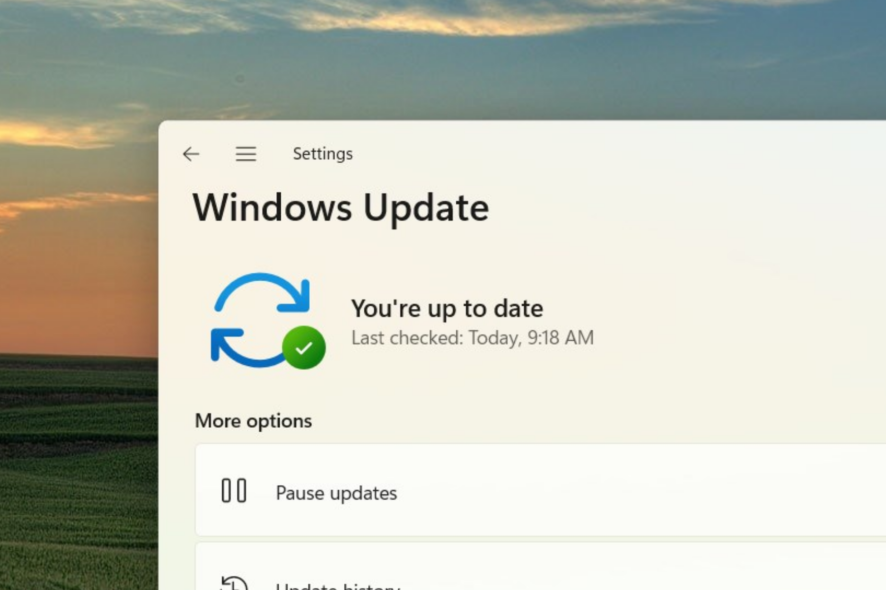
Что обнаружили
В сборке Canary 25314 у пользователей был найден скрытый переключатель в приложении «Параметры» → «Центр обновления Windows», который называется «Получать последние обновления, как только они становятся доступны» (Get the latest updates as soon as they’re ready). Появление строки с таким смыслом указывало, что Microsoft готовит быстрый вариант для получения «Moments» и других категорий релизов (C/D) как можно скорее.
Ключевые наблюдения от исследователей:
- Твит от энтузиаста @PhantomOnEarth показал интерфейс с переключателем и ссылкой на vivetool для включения флага. В сообщении есть команда, используемая продвинутыми пользователями: vivetool /enable /id:43132439.
“Windows 11 is getting an easy setting for choosing whether you want to get the latest updates as soon as they’re ready, based on the feature name this is a quick toggle for getting Moments (and other C/D releases) ASAP. Hidden in Canary 25314”
- Ранее в более ранней сборке (25309) другой энтузиаст @XenoPanther нашёл текстовые строки в библиотеке MusUpdateHandlers.dll, подтверждающие намерение добавить опцию: «Получайте последние обновления, как только они готовы для вашего ПК» и «Приоритизируйте ваш ПК для получения последних обновлений по мере их развёртывания». Эти строки явно указывают на функциональность приоритетного получения обновлений.
Почему это полезно
- Быстрое получение новых возможностей: пользователи, желающие опробовать новые функции и исправления, смогут получать их раньше остальных.
- Полезно для тестирования и IT-энтузиастов: системные администраторы и тестировщики могут ускорить проверку совместимости и реакцию на изменения.
Важно: опция не влияет на обязательные рекомендованные обновления безопасности — она предназначена для приоритизации необязательных функций и релизов с расширенным развёртыванием.
Возможные недостатки и когда стоит отключить
- Обновления могут устанавливаться в неудобное для вас время (например, во время работы). Если вы не готовы к возможной перезагрузке и изменению поведения системы, лучше не включать.
- Более ранние сборки функциональных обновлений могут содержать баги или несовместимости — риск выше по сравнению с постепенным развёртыванием.
- В корпоративных средах централизованное управление обновлениями (WSUS, Microsoft Endpoint Manager) обычно имеет приоритет — локальная опция может быть запрещена политиками.
Как включить (если опция доступна)
- Нажмите Пуск.
- Откройте Параметры ➜ Центр обновления Windows.
- Найдите переключатель «Получать последние обновления как только они становятся доступны» и переведите его в положение «Вкл.».
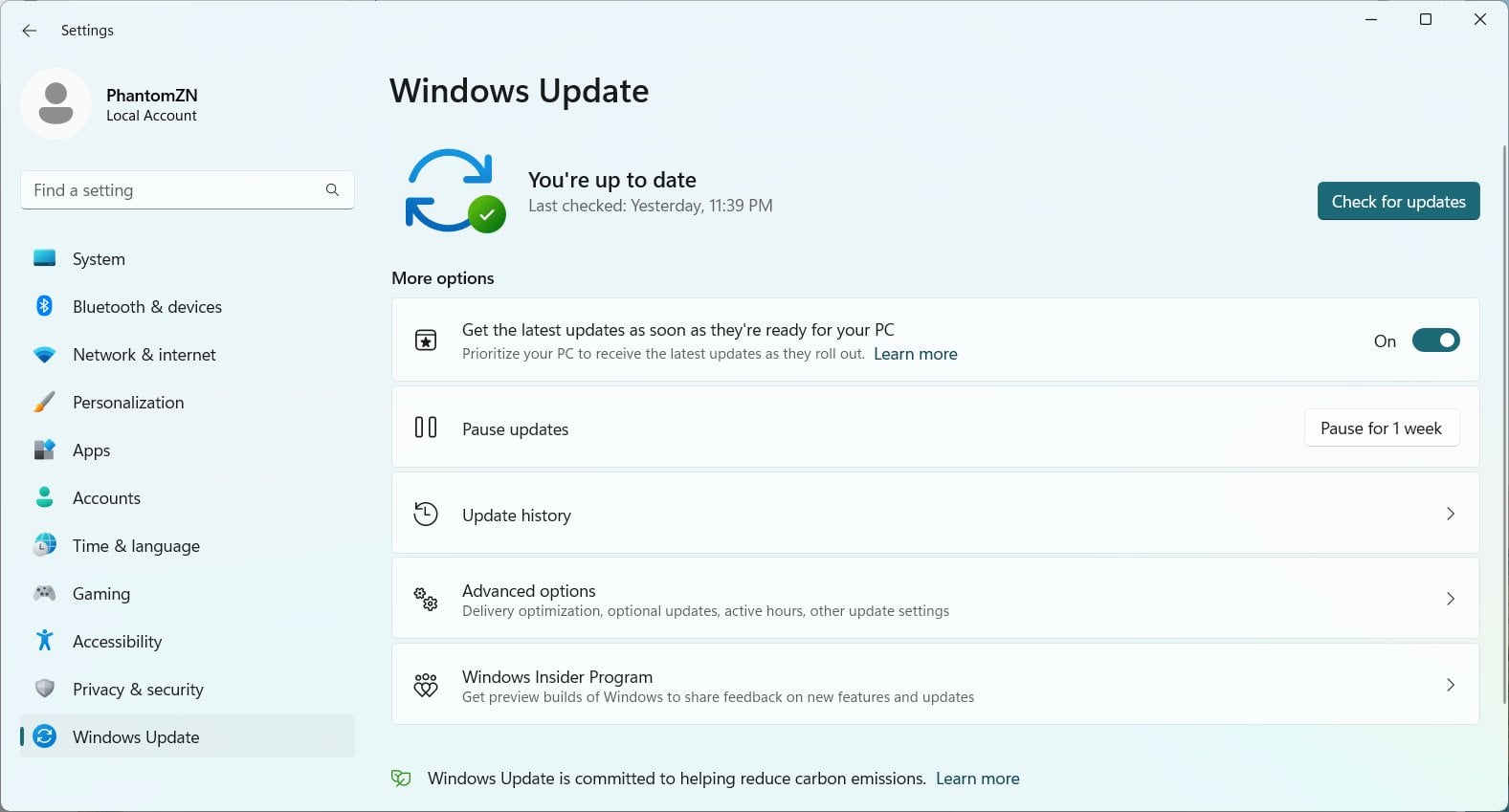
Если переключатель отсутствует, это может означать, что ваша сборка Windows не содержит этой функции, или администратор блокирует изменение. В сборках Canary функциональность часто скрыта и доступна только через экспериментальные флаги.
Альтернативные подходы для получения обновлений раньше
- Вступить в программу Windows Insider (каналы Dev/Canary/Beta) — официальный способ получать более ранние сборки.
- Использовать инструменты управления обновлениями (в средах IT): Microsoft Endpoint Manager, WSUS или Configuration Manager для настройки правил развёртывания.
- Команда vivetool: некоторые энтузиасты используют сторонние утилиты (как vivetool) для включения скрытых флагов, но это небезопасно и не рекомендуется на продуктивных системах.
Короткая методика (если вы решились пробовать): проверьте соответствие сборки, сделайте резервную копию важных данных, включите опцию в изолированной машине или виртуальной машине прежде чем применять на основной системе.
Минимальная проверка перед включением
- Создайте точку восстановления системы или сделайте бэкап важных файлов.
- Убедитесь, что у вас есть возможность отложить перезагрузку в случае установки крупного обновления.
- Проверьте, нет ли корпоративных политик, запрещающих локальные изменения.
Роль-ориентированный чеклист
Для обычного пользователя:
- Подумайте, готовы ли вы к ранним багам.
- Убедитесь, что критичные данные сохранены.
Для IT-администратора:
- Оцените совместимость ключевых приложений.
- Проверьте, не нарушит ли опция корпоративные политики обновлений.
- Протестируйте опцию на пилотной группе.
Для энтузиаста/тестировщика:
- Включите опцию на тестовой машине.
- Документируйте поведение и проблемы.
Когда эта опция не поможет
- Если Microsoft ограничивает развёртывание для определённых устройств (по телеметрии), включение переключателя не гарантирует мгновенного получения релиза.
- При корпоративных настройках централизованного управления обновлениями локальная опция может быть переопределена.
Критерии приёмки
- Переключатель доступен в Параметрах и сохраняет состояние после перезагрузки.
- Устройство получает функциональные обновления раньше большинства других аналогичных устройств в вашей группе развёртывания.
- Отсутствие критических сбоев в ключевых рабочих сценариях после включения.
Глоссарий — 1 строка
- Canary: экспериментальный канал Windows Insider для самых ранних сборок и функций.
- Moments/C/D releases: промежуточные релизы функций и обновлений вне основной схемы Patch Tuesday.
Итог
Функция приоритизации получения обновлений в Windows 11 делает устройство первым кандидатом на получение новых опций и исправлений. Это полезно для желающих опробовать новшество немедленно, но повышает риск столкнуться с ранними багами или нежелательной перезагрузкой. Всегда проверяйте наличие резервных копий и корпоративные политики перед включением.
Что вы думаете об этой опции? Поделитесь в комментариях.

Похожие материалы

Несколько аккаунтов Skype: Multi Skype Launcher

Журнал для работы: повысить продуктивность

Персональные звуки уведомлений на Android

Скачивание шоу Hulu для офлайн‑просмотра

Microsoft Start: персонализированная новостная лента
