
Как получить Windows 11 бесплатно или дешево
TL;DR
Windows 11 можно загрузить и установить без ввода ключа — система будет работать, но с ограничениями оформления и водяным знаком. Бесплатный обновление предлагается владельцам Windows 10 при соответствии требованиям. Наиболее надёжные варианты: бесплатная загрузка с сайта Microsoft, апгрейд с Windows 10, использование корпоративной или школьной лицензии или покупка нового ПК с предустановленной системой.
Быстрые ссылки
- Пропустить активацию Windows
- Обновление с Windows 10
- Повторное использование старого ключа
- Получить лицензию через работу или учебу
- Купить новый компьютер
- Не покупать ключи у сомнительных реселлеров
Краткий обзор
- Microsoft позволяет загрузить Windows 11 без ключа и установить её. При этом на экране виден водяной знак и часть возможностей персонализации ограничена.
- Владельцы Windows 10 получают бесплатное обновление через Windows Update, если ПК соответствует требованиям.
- Старые ключи Windows 7/8 больше не подходят, но ключи Windows 10 по-прежнему можно использовать.
- Компании и учебные заведения могут предоставлять лицензии по корпоративным соглашениям.
Что можно скачать с сайта Microsoft
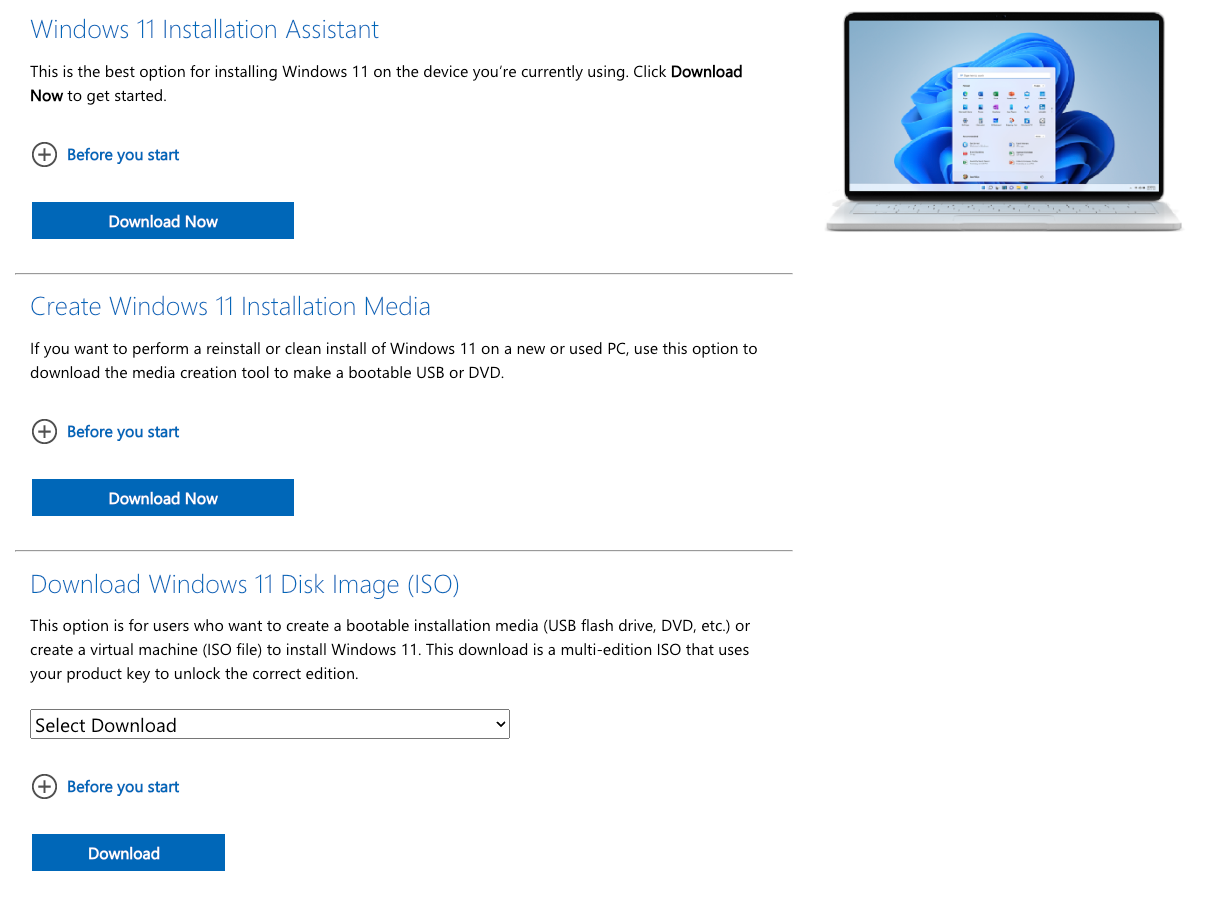
С официального сайта Microsoft доступны три инструмента:
- Installation Assistant — мастер обновления для текущего Windows 10, удобен для пошагового апгрейда.
- Media Creation Tool — позволяет создать загрузочную флешку или диск для установки на этом или другом компьютере.
- ISO — файл образа диска, полезен для виртуальных машин или записи на носитель вручную.
Вы можете установить Windows 11 без ввода ключа. Система работает, но отображает уведомление «Активируйте Windows» и ограничивает персонализацию.
Важно
Установка без активации законна: Microsoft разрешает загрузку и инсталляцию, но для полного опыта требуется действующая лицензия.
Пропустить активацию Windows
Установка без ключа подходит, если вы:
- Хотите проверить совместимость и функциональность.
- Планируете использовать ПК как сервер без постоянного доступа к экрану.
- Нуждаетесь в временной установке для тестов или учебы.
Ограничения при неактивированной Windows 11:
- Постоянный водяной знак в углу экрана, видный даже в полноэкранных приложениях.
- Нельзя менять большинство параметров персонализации: тема, цвет, оформление, некоторые фоновые изображения.
- В редких случаях компании могут требовать активированную ОС по политике безопасности или лицензирования.
Когда не стоит использовать неактивированную версию:
- На публичных презентациях или демонстрациях клиентам.
- Если на рабочем месте требуется официальная поддержка и соответствие лицензированию.
Обновление с Windows 10
Если у вас уже установлен Windows 10 и ПК соответствует требованиям, Microsoft предложит обновление через Windows Update. Это самый простой и безопасный путь.
Как проверить и получить обновление:
- Нажмите Windows+i для открытия Параметров.
- Перейдите в Обновление и безопасность или Обновления Windows.
- Если доступно обновление до Windows 11, в разделе будет соответствующее уведомление.
- Сделайте резервную копию важных данных перед началом.
Если обновление не предлагается, вы можете запустить Installation Assistant вручную с сайта Microsoft.
Советы при обновлении:
- Отключите ненужные внешние устройства, чтобы избежать проблем с драйверами.
- Дождитесь стабильного интернет‑соединения и свободного времени — процесс может занять от 20 минут до нескольких часов.
- Проверьте наличие последних драйверов для ключевых компонентов.
Повторное использование ключа Windows 10
Ключи от Windows 7 и 8 больше не гарантированно работают для активации Windows 11. Однако ключи от Windows 10 по-прежнему обычно принимаются при активации Windows 11.
Как использовать существующий ключ:
- Во время установки пропустите ввод ключа или введите ключ Windows 10 при запросе.
- Если установка завершена без ключа, введите ключ в Параметры > Система > Активация.
Если ключ утерян, используйте утилиты для восстановления ключа на старой установке или спросите у продавца, если ключ был привязан к вашей покупке.
Лицензия через работу или учебу
Многие университеты и крупные компании имеют корпоративные соглашения для массовых лицензий. Если вы принадлежите к такой организации, стоит обратиться в IT‑отдел или службу поддержки, чтобы узнать о доступных вариантах.
Чек-лист для запроса лицензии:
- Узнать контакт IT‑поддержки или лицензионного администратора.
- Подготовить данные сотрудника или студента и идентификатор организации.
- Спросить про порядок получения ключа и активации на личном устройстве.
Купить новый компьютер как способ получить Windows
Если ваш текущий ПК слишком стар и не соответствует требованиям Windows 11, логичный шаг — покупка нового компьютера. Многие новые машины поставляются с предустановленной Windows 11, и производитель уже оплатил лицензию.
Как сэкономить при покупке:
- Купите базовую модель с нужными вам компонентами и перенесите жесткий диск, SSD или видеокарту со старого ПК.
- Сравните предложения разных продавцов и акции крупных ритейлеров.
Не используйте сомнительные реселлеры ключей
Рынок дешёвых ключей из непроверенных источников опасен. Риски:
- Ключ может быть деактивирован Microsoft.
- Вы можете получить ключ, связанный с украденной или несанкционированной лицензией.
- Поддержка и обновления могут быть ограничены.
Лучше использовать официальные каналы: Microsoft Store, авторизованные ритейлеры, корпоративные соглашения.
Технические требования Windows 11 — фактический свод
Основные минимальные требования (кратко):
- Процессор: 64‑бит, 1 ГГц и выше, 2 ядра и больше.
- ОЗУ: 4 ГБ и больше.
- Память: 64 ГБ и больше.
- Система UEFI с поддержкой Secure Boot.
- TPM версии 2.0.
Примечание
Некоторые старые компьютеры можно заставить работать с Windows 11 обходными путями, но это не рекомендуется для повседневного использования и может лишить вас обновлений защиты.
Практическое руководство: SOP для установки Windows 11
- Создайте резервную копию всех важных данных на внешний диск или в облако.
- Скачайте Installation Assistant или Media Creation Tool с сайта Microsoft.
- Если обновляете с Windows 10, запустите Installation Assistant.
- Если делаете чистую установку, создайте загрузочную флешку через Media Creation Tool и загрузитесь с неё.
- Установите Windows 11, пропуская ввод ключа при необходимости.
- После установки проверьте драйверы и настройки безопасности.
- При желании введите действующий ключ Windows 10 в Параметры > Система > Активация.
Критерии приёмки
- Система загружается и успешно входит в учетную запись.
- Обновления безопасности доступны и применяются.
- Драйверы основных устройств работают корректно.
Ролевые чек‑листы
Для домашнего пользователя
- Резервные копии личных данных.
- Проверка совместимости по минимальным требованиям.
- Создание загрузочной флешки.
- План отката на старую версию Windows или доступ к среде восстановления.
Для администратора IT
- Сверка лицензий и корпоративной политики.
- Тестирование образа Windows 11 на совместимость ПО.
- План развертывания по группам пользователей.
- Мониторинг активаций и соответствие требованиям TPМ и Secure Boot.
Для продвинутого пользователя
- Создание образа системы для тестирования.
- Использование виртуальных машин для проверки ПО.
- Подготовка скриптов автоматической установки и настройки.
Когда этот подход не работает
Контрпримеры и ограничения:
- Если ваша организация требует активированной и зарегистрированной лицензии для соответствия политике, использование неактивированной копии неприемлемо.
- На компьютерах без TPM 2.0 и без поддержки Secure Boot официальное обновление может быть заблокировано.
- Некоторые профессиональные приложения могут проверять лицензию ОС и потребовать официальную активацию.
Альтернативные подходы
- Использовать виртуальную машину на лицензированном хосте для тестирования Windows 11.
- Если нужно только Windows‑совместимое окружение, рассмотреть Linux с GUI как временную замену для большинства задач.
- Для корпоративных пользователей обратиться к партнёрам Microsoft за вариантом Software Assurance.
Дерево принятия решения
flowchart TD
  A[Нужна Windows 11?] --> B{Есть Windows 10 на этом ПК}
  B -- Да --> C{ПК соответствует требованиям}
  B -- Нет --> D[Рассмотреть покупку нового ПК или использование ISO]
  C -- Да --> E[Обновление через Windows Update или Installation Assistant]
  C -- Нет --> F[Оценить возможность апгрейда железа или купить новый ПК]
  E --> G{Нужна активация}
  G -- Да --> H[Ввести ключ Windows 10 или купить лицензию]
  G -- Нет --> I[Оставить неактивированной для тестов или серверов]
  D --> J[Создать загрузочную флешку и установить с ISO]
Матрица рисков и рекомендации по смягчению
- Риск: деактивация ключа от сомнительного продавца. Смягчение: покупать у авторизованных продавцов.
- Риск: потеря данных при установке. Смягчение: резервное копирование и проверка образа восстановления.
- Риск: несовместимость драйверов. Смягчение: тестирование на отдельной машине или в виртуальной среде.
Глоссарий в одну строку
- TPM 2.0 — модуль безопасной платформы, необходимый для некоторых функций Windows 11.
- Secure Boot — функция UEFI для предотвращения загрузки неподписанного ПО.
- ISO — образ диска для установки ОС.
- Media Creation Tool — утилита Microsoft для создания загрузочных носителей.
Итог
Существует несколько законных путей получить Windows 11 бесплатно или с минимальными затратами: загрузить и использовать систему без активации, обновиться с Windows 10, использовать корпоративную лицензию, или купить новый ПК с предустановленной ОС. Избегайте дешёвых ключей у непроверенных продавцов: краткосрочная экономия может обернуться деактивацией и потерей поддержки.
Если вам важна полная функциональность и официальная поддержка, лучше использовать действующую лицензию. Для тестов и серверных задач временная неактивированная установка часто вполне подходит.
Если нужна помощь пошагово с созданием загрузочной флешки, восстановлением ключа или выбором подходящего пути для вашей роли, опишите вашу ситуацию, и я подготовлю индивидуальную инструкцию.

Похожие материалы

Несколько аккаунтов Skype: Multi Skype Launcher

Журнал для работы: повысить продуктивность

Персональные звуки уведомлений на Android

Скачивание шоу Hulu для офлайн‑просмотра

Microsoft Start: персонализированная новостная лента
