
Как вернуть оригинальные обои Windows 10 и установить их вручную
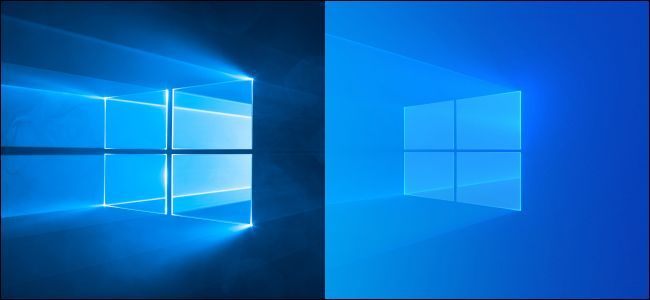
Кратко
Если в обновлении Windows 10 (май 2019) исчезла оригинальная фоновая картинка, её можно скачать из интернета или скопировать с компьютера на старой версии Windows 10. Ниже — пошаговые инструкции, советы по качеству изображения и варианты на случай проблем.
Что произошло и почему это важно
В обновлении Windows 10 за май 2019 года Microsoft изменила стандартную светлую тему и предложила более яркий фон по умолчанию. Оригинальные тёмные/нейтральные обои из ранних версий больше не включены в пакет установки. Если вы предпочитаете тёмную тему, лучше вернуть старую картинку вручную — так рабочий стол будет выглядеть так, как вам нравится.
Важно: Microsoft прямо не размещает оригинальный файл в своём каталоге загрузок для этого обновления, поэтому придётся использовать внешний источник или скопировать файл с другого компьютера.
Способы получить оригинальное изображение
1) Скачать из интернета
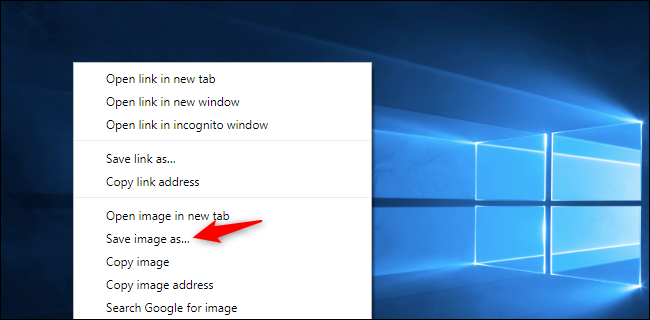
Мы нашли 4K-версию оригинального обоя на общедоступных хостингах изображений. Чтобы сохранить файл из браузера: щёлкните правой кнопкой мыши по картинке и выберите «Сохранить изображение как…» (в Chrome — “Save Image As”). Сохраните файл в удобную папку.
Примечание о лицензии: изображение может быть защищено авторским правом. Перед использованием в коммерческих целях проверьте лицензию источника.
2) Скопировать с компьютера на старой версии Windows 10
Если у вас есть доступ к ПК с более ранней версией Windows 10, оригинальные обои хранятся в системной папке. Откройте проводник и перейдите по пути:
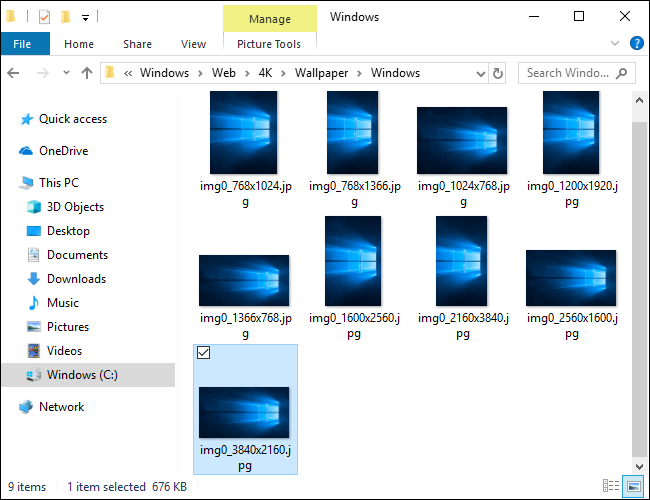
C:\Windows\Web\4K\Wallpaper\Windows
Там вы увидите файлы разных разрешений. Файл img0_3840x2160.jpg — это версия 4K (3840×2160). Скопируйте нужные файлы на внешний накопитель или загрузите в облако (OneDrive, Google Drive, Dropbox) и перенесите на новый ПК.
Как установить изображение как фон рабочего стола
Есть два простых способа:
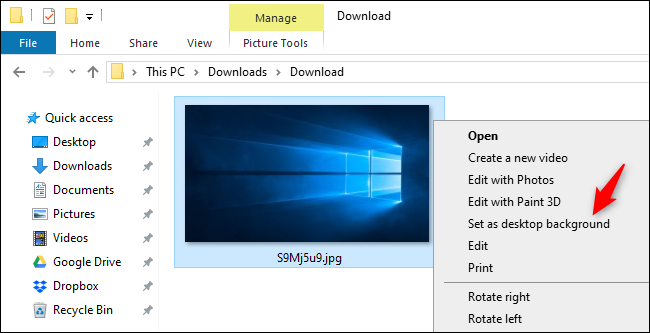
- Щёлкните правой кнопкой мыши по файлу изображения и выберите «Установить как фон рабочего стола».
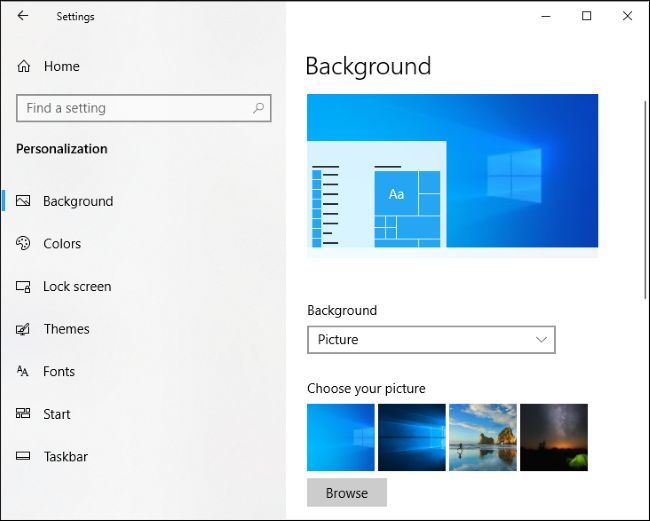
- Откройте Параметры → Персонализация → Фон и нажмите «Обзор», затем укажите файл на диске.
Практическая пошаговая инструкция (минимальная методология)
- Выберите источник: скачайте изображение или скопируйте из C:\Windows\Web\4K\Wallpaper\Windows.
- Убедитесь в разрешении: для монитора 1920×1080 подойдёт 1920×1080 и выше; для 4K — 3840×2160.
- Сохраните файл в надёжном месте (облако, USB, сетевой ресурс).
- Установите как фон через контекстное меню или Параметры → Персонализация → Фон.
- Проверьте внешний вид: если картинка растянута или некачественна, попробуйте вариант «По размеру» или «Заполнение» в настройках фона.
Советы по качеству и настройке
- Всегда используйте изображение с разрешением не ниже разрешения вашего монитора. Низкое разрешение выглядит размытым при растяжении.
- Для нескольких мониторов выбирайте изображение с суммарным разрешением или используйте отдельные файлы для каждого монитора.
- В настройках фона выберите режим «Заполнение» для сохранения пропорций без искажений.
Когда этот способ не сработает и как действовать
- Если политика корпоративного управления (MDM, групповые политики) запрещает изменение фона — обратитесь к администратору.
- Если нет доступа к исходным файлам и вы не хотите скачивать с внешних хостингов — используйте коллекции тем в Microsoft Store.
- Если изображение авторского права вызывает сомнения — ищите официальные наборы тем от Microsoft или бесплатные стоковые изображения с разрешением, подходящим для вашего монитора.
Альтернативы
- Каталог тем Microsoft Store — официальные подборки фонов и цветовых схем.
- Стоковые библиотеки (с учётом лицензии) — Unsplash, Pexels и другие (поищите изображения в нужном разрешении).
- Создать собственное изображение в графическом редакторе и сохранить под требуемым разрешением.
Критерии приёмки
- Изображение не должно выглядеть размытым на основном мониторе.
- Установленный фон корректно отображается в режимах «Заполнение», «По размеру» или «По центру» без существенных искажений.
- Изображение соответствует политике использования ПО в вашей организации.
Чеклист перед установкой
- Файл сохранён и доступен локально или в облаке.
- Разрешение изображение >= разрешения монитора.
- Вы проверили лицензию/право использования.
- У вас есть права менять параметры системы (если корпоративный ПК — подтвердите с администратором).
Совместимость и примечания по миграции
- Путь C:\Windows\Web\4K\Wallpaper\Windows присутствует в типичных установках Windows 10, но может отсутствовать в урезанных или корпоративных образах.
- На других языках локализация интерфейса может изменять подписи меню, но путь к файлу остаётся универсальным.
Резюме
Если вы хотите вернуть оригинальные обои Windows 10, самый простой путь — скачать 4K-файл из интернета или скопировать img0_3840x2160.jpg из папки C:\Windows\Web\4K\Wallpaper\Windows на старом ПК. Сохраните файл, установите его как фон через контекстное меню или Параметры → Персонализация → Фон и проверьте режим заполнения для оптимального внешнего вида. Если доступ ограничен политиками или имеются сомнения по лицензии — используйте Microsoft Store или легальные стоки.
Ключевые действия: скачайте/скопируйте → сохраните в облаке/на флешке → установите как фон → проверьте качество.
Примечание
Проверяйте права использования изображения перед публичным или коммерческим применением. Если вы не уверены в лицензии найденного файла, отдайте предпочтение официальным темам Microsoft или ресурсам с явной лицензией для коммерческого использования.

Похожие материалы

Несколько аккаунтов Skype: Multi Skype Launcher

Журнал для работы: повысить продуктивность

Персональные звуки уведомлений на Android

Скачивание шоу Hulu для офлайн‑просмотра

Microsoft Start: персонализированная новостная лента
