
Как вручную установить обновление Windows 10 April 2018 (версия 1803)
Быстрые ссылки
Предупреждение о раннем обновлении
Вариант 1: Проверить обновления через Windows Update
Вариант 2: Загрузить Update Assistant от Microsoft
Как откатиться при проблемах
Как получать обновления раньше с помощью Insider Preview
Введение
Обновление Windows 10 April 2018 (версия 1803) уже выпущено, но из-за поэтапного развёртывания оно может добираться до разных ПК с задержкой. Если ждать нет желания, Microsoft позволяет вручную инициировать обновление прямо сейчас. В этой статье — понятные шаги, советы по безопасности, варианты отката и дополнительные рекомендации для домашних пользователей и системных администраторов.
Важно: ручной приём обновления повышает риск встретить несовместимости с драйверами или ПО. Microsoft рекомендует такие способы опытным пользователям и владельцам лицензированных копий Windows.
Предупреждение о раннем обновлении
Microsoft распространяет крупные обновления поэтапно. Это снижает вероятность массовых проблем: если на определённых конфигурациях появляются ошибки, компания приостанавливает распространение для этих устройств и выпускает исправления. Пропуск этого механизма означает, что вы принимаете на себя риск столкнуться с багами или несовместимостями на своём оборудовании.
Коротко:
- Ручной апгрейд обычно безопаснее, чем участие в ранних сборках Insider, но риск всё равно есть.
- Читайте заметки о совместимости драйверов для вашего оборудования и заранее делайте резервную копию.
Вариант 1: Проверить обновления через Windows Update
Этот способ не требует загрузки дополнительных инструментов. Он подходит большинству пользователей.
- Откройте «Параметры» → «Обновление и безопасность» → «Windows Update».
- Нажмите «Проверить наличие обновлений» (если интерфейс на русском) или соответствующую кнопку в вашей локализации.
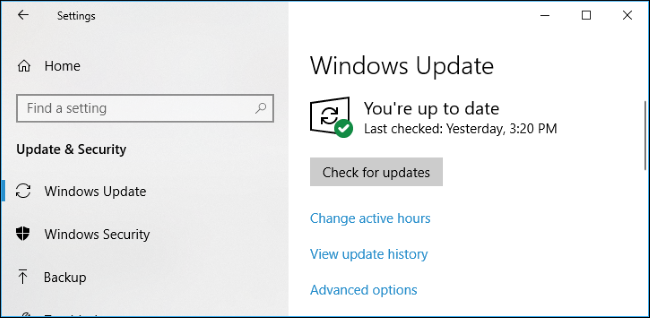
После проверки система увидит и начнёт загружать «Функциональное обновление до Windows 10, версия 1803» (Feature update to Windows 10, version 1803). Если вы не нажимаете «Проверить наличие обновлений», Microsoft доставит апдейт тогда, когда сочтёт его безопасным для вашей аппаратной конфигурации. Ручная проверка инициирует загрузку немедленно.

Когда обновление скачано, система предложит перезагрузку и установку. Следуйте подсказкам мастера установки.
Вариант 2: Загрузить Update Assistant от Microsoft
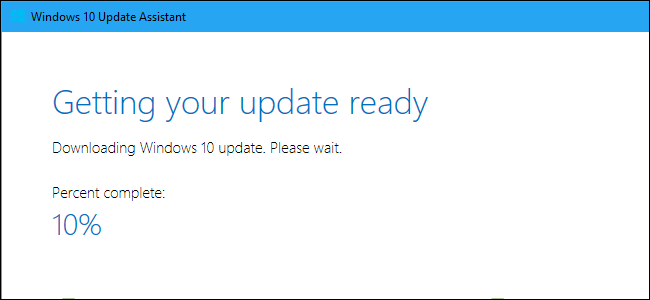
Если Windows Update не предлагает апдейт, вы можете скачать Update Assistant с официальной страницы загрузки Windows 10.
- Перейдите на страницу Download Windows 10 на сайте Microsoft.
- Нажмите «Update Now» (обновить сейчас) или локализованную кнопку.
- Запустите загруженный инструмент Update Assistant.
Update Assistant просканирует систему и предложит обновление до версии 1803. Инструмент предназначен для лицензированных копий Windows 10 и, по словам Microsoft, рассчитан на опытных пользователей.
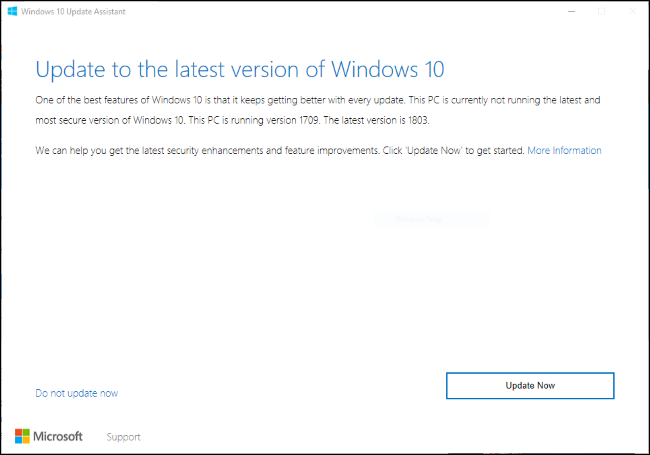
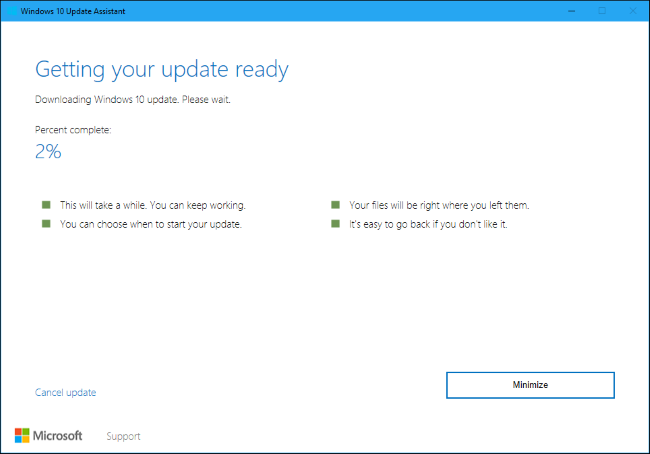
Нажмите «Обновить сейчас» — процесс запустится в фоне, вы сможете продолжать работу на ПК. Инструмент остаётся в области уведомлений пока идёт загрузка и подготовка установщика.
Что делать до обновления — чеклист перед установкой
- Сделайте резервную копию важных файлов (облако, внешний диск).
- Проверьте совместимость критичных программ и драйверов с версией 1803 (сайт производителя оборудования).
- Освободите место на системном разделе: Windows обычно требует несколько гигабайт для временных файлов и архива отката.
- Запишите пароль Microsoft-аккаунта и локальных учётных записей.
- На рабочих машинах запланируйте время простоя.
Как откатиться при проблемах
Если после обновления возникли серьёзные проблемы, вы можете вернуть старую версию Windows в течение 10 дней.
- Откройте «Параметры» → «Обновление и безопасность» → «Восстановление».
- Нажмите «Начать» под разделом «Вернуться к предыдущей версии Windows 10».
После десяти дней Windows автоматически удаляет папку Windows.old, используемую для отката. Также откат будет невозможен, если вы удалили Windows.old вручную или с помощью средств очистки диска.
Короткая инструкция отката — пошаговый план:
- Откат: Параметры → Обновление и безопасность → Восстановление → Вернуться к предыдущей версии.
- Если откат недоступен: восстановление через резервную копию или чистая переустановка с образом Windows.
Получать обновления раньше: Windows Insider Preview
Если вы хотите получать новые обновления быстрее в будущем, рассмотрите программу Windows Insider.
- Release Preview — получает обновления рано, но остаётся максимально стабильной из трёх треков.
- Slow Ring и Fast Ring — поставляют более ранние и потенциально нестабильные сборки.
Чтобы изменить настройки: «Параметры» → «Обновление и безопасность» → «Программа предварительной оценки Windows» и выберите нужный канал.
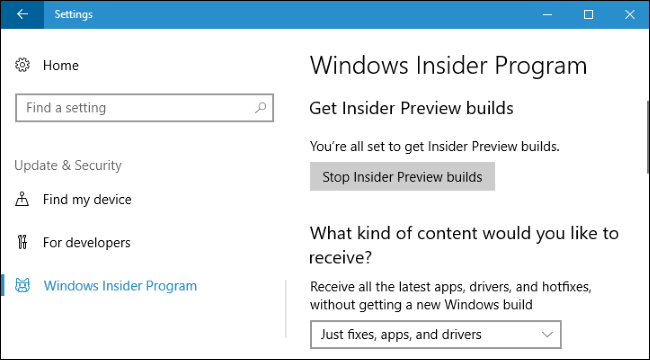
Если вы используете машину для работы, лучше оставаться на Release Preview или вовсе покинуть программу, чтобы перейти на стабильные сборки.
Дополнительные подходы и альтернативы
- Загрузочный образ ISO и чистая установка. Полезно при серьёзных проблемах, но требует повторной настройки приложений.
- Массированное развёртывание в корпоративной сети через WSUS/Configuration Manager — для администраторов.
- Ожидание автоматического развёртывания Windows Update — минимальные риски.
Когда ручной апгрейд не подходит:
- Вы критически зависите от узкоспециализированного ПО с неизвестной совместимостью.
- Ваш ПК относится к группе с приостановкой обновления со стороны Microsoft (уведомления в Windows Update).
Руководство для системного администратора: чеклист развертывания
- Тестирование на репрезентативной группе устройств.
- Проверка совместимости драйверов и фирменного ПО.
- Создание образа системы и план отката.
- Развертывание через отложенное обновление WSUS или SCCM.
Мини-методология: безопасный порядок действий
- Сделать резервную копию или создать системный образ.
- Проверить обновления драйверов и совместимость ПО.
- Использовать Windows Update или Update Assistant.
- Наблюдать 48–72 часа: проверять логи и отзывы пользователей.
- При проблемах — откат в первые 10 дней или восстановление из образа.
Критерии приёмки после установки
- Система успешно загружается и работает без BSOD.
- Критичные приложения запускаются и выполняют ключевые задачи.
- Сетевые подключения и периферия функционируют корректно.
- Проверены обновления драйверов и отсутствуют конфликты в диспетчере устройств.
Когда обновление может «упасть» — типичные проблемы
- Конфликты драйверов (видеокарта, контроллеры накопителей).
- Устаревшее антивирусное ПО, мешающее установке.
- Недостаток свободного места на системном разделе.
- Пользовательские модификации системных файлов.
Советы при ошибках: отключите сторонний антивирус, освободите место, обновите драйверы, затем повторите попытку.
Ментальная модель: почему Microsoft ставит паузы
Представьте цепочку тысяч разных ПК: если обновление ломает один драйвер на определённой модели, приостановка доставки на этих моделях предотвращает масштабные проблемы. Ручное принятие обновления — это сознательный выбор ускорить этот процесс, принимая на себя повышенную индивидуальную неопределённость.
Короткая сводка для руководителя ИТ
- Суть: есть безопасные способы получить версию 1803 сейчас, но нужен контроль совместимости.
- Рекомендация: тестировать на небольшой группе, затем разворачивать централизованно.
FAQ
Как долго можно откатиться после обновления?
Откат возможен в первые 10 дней после обновления. После этого папка Windows.old удаляется автоматически, и вернуть старую версию стандартными средствами нельзя.
Что делать, если откат недоступен?
Используйте резервную копию или выполняйте чистую установку из ISO-образа Windows с последующей восстановлением данных.
Подойдёт ли Update Assistant для корпоративных компьютеров?
Update Assistant предназначен для индивидуальных пользователей и опытных администраторов. Для массовых развёртываний в организациях рекомендуются WSUS, SCCM или другие корпоративные инструменты.
1‑строчный глоссарий
- Update Assistant — официальный инструмент Microsoft для принудительной установки крупных обновлений Windows 10.
- Windows.old — папка, содержащая предыдущую версию Windows, необходимая для отката.
Решение в виде диаграммы для выбора метода (Mermaid)
flowchart TD
  A[Нужна версия 1803 сейчас?] -->|Да| B{Использовать Update Assistant?}
  B -->|Да| C[Скачать и запустить Update Assistant]
  B -->|Нет| D[Проверить Windows Update вручную]
  A -->|Нет| E[Ждать авторазвёртывания через Windows Update]
  C --> F[Следить за установкой и сделать резервную копию]
  D --> F
  E --> G[Получать обновления через Release Preview 'опционально']
Резюме
Обновление до версии 1803 доступно немедленно через Windows Update или Update Assistant. Ручная установка ускоряет получение функций, но увеличивает риск столкнуться с несовместимостями. Всегда делайте резервные копии и проверяйте совместимость критичного ПО. В корпоративной среде применяйте централизованные инструменты развёртывания.
Если нужно, могу подготовить инструкцию по созданию образа системы перед обновлением или шаблон плана отката для отдела ИТ.

Похожие материалы

Несколько аккаунтов Skype: Multi Skype Launcher

Журнал для работы: повысить продуктивность

Персональные звуки уведомлений на Android

Скачивание шоу Hulu для офлайн‑просмотра

Microsoft Start: персонализированная новостная лента
