
Как вернуть виджеты и гаджеты на рабочий стол Windows 10
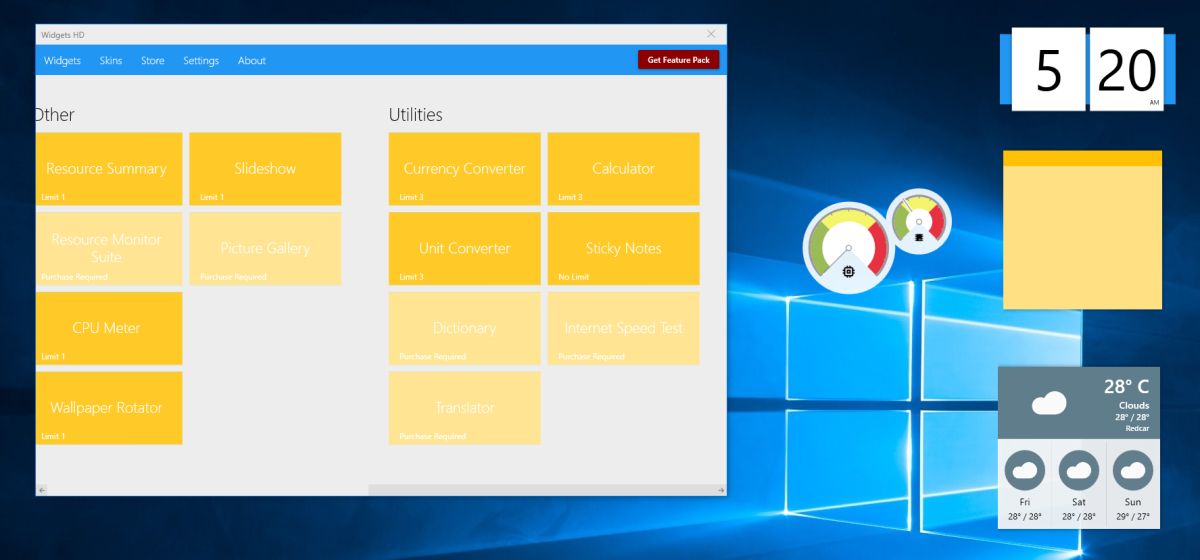
В статье показано, как вернуть функциональные виджеты на рабочий стол Windows 10 с помощью проверенных сторонних инструментов. Разбираем четыре основных решения, даём инструкции по установке, советы по безопасности, матрицу совместимости и практические чеклисты для разных ролей.
Что такое виджеты и гаджеты рабочего стола
Раньше гаджеты рабочего стола были мини‑приложениями, которые можно было размещать прямо на рабочем столе Windows Vista и Windows 7. Они отображали часы, прогноз погоды, заметки, загрузку процессора и другие полезные данные. По сути, это были небольшие автономные виджеты, которые всегда были под рукой.
Ключевые свойства гаджетов:
- Независимые мини‑приложения, которые можно перемещать по рабочему столу
- Часто располагались справа вдоль края экрана, но могли быть перемещены
- Могли прятаться за окнами, выглядя частью фона
- Предоставляли быстрый доступ к информации без запуска полноценных приложений
Сегодня эти функции можно восстановить в Windows 10 с помощью сторонних приложений. Ниже — обзор инструментов, пошаговые инструкции и рекомендации по выбору.
Почему Microsoft убрала гаджеты
Главная причина — безопасность. В 2012 году были выявлены уязвимости, которые позволяли выполнить удалённое выполнение кода через некоторые гаджеты. Это могло привести к запуску вредоносного кода под учётной записью пользователя и открытию пути для дальнейших атак. В итоге Microsoft отключила Sidebar и гаджеты, а в Windows 8 привычные гаджеты были окончательно убраны.
Важно понимать, что сторонние проекты сегодня уделяют безопасности внимание, но пользователю нужно соблюдать осторожность при установке любых компонентов из интернета.
Краткий обзор доступных решений
Ниже — четыре популярных подхода к возврату виджетов в Windows 10. Каждый инструмент ориентирован на разную аудиторию и уровень настройки.
- Widget Launcher — современный магазинный вариант, прост в установке
- Windows Desktop Gadgets — лёгкая реализация классических гаджетов
- 8GadgetPack — максимально близко к старому опыту Windows Vista/7
- Rainmeter — мощная кастомизация и стильные скины, требует времени на настройку
Дальше идут пошаговые инструкции по каждому решению и рекомендации, когда лучше выбрать то или иное.
Установка виджетов с Widget Launcher
Widget Launcher доступен в Microsoft Store и представляет собой современную реализацию виджетов с интерфейсом в стиле Windows 10. Виджеты выглядят актуально, при этом остаются простыми в управлении.
Пошаговая инструкция:
- Зайдите в Microsoft Store и установите приложение Widget Launcher
- Запустите Widget Launcher из меню Пуск
- Нажмите на нужный виджет в интерфейсе приложения
- Перетащите виджет или разместите его в нужной точке рабочего стола
Несколько примечаний по использованию:
- Приложение работает в фоновом режиме через системный трей, даже если окно закрыто
- Наведение на виджет зачастую показывает кнопку закрытия и иконку настроек
- В настройках можно выбирать местоположение, единицы измерения погодных данных и часовой пояс
- Базовая версия бесплатна, есть покупки внутри приложения для дополнительных модулей
Когда выбирать Widget Launcher:
- Желаете современный внешний вид без долгой настройки
- Нужны базовые виджеты вроде часов, погоды, ленты новостей и галереи
- Хотите магазинную установку и автоматические обновления
Классические гаджеты с Windows Desktop Gadgets
Windows Desktop Gadgets — лёгкий проект, воспроизводящий поведение старых гаджетов. Подходит тем, кто хочет классический интерфейс и привычную функциональность.
Пошаговая инструкция:
- Скачайте архив с Windows Desktop Gadgets
- Распакуйте и запустите DesktopgadgetsRevived-2.0.exe
- После установки щёлкните правой кнопкой по рабочему столу и выберите Gadgets
- Перетащите нужный гаджет на рабочий стол или откройте через Панель управления > Оформление и персонализация
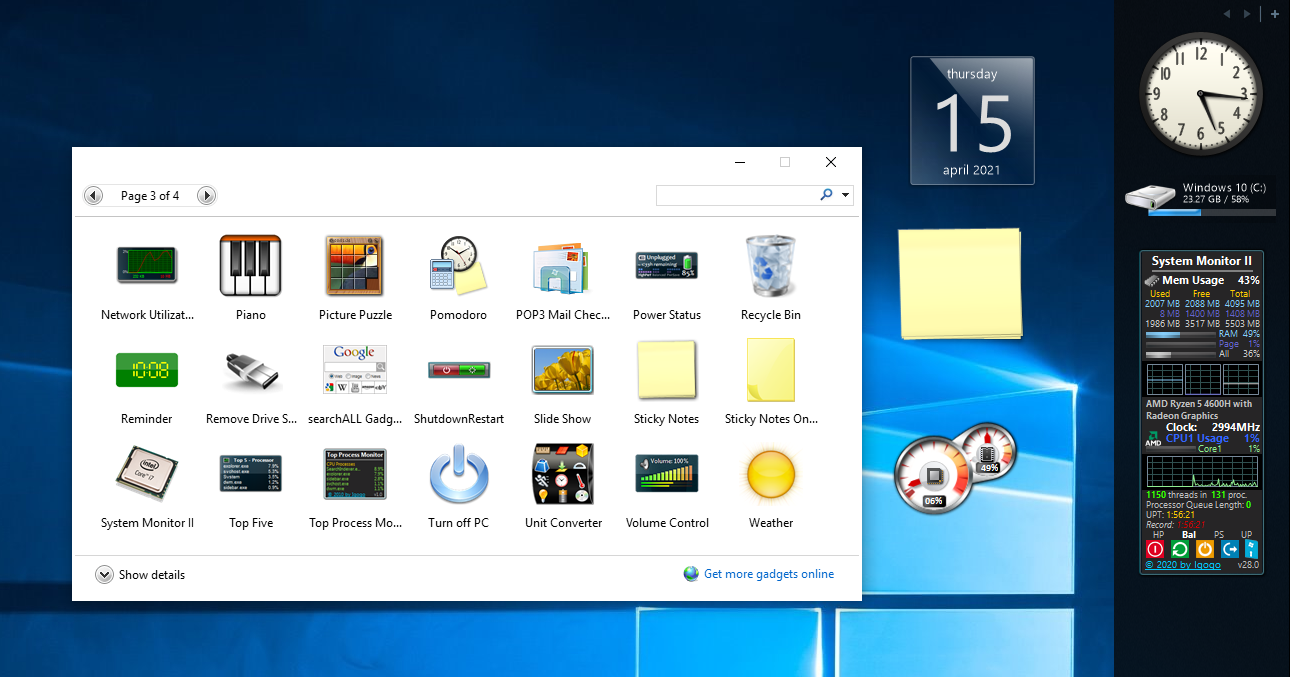
Преимущества и особенности:
- Очень близко к оригинальным гаджетам Windows Vista/7
- Небольшой размер и минимальная нагрузка на систему
- Для каждого гаджета можно открыть меню настроек и изменить параметры
Риски и меры предосторожности:
- Загружайте пакеты гаджетов только с доверенных источников
- Проверяйте цифровые подписи и репутацию сборки
Когда выбирать Windows Desktop Gadgets:
- Нужен классический вид и минимум хлопот
- Вы предпочитаете простые, лёгкие решения
8GadgetPack — опыт, похожий на Windows 7
8GadgetPack также стремится воссоздать старый опыт работы с гаджетами, включая опциональную панель в стиле Sidebar. Это бесплатное решение, которое остаётся популярным у тех, кто хочет сохранить привычный рабочий процесс.
Пошаговая инструкция:
- Скачайте MSI-файл 8GadgetPack с официального сайта
- Дважды щёлкните установочный файл для запуска установки
- После установки запустите 8GadgetPack
- Нажмите кнопку с плюсом, чтобы открыть список гаджетов
- Перетащите выбранный гаджет на рабочий стол
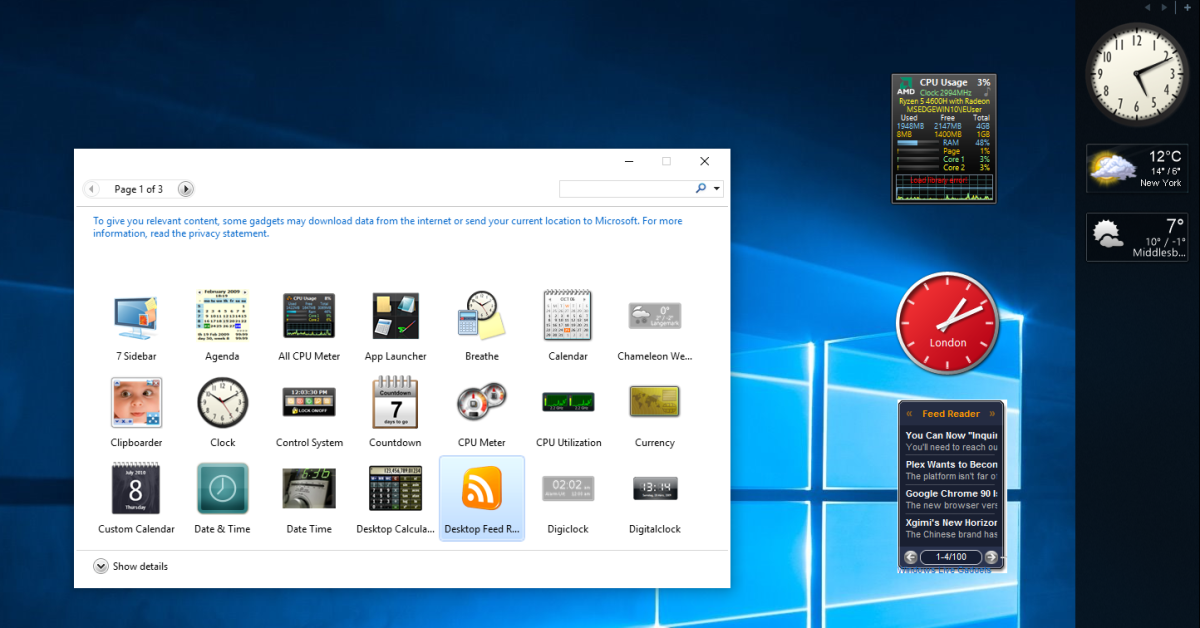
Особенности:
- При установке доступна и панель в стиле старого Sidebar, но гаджеты можно размещать где угодно
- Каждый гаджет имеет экран опций для настройки цветов, размера и данных
Когда выбирать 8GadgetPack:
- Хотите максимально аутентичный опыт Windows 7
- Нужен простой набор гаджетов без лишней кастомизации
Модерновые виджеты с Rainmeter
Rainmeter — это мощный фреймворк для кастомизации рабочего стола Windows. В отличие от остальных решений, Rainmeter ориентирован на глубокую настройку и визуальную персонализацию.
Возможности Rainmeter:
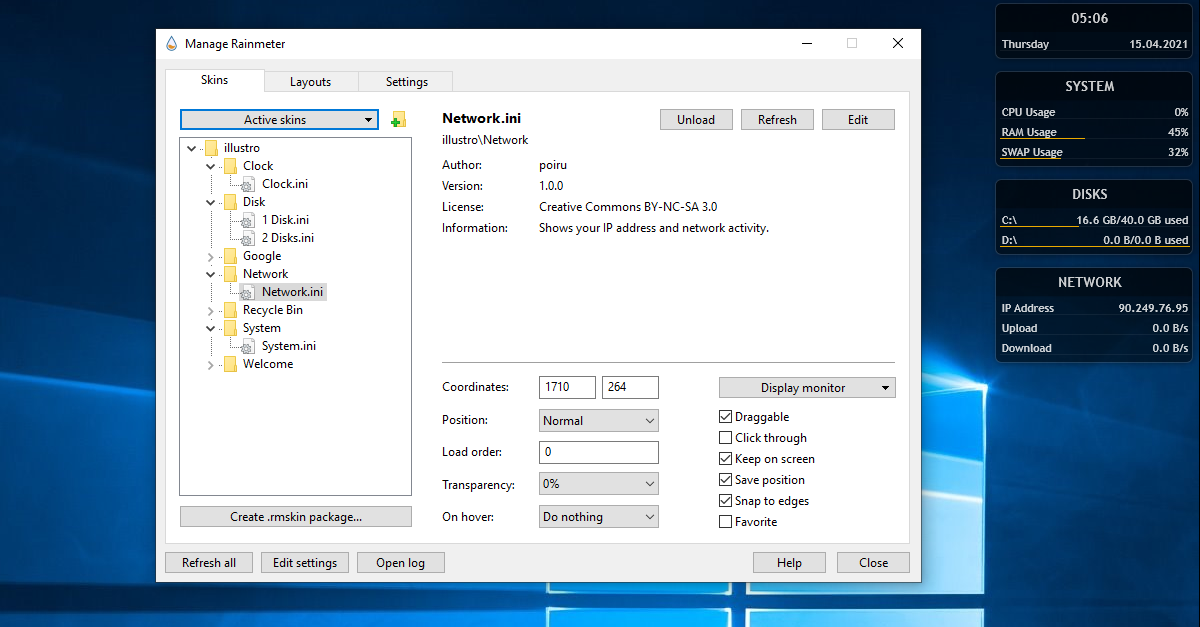
- Плагины и скины для отображения температуры, нагрузки CPU, сети, календаря и многого другого
- Совместимость со множеством наборов оформления, включая Win10 Widgets и illustro
- Полный контроль над расположением, прозрачностью и поведением элементов
Пошаговая инструкция:
- Скачайте Rainmeter с официального сайта и установите
- Запустите Rainmeter и выберите предустановленную тему, например illustro
- Установите дополнительные скины, такие как Win10 Widgets, если хотите готовые наборы
- Настройте расположение и параметры виджетов через контекстное меню на каждом скине
Плюсы и минусы:
- Плюсы: максимальная гибкость, большое сообщество, множество скинов
- Минусы: крутая кривая изучения, риск «потерять часы» на настройку вместо реальной продуктивности
Когда выбирать Rainmeter:
- Любите кастомизацию и не боитесь технической настройки
- Нужны уникальные эстетические решения или специализированные метрики
Gadgets Revived — пакет классических гаджетов
Gadgets Revived — проект, цель которого вернуть классические гаджеты на Windows 8.1 и 10. Он обеспечивает набор базовых модулей: батарея, часы, календарь и другие.
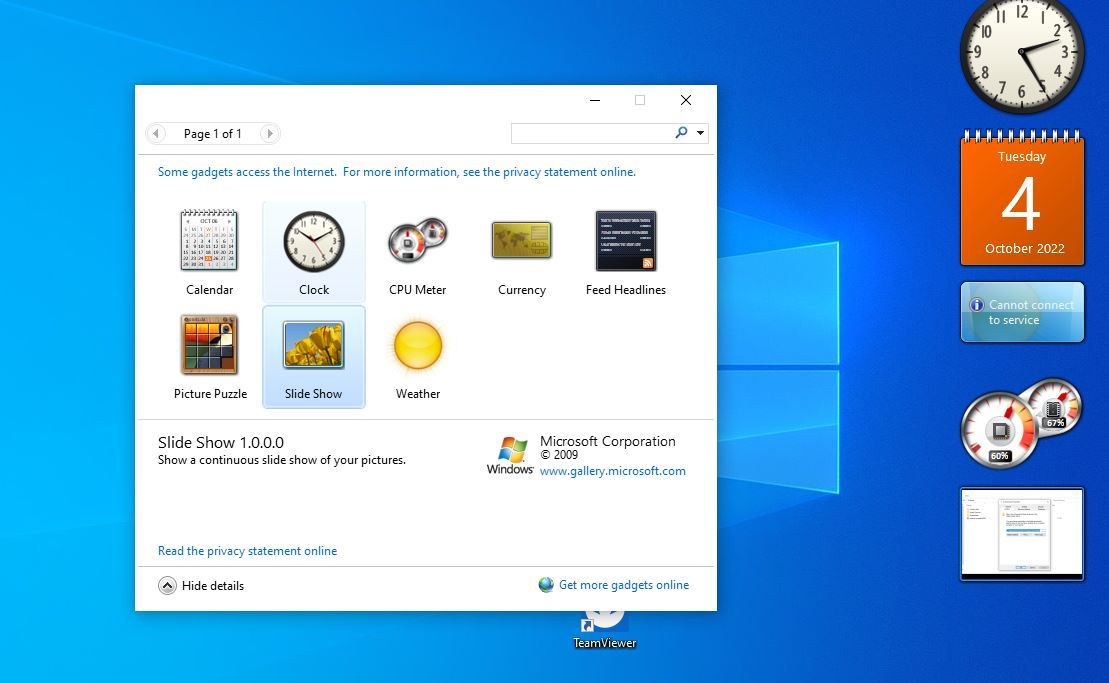
Установка простая: скачайте программу с официального сайта и установите. После этого гаджеты будут доступны для добавления на рабочий стол.
Когда выбирать Gadgets Revived:
- Хочется готового набора классических гаджетов
- Предпочитаете быстрое и простое решение без настройки
Безопасность и приватность при установке виджетов
Важно соблюдать простые правила безопасности при установке виджетов и гаджетов на Windows 10.
Рекомендации по безопасности:
- Всегда скачивайте приложения с официальных сайтов или из Microsoft Store
- Перед установкой проверяйте цифровые подписи и отзывы сообщества
- Ограничьте права учётной записи: не устанавливайте от имени администратора без необходимости
- Отключайте или удаляйте неиспользуемые гаджеты и плагины
- Для корпоративных компьютеров согласуйте установку с IT‑отделом
Конфиденциальность:
Некоторые виджеты запрашивают доступ к данным о местоположении или подключаются к интернету для получения данных. Проверьте политику конфиденциальности провайдера виджетов и отключайте телеметрию, если она не нужна.
Важно: даже безопасные проекты не застрахованы от ошибок, поэтому регулярно проверяйте обновления и отзывы.
Матрица совместимости и рекомендации по выбору
Ниже приведён ориентировочный сравнительный обзор инструментов по ключевым критериям.
| Инструмент | Простота установки | Внешний вид | Настройка | Нагрузка на систему | Подходит для |
|---|
| Widget Launcher | Очень просто | Современный | Низкая | Низкая | Обычные пользователи | Windows Desktop Gadgets | Просто | Классический | Низкая | Очень низкая | Любители оригинального вида | 8GadgetPack | Просто | Классический | Низкая | Низкая | Пользователи Windows 7 | Rainmeter | Средне–сложно | Очень гибкий | Высокая | Варьируется | Углублённая кастомизация | Gadgets Revived | Просто | Классический | Низкая | Низкая | Быстрая замена старых гаджетов
Как выбирать:
- Если нужна простота и предсказуемость — Widget Launcher или 8GadgetPack
- Если важно низкое потребление ресурсов и аутентичность — Windows Desktop Gadgets или Gadgets Revived
- Если хотите уникальный вид и готовы тратить время на настройку — Rainmeter
Когда виджеты могут не подойти
Контекст, в котором виджеты могут быть неэффективны:
- На ноутбуках с ограниченной автономностью лишние виджеты могут ускорить расход батареи
- Если рабочий процесс основан на полноэкранных приложениях, виджеты будут скрыты и бессмысленны
- В корпоративной среде политика безопасности может запрещать установку сторонних компонентов
- При слабом интернет‑соединении онлайн‑виджеты (погода, новости) будут работать с перебоями
В этих случаях лучше использовать системные возможности и панели задач, либо специализированные веб‑сервисы.
Практическая методология выбора виджетов
Небольшая методика для системного выбора набора виджетов за 5 шагов:
- Определите цель: какие данные вам нужны постоянно (время, погода, мониторинг)
- Оцените потребление ресурсов: выберите лёгкие варианты для ноутбуков
- Проверьте совместимость с вашей версией Windows и политиками компании
- Установите минимальный набор и тестируйте неделю, отслеживая влияние на производительность
- Расширяйте набор постепенно, удаляя неиспользуемые виджеты
Эта методика помогает избежать перегруза рабочего стола и снизить риски.
Чеклист для разных ролей
Чеклист для домашнего пользователя:
- Скачать Widget Launcher или Gadgets Revived
- Проверить источник загрузки
- Установить 2–3 необходимых виджета: часы, погода, заметки
- Настроить местоположение и единицы измерения
Чеклист для продвинутого пользователя / энтузиаста:
- Установить Rainmeter
- Подобрать 1–2 скина и протестировать их работу
- Настроить автозагрузку и проверку обновлений
- Резервировать конфигурации скинов
Чеклист для системного администратора:
- Проверить лицензионные и политические ограничения
- Тестировать решение в контролируемой среде на одном или нескольких компьютерах
- Оценить влияние на управление конфигурациями и мониторинг
- Разработать инструкцию для пользователей и политику установки
Критерии приёмки установленного набора виджетов
- Виджеты корректно отображаются после перезагрузки
- Нагрузка на CPU и оперативную память остаётся в пределах ожидаемого
- Нет конфликтов с антивирусом или критическими приложениями
- Обновления поставляются и устанавливаются без ошибок
- Параметры приватности и сетевые подключения соответствуют политике
Тестовые сценарии и кейсы для проверки
Примеры тестов для проверки стабильности и безопасности:
- Тест запуска: установить пакет и проверить появление виджетов
- Тест перезагрузки: перезагрузить систему и убедиться, что виджеты восстанавливаются
- Тест взаимодействия: открыть полноэкранное приложение и проверить, не мешают ли виджеты
- Тест сети: проверить работу виджета погоды при отсутствии подключения к интернету
- Тест безопасности: проверить, не генерирует ли виджет подозрительную сетевую активность
Альтернативные подходы
Если виджеты не подходят, рассмотрите альтернативы:
- Панель быстрого доступа и специальные программы для часов и заметок
- Расширения браузера с виджетами на новой вкладке
- Оповещения и каналы в мессенджерах для критических уведомлений
- Использование мобильных приложений рядом с рабочим столом для синхронной информации
Советы по оптимизации производительности
- Отключите анимированные скины и полупрозрачность для снижения нагрузки
- Используйте лёгкие версии гаджетов вместо богатых графикой
- Отключите автозапуск ненужных виджетов
- Периодически очищайте и обновляйте пакеты виджетов
Совместимость и миграция между версиями Windows
- Большинство перечисленных решений ориентированы на Windows 10. Перед миграцией на Windows 11 проверьте совместимость на официальных страницах проектов
- Для корпоративной миграции создавайте эталонные образы с предустановленными и проверенными виджетами
- При обновлении системы сначала тестируйте пакеты на пилотной группе
Примеры конфигураций и шаблоны
Шаблон простого набора для офисного пользователя:
- Часы с несколькими часовыми поясами
- Погодный виджет с локальным прогнозом
- Список задач или заметка
Шаблон для разработчика/мониторинга:
- Виджет мониторинга CPU и RAM
- Сетевой мониторинг и скорость интернета
- Логгер уведомлений или подключение к системам оповещения
Таблица контроля установки:
| Шаг | Действие | Ответственный | Примечания |
|---|---|---|---|
| 1 | Выбор решения | Пользователь/ИТ | Пробная установка на одном ПК |
| 2 | Тестирование | Пользователь | 7 дней эксплуатации |
| 3 | Оценка нагрузки | ИТ | Проверка CPU, RAM |
| 4 | Развертывание | ИТ | Групповая политика, если требуется |
Частые ошибки и как их исправить
- Виджеты исчезают после перезагрузки: проверьте автозапуск приложения и права пользователя
- Виджеты не обновляются: проверьте доступ в интернет и настройки брандмауэра
- Антивирус блокирует работу: добавьте приложение в доверенные или проверьте сигнатуры
Итог и рекомендации
Подводя итог:
- Виджеты рабочего стола в Windows 10 можно вернуть и адаптировать под современные потребности
- Выбор инструмента зависит от задач: от простоты и аутентичности до глубокой кастомизации
- Всегда следите за безопасностью и обновлениями
Важно: начните с малого набора и постепенно расширяйте функциональность. Если цель — повысить продуктивность, лишние украшения часто только отвлекают.
Завершение
Если вы хотите, я могу составить для вас готовый чеклист установки под конкретный сценарий использования или помочь подобрать скин для Rainmeter с учётом ваших предпочтений. Также могу подготовить короткое объявление для команды по безопасной установке виджетов.

Похожие материалы

Несколько аккаунтов Skype: Multi Skype Launcher

Журнал для работы: повысить продуктивность

Персональные звуки уведомлений на Android

Скачивание шоу Hulu для офлайн‑просмотра

Microsoft Start: персонализированная новостная лента
