
Как использовать WhatsApp на iPad без джейлбрейка

WhatsApp остаётся одним из самых популярных мессенджеров в мире. Официального нативного приложения для iPad долго не было, но вы можете использовать WhatsApp на планшете без джейлбрейка и сторонних программ. В статье подробно описаны шаги, дополнительные варианты, возможные проблемы и проверочные списки.
Содержание
- Как получить WhatsApp на iPad
- Отправка и получение сообщений на iPad — ограничения и обходы
- Добавление ярлыка WhatsApp на главный экран iPad
- Альтернативные способы и предостережения
- Когда это не сработает
- Чек‑лист быстрой настройки
- Критерии приёмки
- Методика действий (мини‑методология)
- Решение распространённых проблем
- Безопасность и конфиденциальность
- Короткий глоссарий
- Итог
Как получить WhatsApp на iPad
Самый простой и надёжный способ — открыть WhatsApp Web в браузере Safari на iPad и привязать устройство, отсканировав QR‑код с телефона.
Часть 1: доступ к WhatsApp Web
- Откройте Safari на iPad.
- В адресной строке введите web.whatsapp.com и нажмите «Перейти».
- Вы попадёте на мобильную версию сайта WhatsApp. Нужно запросить десктопную версию страницы.
Нажмите на иконку aA слева в адресной строке и выберите Запросить версию для компьютера.
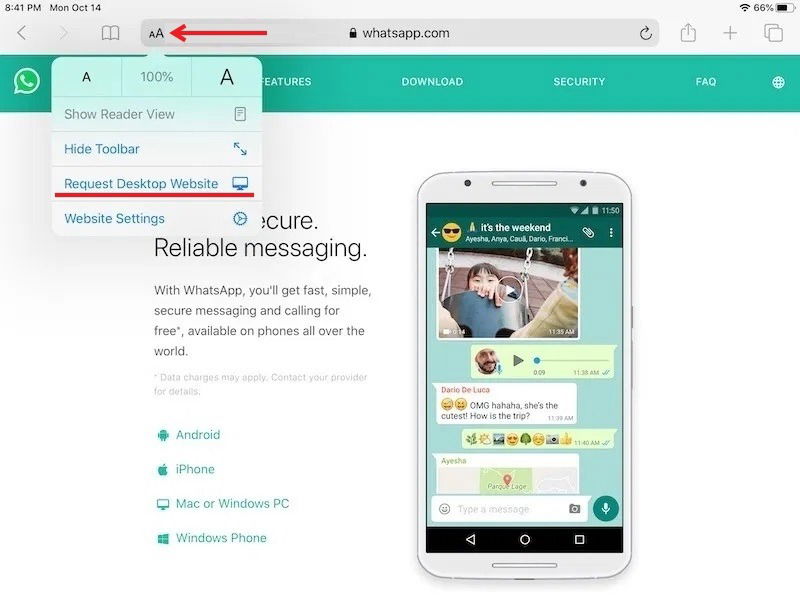
На новых версиях iPadOS вместо «aA» может отображаться иконка с двумя полосами и прямоугольником — она даёт те же опции и покажет страницу с инструкцией по подключению.
После переключения на десктопный режим страница покажет QR‑код.

Часть 2: привязка устройства
- Откройте WhatsApp на iPhone или Android‑смартфоне.
- В iPhone перейдите в «Настройки» → Связанные устройства. На Android откройте меню (три точки) → Связанные устройства.

- Нажмите Привязать устройство.
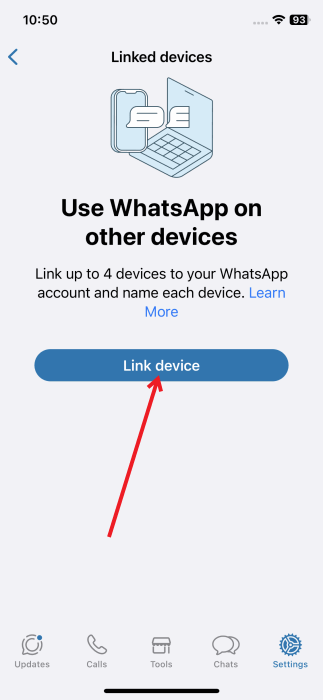
- Отсканируйте QR‑код на экране iPad камерой телефона.

После успешного сканирования в окне Safari загрузится веб‑интерфейс WhatsApp, и вы увидите историю переписки.

Теперь вы можете пользоваться большинством функций стандартной десктоп‑версии WhatsApp прямо на iPad.
Отправка и получение сообщений на iPad — ограничения и обходы
Важно понимать текущие ограничения при работе через веб‑версию:
- Голосовые сообщения: их можно воспроизводить, но записать голосовое сообщение с iPad через веб‑интерфейс нельзя. Это связано с ограничениями поддержки микрофона в веб‑версиях на iOS.
- Уведомления: веб‑версия в iOS не всегда поддерживает push‑уведомления. Для получения сообщений нужно держать вкладку Safari открытой. Это главный компромисс.
- Камера и сканирование QR: может потребоваться переключение на заднюю камеру телефона для удобного сканирования QR‑кода.
Обходы и советы:
- Если вам критичны звуковые уведомления, используйте телефон как основной приёмник уведомлений, а iPad — для ввода и просмотра крупных файлов.
- Для голосовой связи используйте звонки через iPhone или другие VoIP‑приложения.
- При плохом соединении перезагрузите вкладку или перезапустите Safari.
Добавление ярлыка WhatsApp на главный экран iPad
Чтобы быстрее открывать веб‑версию, можно добавить ярлык на главный экран.
- Откройте WhatsApp Web в Safari. Нажмите иконку Поделиться справа от адресной строки.
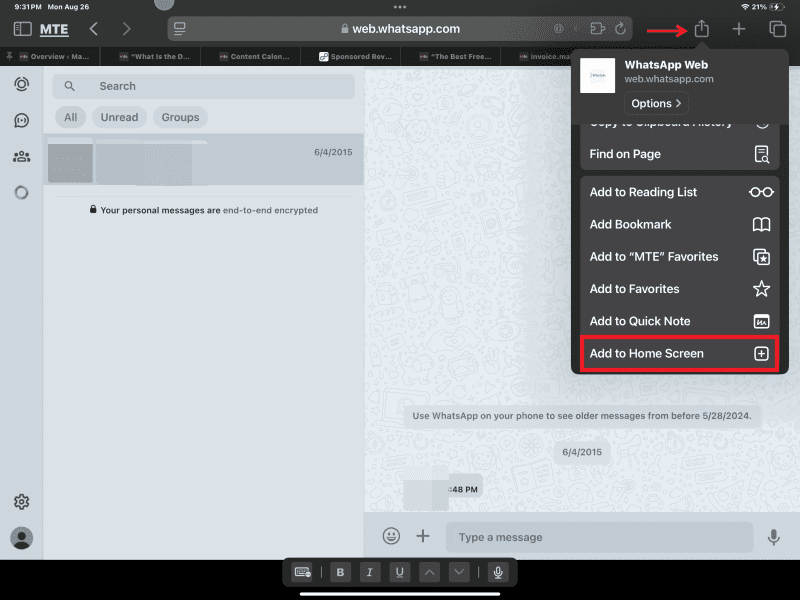
- В меню «Поделиться» прокрутите список опций и выберите Добавить на главный экран.
- При желании введите собственное имя ярлыка и нажмите Добавить.
Ярлык появится на главном экране. При запуске он откроется в Safari и загрузит WhatsApp Web.

Альтернативные способы и предостережения
- Приложения из App Store с пометкой «WhatsApp» могут быть клиентами третьих сторон. Они часто требуют дополнительных разрешений и не гарантируют безопасность. Используйте их с осторожностью.
- На macOS и Windows есть официальные десктоп‑клиенты WhatsApp. Если у вас есть Mac, можно подключить его и использовать Sidecar/универсальный доступ для работы на iPad, но это уже более сложные сценарии.
- Технически возможны решения через удалённый доступ к компьютеру, но они сложны и менее надёжны для повседневного использования.
Важное замечание: любые сторонние клиенты, которые просят данные аккаунта или код доступа, представляют риск. Предпочитайте официальный WhatsApp Web, даже несмотря на ограничения.
Когда это не сработает
- Если Safari на iPad заблокирован политикой устройства (например, на рабочем iPad с MDM), доступ к десктопной версии может быть отключён.
- Если ваш телефон не может отсканировать QR‑код из‑за повреждённой камеры или проблем с приложением WhatsApp, связка не произойдёт.
- Старые версии iPadOS или Safari могут некорректно отображать десктопную версию сайта.
Чек‑лист для быстрой настройки
Для простого пользователя
- Убедиться, что iPad подключён к интернету.
- Открыть Safari и запросить версию для компьютера.
- Открыть WhatsApp на телефоне и выбрать «Связанные устройства» → «Привязать устройство».
- Отсканировать QR‑код и проверить загрузку переписок.
Для продвинутого пользователя
- Настроить ярлык на главный экран.
- Проверить разрешения Safari (доступ к вкладкам, фоновая активность).
- Если нужно, использовать внешний Bluetooth‑микрофон или гарнитуру для прослушивания голосовых сообщений.
Критерии приёмки
- Окно чата загружено и видна история сообщений.
- Отправка и получение текстовых сообщений работают корректно.
- Отправка фото/видео проходит и синхронизируется с телефоном.
- Голосовые сообщения можно воспроизводить, но не записывать (если это критично — отмечено как ограничение).
- Ярлык на главный экран открывает WhatsApp Web без дополнительных шагов.
Методика действий (мини‑методология)
- Подготовка: обновите iPadOS и WhatsApp на телефоне.
- Доступ: откройте веб‑страницу и переключитесь в десктопный режим.
- Привязка: сканируйте QR‑код и проверьте синхронизацию.
- Оптимизация: добавьте ярлык и протестируйте отправку/приём.
Эта простая методика покрывает 90% сценариев и даёт ясный план для отладки.
Решение распространённых проблем
Проблема: WhatsApp Web не показывает историю сообщений
- Проверьте соединение интернета на телефоне и iPad.
- Убедитесь, что вы успешно завершили шаг сканирования QR‑кода.
- На телефоне в разделе «Связанные устройства» проверьте, нет ли ограничений на сессии.
Проблема: нет уведомлений
- Уведомления через веб в Safari на iOS ограничены. Оставьте вкладку открытой или используйте телефон для приёма уведомлений.
Проблема: не получается сканировать QR‑код
- Очистите камеру телефона, откройте WhatsApp и повторите попытку.
- Убедитесь, что экран iPad достаточно яркий, и QR‑код полностью виден.
Пробная процедура (тест‑кейс)
- Шаг 1: Откройте web.whatsapp.com и запросите десктопную версию.
- Шаг 2: На телефоне привяжите устройство и отсканируйте QR‑код.
- Шаг 3: Отправьте тестовое сообщение с телефона и проверьте его появление на iPad.
- Критерий успеха: сообщение появляется на iPad в течение 5–10 секунд.
Безопасность и конфиденциальность
- WhatsApp Web шифрует сообщения сквозным шифрованием в рамках экосистемы WhatsApp. Тем не менее управление сессиями — ваше ответственное действие: выходите из сессии на устройствах, к которым теряете доступ.
- Не используйте публичные и недоверенные сети Wi‑Fi для сессий, где хранится чувствительная переписка.
- Проверяйте список связанных устройств в приложении на телефоне и удаляйте сессии, которые вам неизвестны.
Короткий глоссарий
- WhatsApp Web: веб‑версия мессенджера для работы в браузере.
- QR‑код: двухмерный штрихкод для быстрой привязки устройств.
- Связанные устройства: список активных сессий WhatsApp на других устройствах.
- Safari: встроенный браузер iPadOS.
Итог
Использование WhatsApp на iPad через Safari — самый быстрый и безопасный способ получить доступ к перепискам без джейлбрейка. Метод даёт большинство нужных функций и синхронизирует сообщения, но имеет ограничения по голосовым сообщениям и уведомлениям. Добавление ярлыка ускорит доступ, а чек‑листы и методика помогут отладить подключение.
Image credit: Pexels and Flaticon. All screenshots by Alexandra Arici.

Похожие материалы

Несколько аккаунтов Skype: Multi Skype Launcher

Журнал для работы: повысить продуктивность

Персональные звуки уведомлений на Android

Скачивание шоу Hulu для офлайн‑просмотра

Microsoft Start: персонализированная новостная лента
