
Как использовать WhatsApp на iPad через WhatsApp Web

WhatsApp ещё не выпустил нативное приложение для iPad, но вы можете полноценно пользоваться аккаунтом через WhatsApp Web в браузере iPad. В статье подробно показано, как связать устройство, добавить ярлык на главный экран, какие функции будут доступны и какие ограничения следует учитывать. В конце — чек-листы, советы по безопасности и альтернативы.
Получите WhatsApp на iPad через WhatsApp Web
WhatsApp Web — это веб-версия WhatsApp, которая позволяет получить доступ к вашему аккаунту из любого браузера. Она поддерживает подключение до четырёх связанных устройств помимо основного телефона. После однократной настройки вы сможете отправлять и получать сообщения с iPad даже если основной телефон офлайн (в зависимости от конфигурации аккаунта).
Ниже — шаги по подключению iPad.
Шаг 1. Свяжите iPad с вашим аккаунтом WhatsApp
- Откройте Safari на iPad и перейдите на страницу WhatsApp Web: https://web.whatsapp.com. Любой другой браузер тоже подойдёт, но Safari удобен тем, что позволяет добавить ярлык сайта на главный экран.
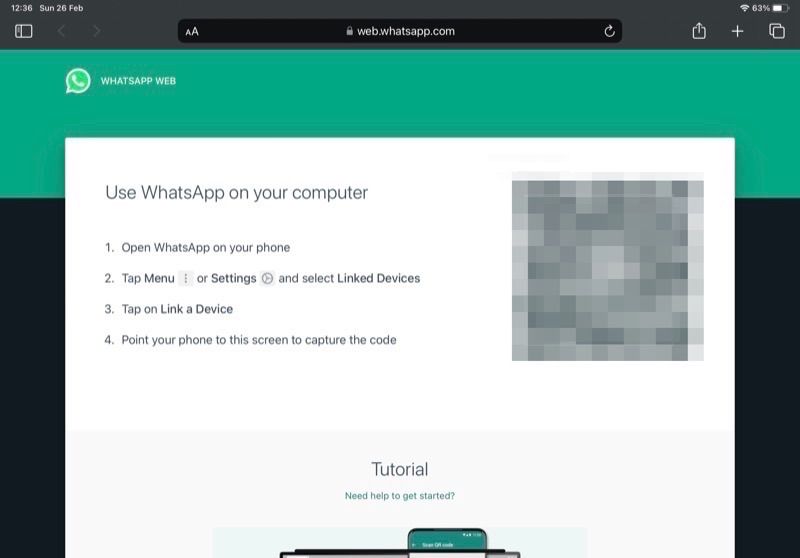
- Откройте WhatsApp на вашем основном телефоне (Android или iPhone).
- На iPhone откройте вкладку «Настройки», выберите «Связанные устройства», затем нажмите «Связать устройство».
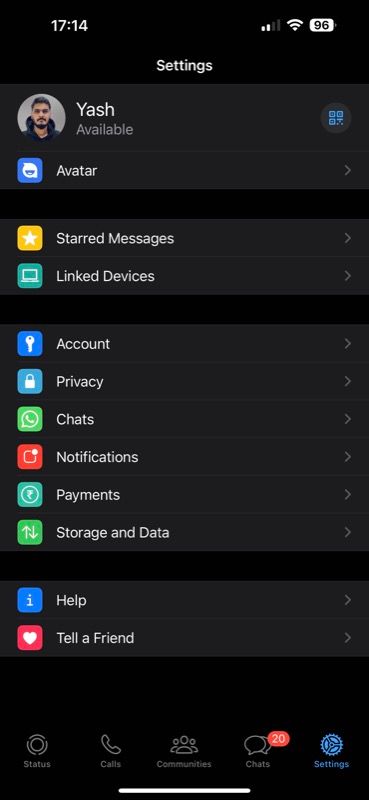
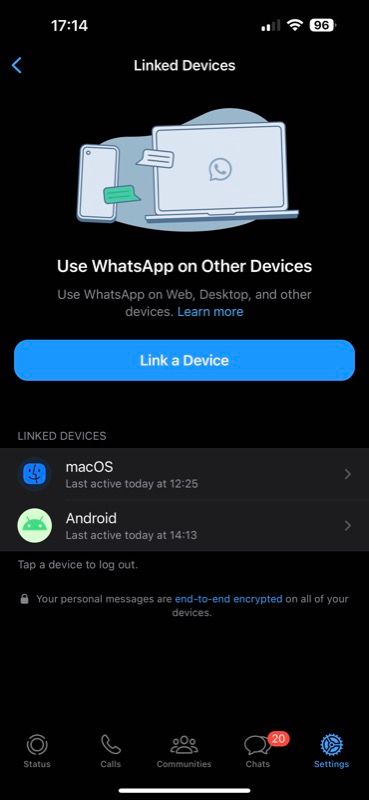
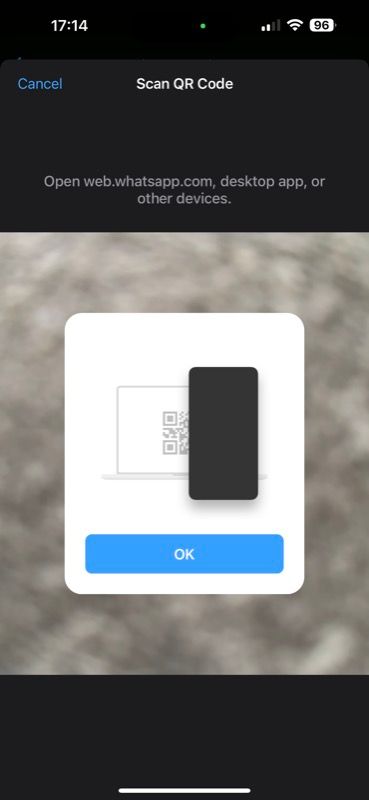
- На Android нажмите кнопку с тремя точками в правом верхнем углу, выберите «Связанные устройства», затем «Связать устройство».
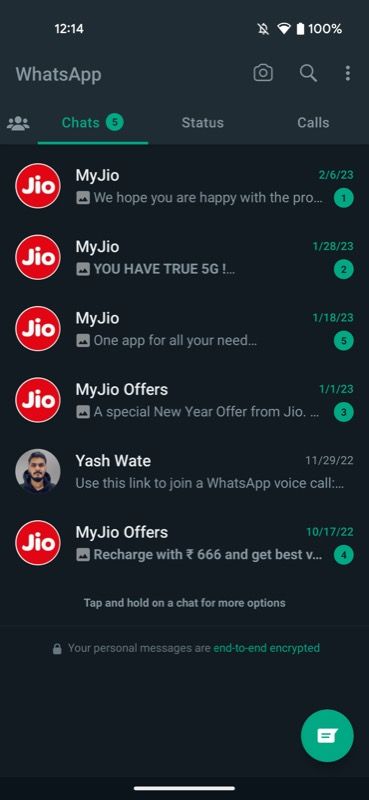
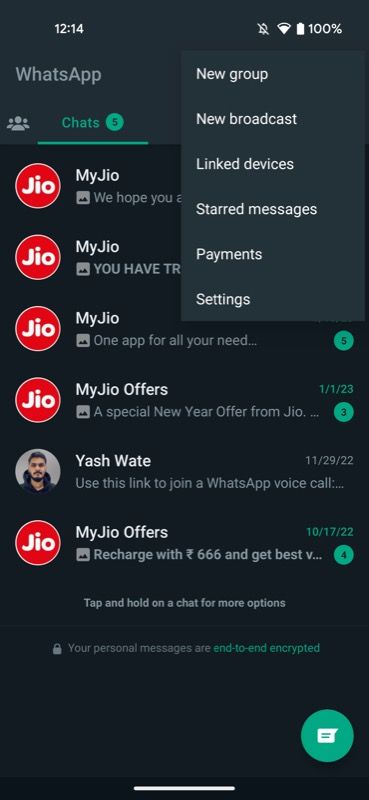
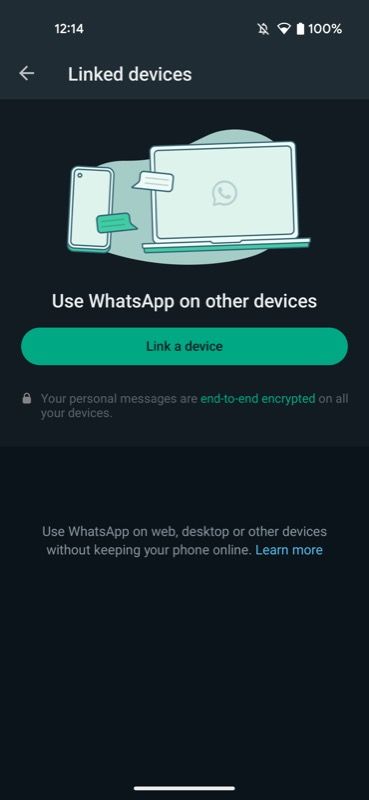
При необходимости подтвердите личность (PIN, биометрия или пароль), если включена двухфакторная аутентификация или защита устройства.
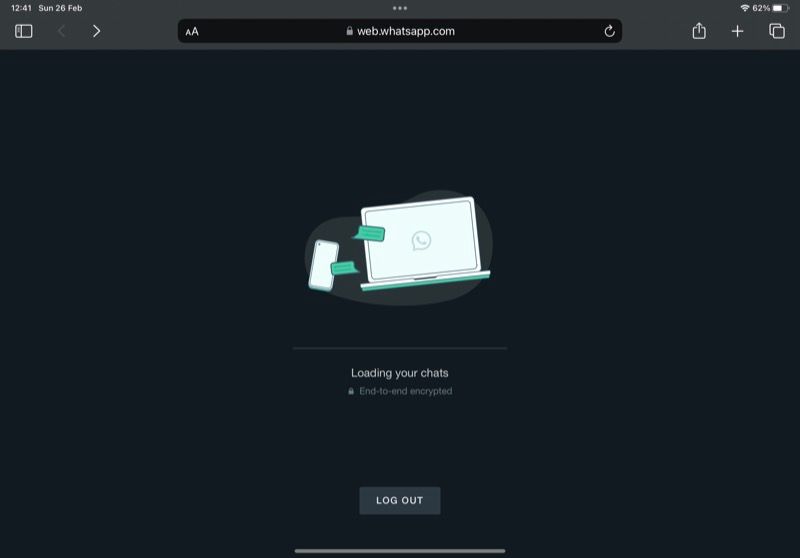
На iPad на странице WhatsApp Web отсканируйте отображаемый QR‑код камерой основного телефона. После успешного сканирования начнётся синхронизация чатов — подождите, пока загрузятся сообщения и медиа.
Шаг 2. Используйте WhatsApp Web на iPad
Откройте Safari (или другой браузер) и перейдите на WhatsApp Web. Подождите, пока загрузятся чаты. Интерфейс веб‑версии отображает текущие разговоры, новые сообщения и позволяет отправлять текст, изображения и файлы.
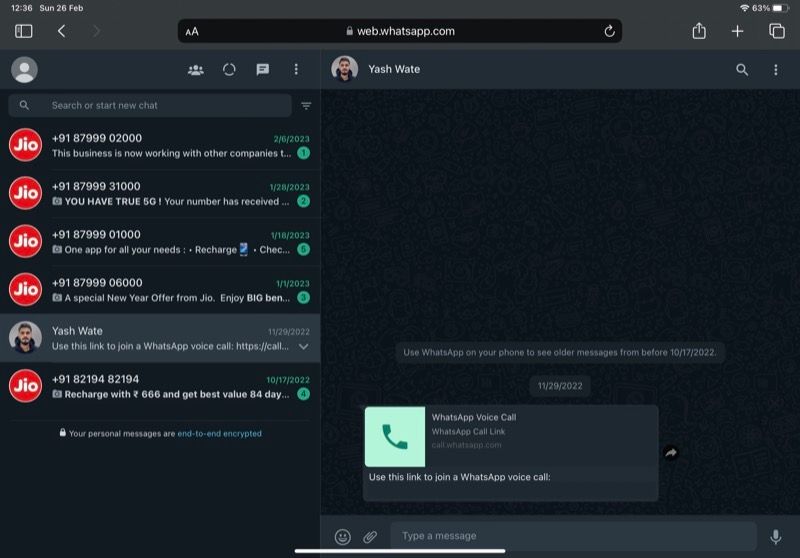
Короткая инструкция по интерфейсу:
- Левая колонка — список чатов. Нажмите на чат, чтобы открыть переписку.
- Правая панель — выбранный разговор и поле ввода.
- Кнопки вложений и эмодзи работают аналогично мобильным приложениям.
Шаг 3. Добавьте ярлык WhatsApp Web на главный экран iPad
Чтобы сократить количество шагов при каждом запуске, добавьте сайт на главный экран как веб‑приложение:
- Откройте WhatsApp Web в Safari на iPad.
- Нажмите значок «Поделиться» в панели инструментов и выберите «Добавить на главный экран».
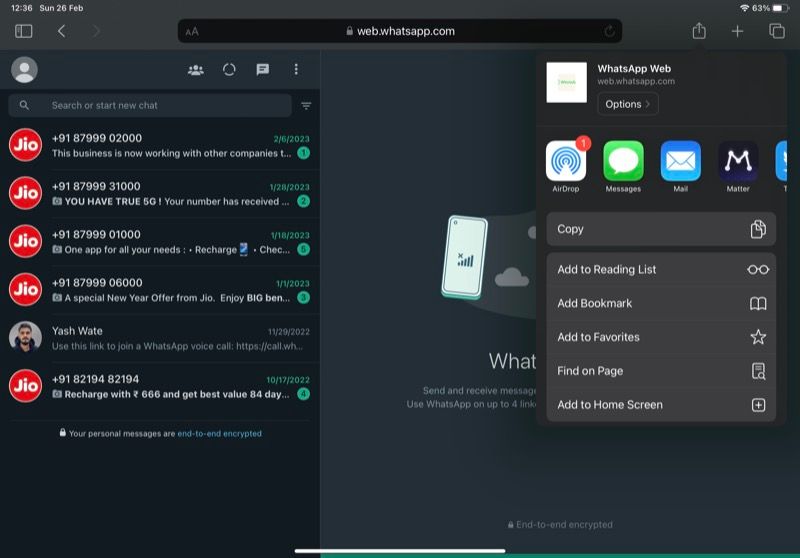
- В появившемся окне нажмите «Добавить». На рабочем столе появится иконка‑ярлык, напоминающая приложение.
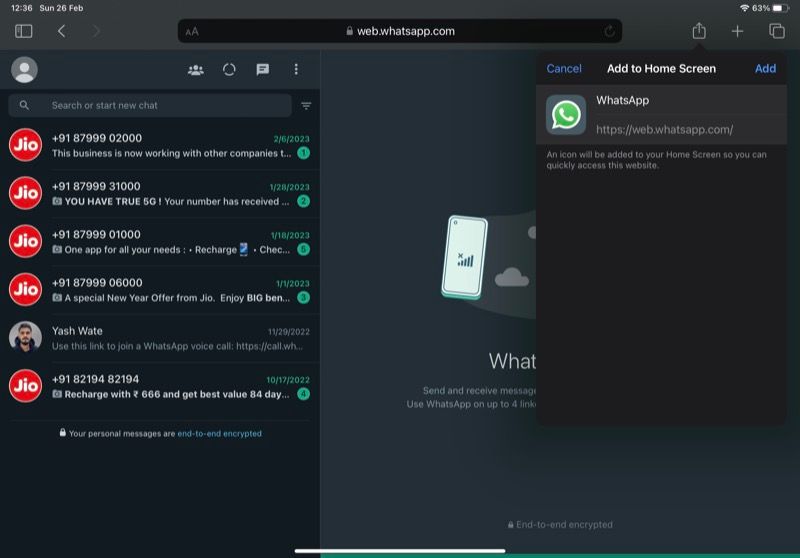
Теперь вы можете запускать WhatsApp Web как приложение и быстро получать доступ к перепискам.
Ограничения WhatsApp Web на iPad
Важно понимать ограничения, которые действуют в веб‑версии на iPad:
- Нет поддержки голосовых и видеозвонков в браузере на iPad. Звонки пока возможны только в мобильных приложениях.
- Нельзя добавить статус (историю) с iPad через веб‑версию.
- Полное и окончательное удаление отдельных сообщений или чатов может быть ограничено; некоторые функции удаления доступны только в мобильном приложении.
- Поиск сообщений ограничен: поиск по истории может не выдавать сообщения далеко за пределами нескольких месяцев (зависит от синхронизации).
- Браузерные уведомления WhatsApp Web для iPad могут быть недоступны или работать нестабильно. Часто приходится открывать вкладку, чтобы увидеть новые сообщения.
Важно: функциональность может меняться с обновлениями WhatsApp. Если появится нативное приложение для iPad — оно устранит многие из этих ограничений.
Как использовать большой экран iPad с максимальной пользой
iPad даёт преимущество экрана и удобство клавиатуры. Вот несколько приёмов, которые повысит вашу продуктивность:
- Подключите Bluetooth‑клавиатуру. Печать длинных сообщений и управление чатами становится в разы быстрее.
- Используйте Split View: откройте браузер и рядом заметки или документы, чтобы быстро копировать ссылки и текст.
- Перетаскивание (drag & drop): в iPadOS можно перетаскивать изображения и файлы из приложения «Файлы» прямо в окно чата (в зависимости от браузера).
- Расположите ярлык на удобной странице главного экрана для быстрого запуска.
Когда этот способ не сработает
- Если основной телефон потерян, отключён от сети или полностью разряжен и в аккаунте не настроены связанные устройства, привязка может не пройти.
- Если администратор рабочего профиля или политики MDM запрещает подключать новые устройства, привязка может быть заблокирована.
- Если Safari/браузер устарел и не поддерживает современные API, часть функций может работать некорректно.
Важно проверить соединение и настройки приватности на основном устройстве перед началом.
Альтернативные подходы и варианты
- Ожидать нативного приложения. WhatsApp разрабатывает версию для iPad, но точной даты релиза пока нет.
- Использовать клиент удалённого доступа к компьютеру (например, удалённый рабочий стол), где открыт WhatsApp Desktop. Это обходной путь, но он сложнее и менее удобен.
- Сторонние решения и неофициальные клиенты. Их использование несёт риск безопасности и может привести к блокировке аккаунта. Рекомендуется отказаться от неофициальных клиентов.
Чек-листы по ролям
Чек‑лист для обычного пользователя:
- Убедиться, что на основном телефоне установлена последняя версия WhatsApp.
- Открыть WhatsApp Web в Safari на iPad.
- Связать устройство через сканирование QR‑кода.
- Добавить ярлык на главный экран.
- Подключить клавиатуру при необходимости.
Чек‑лист для продвинутого пользователя (пауэр‑юзер):
- Проверить, что в WhatsApp включена возможность связанных устройств.
- Настроить автозагрузку медиа в браузере только при необходимости.
- Использовать Split View и drag & drop для ускорения рабочих задач.
- Отслеживать ограниченные функции (звонки, статус) и планировать использование телефона для этих задач.
Чек‑лист для IT‑администратора:
- Проверить политики MDM и группы безопасности на предмет разрешения связывать внешние устройства.
- Посоветовать пользователям использовать официальную веб‑версию и запрещать сторонние клиенты.
- Обновлять инструкции по безопасности и процедурам удаления доступа при потере устройства.
Критерии приёмки
Чтобы считать подключение успешным, проверьте следующие пункты:
- На iPad отобразились списки чатов и недавние сообщения.
- Можно отправлять и получать текстовые сообщения и медиа.
- При закрытии и повторном открытии ярлыка чат остаётся доступным (с сохранённой связью).
- Уведомления на iPad появляются (если поддерживаются) или видно индикатор новых сообщений при запуске.
Если хотя бы один из пунктов не выполняется, повторите процесс связывания или проверьте состояние основного устройства.
Безопасность и приватность
- Старайтесь связывать только свои доверенные устройства. При утере iPad удалите устройство из списка «Связанные устройства» в настройках WhatsApp на основном телефоне.
- Не используйте сторонние или взломанные клиенты — это риск утечки данных и блокировки аккаунта.
- Если вы пользуетесь общедоступным iPad, не сохраняйте логин и не оставляйте активную сессию. Завершите сессию вручную в настройках «Связанные устройства».
- Двухфакторная аутентификация на основном телефоне повышает уровень защиты аккаунта.
Советы по отказоустойчивости и устранению неполадок
Если чаты не загружаются или связь обрывается:
- Проверьте интернет‑соединение на iPad и основном телефоне.
- Обновите страницу WhatsApp Web и повторите сканирование QR‑кода.
- Очистите кеш браузера или попробуйте другой браузер.
- Проверьте, не заблокирован ли веб‑браузер политиками безопасности.
Быстрая шпаргалка и полезные привычки
- Подключите Bluetooth‑клавиатуру для быстрого набора.
- Используйте Split View для удобной работы с документами.
- Добавьте ярлык WhatsApp Web на главный экран.
- Регулярно проверяйте список связанных устройств и удаляйте лишние.
Краткое объявление для коллег или подписчиков (100–200 слов)
WhatsApp официально не выпустил отдельного приложения для iPad, но вы можете легко использовать свой аккаунт через WhatsApp Web в браузере iPad. Просто откройте web.whatsapp.com в Safari, отсканируйте QR‑код из меню «Связанные устройства» в мобильном WhatsApp и добавьте ярлык на главный экран для быстрого доступа. Этот способ позволяет отправлять и получать сообщения, работать с медиа и пользоваться преимуществами большого экрана и клавиатуры. Учтите ограничения: голосовые и видеозвонки, добавление статуса и некоторые возможности удаления доступны только в мобильном приложении. Для корпоративных устройств проверьте политики безопасности и при необходимости отключайте сессии удалённо.
Итог
WhatsApp Web на iPad — практичное решение до появления нативного приложения. Оно не заменит полностью мобильный клиент, но даёт быстрый и удобный доступ к перепискам на большом экране. Настройка простая: связать устройство, добавить ярлык и при необходимости подключить клавиатуру. Следите за безопасностью и помните про существующие ограничения.
Важно: если вы потеряли iPad или подозреваете несанкционированный доступ, немедленно удалите сессию в разделе «Связанные устройства» основного приложения WhatsApp.

Похожие материалы

Несколько аккаунтов Skype: Multi Skype Launcher

Журнал для работы: повысить продуктивность

Персональные звуки уведомлений на Android

Скачивание шоу Hulu для офлайн‑просмотра

Microsoft Start: персонализированная новостная лента
