
Как удалить воду из динамика iPhone
Быстрые ссылки
- Использовать ярлык Water Eject на iPhone
- Другие способы выгнать воду из динамика iPhone
- Что нельзя делать, если динамик iPhone намок
Короткое содержание
- Встроенное приложение «Команды» позволяет быстро удалить воду из динамика с помощью звукового сигнала.
- Приложение Sonic и веб‑сервис Fix My Speakers работают по тому же принципу — воспроизведение тона определённой частоты.
- Не класть iPhone в рис. При серьёзном попадании воды обращайтесь в авторизованный сервис Apple.
Как это работает (мини‑методология)
Динамик и сетка динамика создают закрытую акустическую камеру. При воспроизведении звука с заданной частотой и амплитудой внутри камеры создаются колебания воздуха, которые вытесняют собранную воду наружу. Чаще всего помогают низкие и средние частоты с достаточной громкостью. Этот метод подходит для частиц воды в портале динамика и небольших объёмов жидкости, но не исправляет коррозию или повреждение электроники.
Важно: метод механически вытесняет воду из отверстий. Если влага проникла внутрь корпуса, необходима диагностика в сервисе.
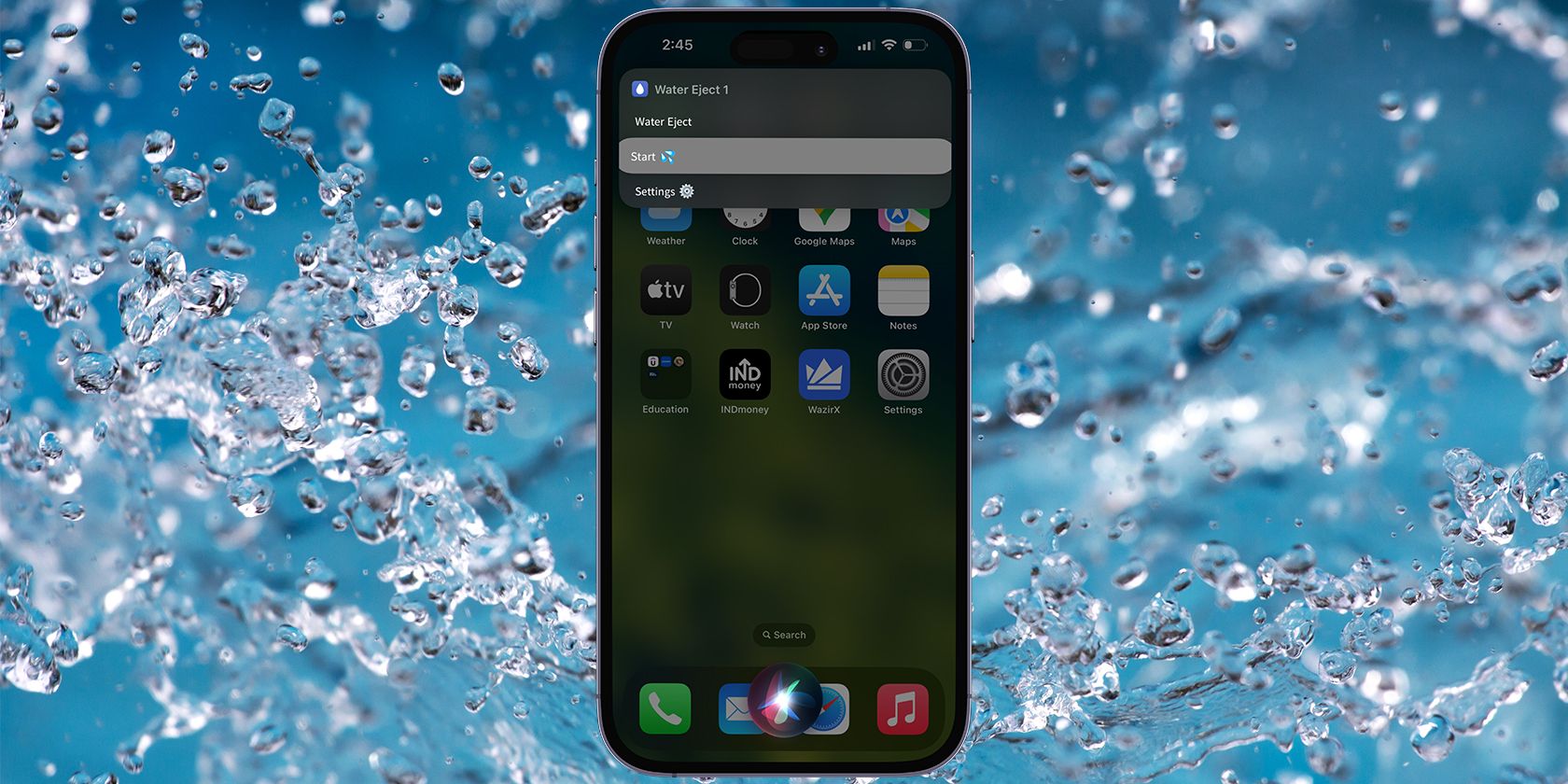
Использовать ярлык Water Eject на iPhone
Перед началом убедитесь, что на iPhone установлено приложение «Команды» (Shortcuts). Оно бесплатно в App Store.
- Откройте страницу ярлыка Water Eject (или найдите его в галерее общих ярлыков). Нажмите «Добавить ярлык».
- Откройте приложение «Команды» и перейдите на вкладку «Мои команды».
- Нажмите сам ярлык Water Eject, чтобы запустить.
- Нажмите «Запустить» (Start), когда появится подсказка.
- При выборе уровня интенсивности (Select Intensity Level) выберите подходящий уровень — чем сильнее предполагаемый объём воды, тем выше интенсивность. Максимальная интенсивность обычно эффективнее.
- На экране появится ползунок громкости; устройство проиграет специальный тон. После завершения вы услышите «динь» — сигнал окончания.
- Когда ярлык предложит подключиться к сайту (Wikimedia или аналогичному), нажмите «Не разрешать» (Don’t Allow) или закройте подсказку.
Совет: можно добавить ярлык на главный экран для быстрого доступа. Откройте редактирование ярлыка (кнопка с тремя точками), затем значок «Поделиться» → «Добавить на главный экран».
Важные замечания по интерфейсу
- В реальной системе iOS подписи кнопок могут быть на языке системы. В инструкции приведены локализованные эквиваленты для понятности.
Другие способы выгнать воду из динамика iPhone
Sonic
Приложение Sonic позволяет вручную задавать частоту звука от 0 Гц до 25 кГц. В разделе Cleaner выберите частоту и нажмите «Start» для начала воспроизведения. Подстройка частоты помогает найти наиболее эффективный резонанс для конкретного динамика.
- Скачать: Sonic (бесплатно, есть встроенные покупки)
- Преимущество: тонкая настройка частоты и уровня
- Ограничение: требуется установка приложения
Fix My Speakers (веб‑сайт)
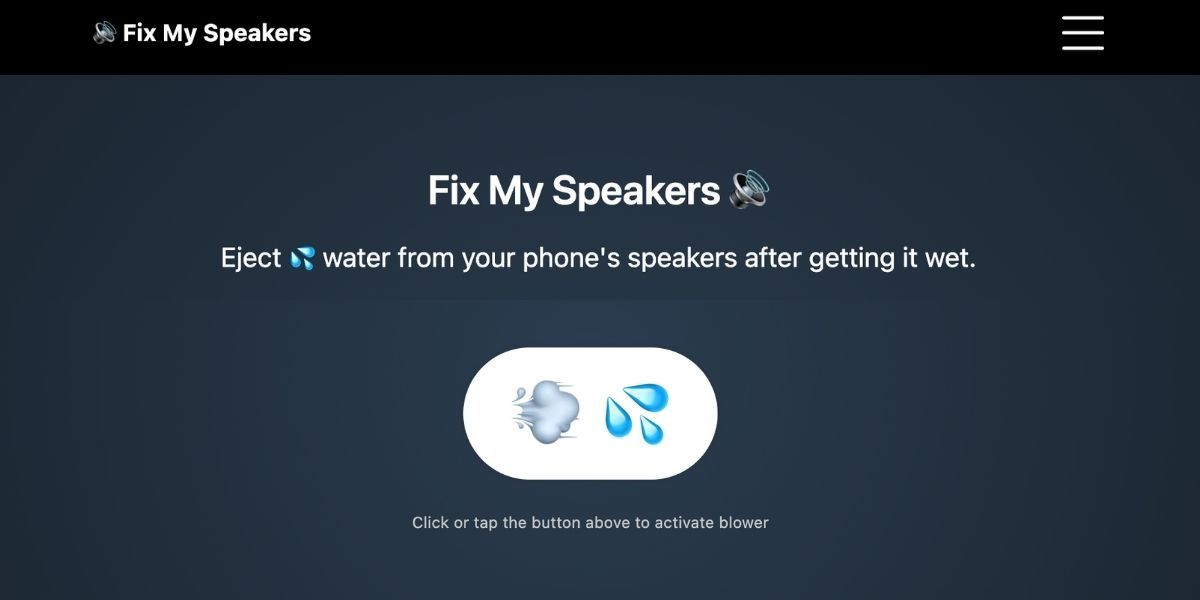
Если не хотите устанавливать приложения или ярлыки, откройте сайт Fix My Speakers. Нажмите кнопку с эмодзи ветра и капель воды — сайт воспроизведёт нужный звук прямо в браузере.
Плюс: моментальный доступ без установки. Минус: качество звука зависит от браузера и настроек громкости.
Что нельзя делать, если динамик iPhone намок
- Не класть телефон в рис — мелкие частички могут попасть внутрь и вызвать дополнительные проблемы.
- Не включать фонарик внутри динамика и не греть устройство горячим воздухом — риск повреждения компонентов.
- Не пытаться разбирать iPhone самостоятельно, если вы не имеете опыта — это лишит гарантии и может усугубить поломку.
Важно: даже если динамик временно заработал, влага может вызвать коррозию со временем. Если вы заметили мерцание экрана, произвольные перезагрузки, проблемы с зарядкой или другими компонентами — обратитесь в сервис.
Когда такие методы не помогут (контрпримеры)
- Если вода проникла внутрь материнской платы или аккумулятора — звук не вернётся и могут появиться другие сбои.
- Если после высыхания остаются шумы, искажение или очень низкая громкость — причиной может быть механическое повреждение мембраны динамика.
- В случаях солёной воды или жидкостей с примесями (напитки, мыло) риск коррозии и налёта намного выше — самостоятельные звуковые методы малополезны.
В этих случаях единственный безопасный путь — диагностика в авторизованном сервисе.
Чек‑лист: что сделать пользователю (быстрая инструкция)
- Выключите телефон и вытрите внешние капли мягкой тканью.
- Запустите ярлык Water Eject или используйте Sonic / Fix My Speakers при установленной громкости 80–100%.
- После звуковой процедуры высушите телефон вертикально, разъёмами вниз, в тёплом месте без прямого обогрева.
- Проверьте динамик: качество звука, наличие шипов, стуков, искажений.
- Если есть сомнения — обратитесь в сервис.
Чек‑лист: что делать мастеру в сервисе
- Визуальная проверка налёта и коррозии на разъёмах и плате.
- Диагностика звукового тракта и измерение сопротивлений динамика при холодном и тёплом состоянии.
- При необходимости — замена сетки/динамика после согласования с владельцем.
- Тестирование после сушки и сборки в течение 24–48 часов под нагрузкой.
Критерии приёмки (как понять, что всё в порядке)
- Динамик воспроизводит звук чисто и без хрипов на всех уровнях громкости.
- Нет дополнительных посторонних шумов, шуршания или треска при воспроизведении.
- Микрофон и другие функции устройства работают нормально (звонки, запись голосовых заметок).
Если хотя бы одно условие не выполняется — нужно углублённое тестирование в сервисе.
Тестовые сценарии / приёмочные проверки
- Запуск видео с разными уровнями громкости: 25%, 50%, 75%, 100% — отсутствие хрипов.
- Воспроизведение низких, средних и высоких частот (тестовые треки) — отсутствие искажений.
- Телефонный звонок: собеседник не жалуется на тихий звук или шум.
- Проверка после 24 часов высыхания: стабильность работы.
Профилактика и полезные привычки
- Не погружайте iPhone умышленно; помните: многие модели — только влагозащищённые, а не полностью водонепроницаемые.
- Используйте чехол с защитой портов для занятий у воды и спорта.
- Сразу протирайте корпус и держите устройство в сухом месте при попадании влаги.
Короткое резюме
Использование ярлыка Water Eject, Sonic или веб‑сайта Fix My Speakers — быстрый и бесплатный способ вытолкнуть небольшое количество воды из сетки динамика с помощью акустических колебаний. Этот метод безопасен для внешних случаев попадания воды, но не заменяет профессиональной диагностики при серьёзных повреждениях. Никогда не используйте рис и не подвергайте устройство горячему нагреву.
Важно: если наблюдаются дополнительные симптомы (коррозия, сбои в работе, проблемы с зарядкой), обратитесь в официальный сервис Apple или авторизованный центр.
Короткие подсказки:
- Если нужен быстрый доступ — добавьте ярлык на главный экран.
- Эксперименты с частотой (Sonic) могут улучшить результат для конкретной неисправности.
Спасибо за внимание — действуйте аккуратно и при сомнениях доверяйте специалистам.

Похожие материалы

Несколько аккаунтов Skype: Multi Skype Launcher

Журнал для работы: повысить продуктивность

Персональные звуки уведомлений на Android

Скачивание шоу Hulu для офлайн‑просмотра

Microsoft Start: персонализированная новостная лента
