
Dexpot — виртуальные рабочие столы для Windows
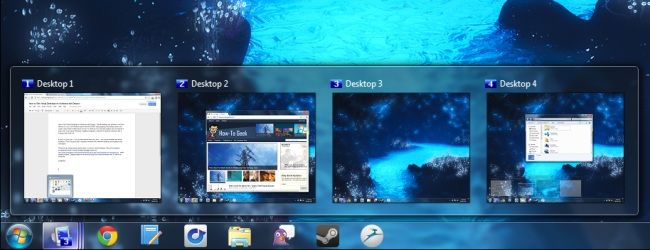
Кратко
Dexpot добавляет в Windows полноценные виртуальные рабочие столы с многочисленными настройками и 3D-эффектами. Подойдёт тем, кто хочет уменьшить хаос на экране и организовать приложения по задачам. В этой статье — как установить, настроить и использовать Dexpot, а также когда стоит выбрать альтернативу.
Быстрые ссылки
- Установка
- Начало работы
- Просмотр рабочих столов
- Настройки
- Создание правил
Если вы пришли из Linux, то, вероятно, не представляете работу без виртуальных рабочих столов. Они помогают разделять контексты: рабочие приложения, мессенджеры, развлечение. Dexpot приносит эту модель в Windows с широкими возможностями кастомизации и визуальными эффектами.
Установка
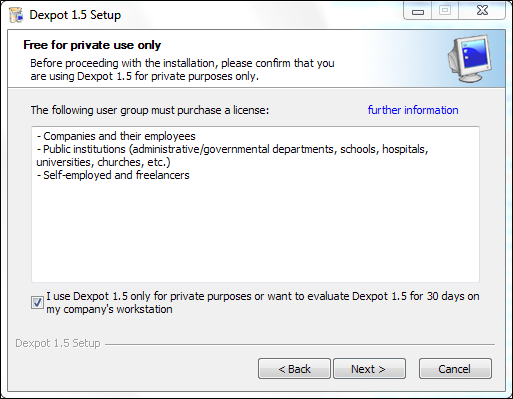
Dexpot бесплатен только для частного использования. Для домашнего компьютера можно пользоваться без оплаты. Если вы используете программу в коммерческих или длительных рабочих условиях, потребуется лицензия после пробного периода в 30 дней.
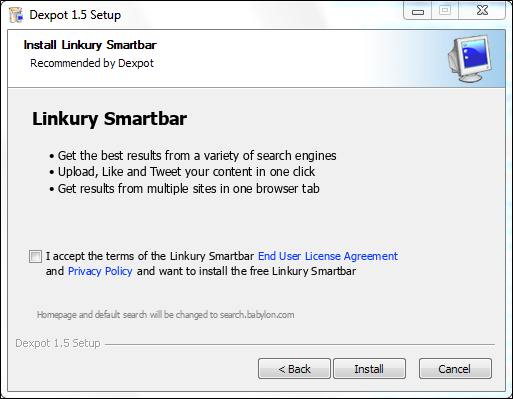
Во время установки Dexpot может предлагать установить панель инструментов от стороннего производителя. Внимательно снимите галочку, если не хотите лишних дополнений.
Важно
- Устанавливайте Dexpot с официального сайта, чтобы избежать ненужного ПО.
- Проверьте права администратора, если установка не проходит.
Начало работы
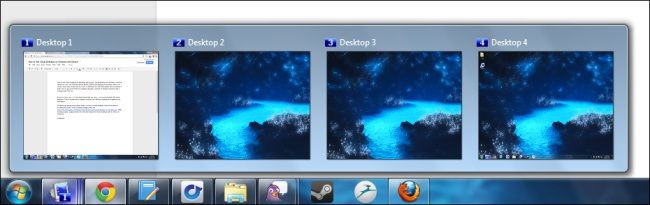
Если вы не запустили Dexpot сразу после установки, откройте его через меню «Пуск» или с рабочего стола. После запуска в системном трее появится иконка Dexpot. Наведите курсор на значок, чтобы увидеть мини-превью ваших виртуальных рабочих столов.
Dexpot добавляет пункт в контекстное меню заголовка каждого окна. Через него можно быстро перемещать окно на другой рабочий стол, сделать его всегда поверх остальных и выполнить другие действия.
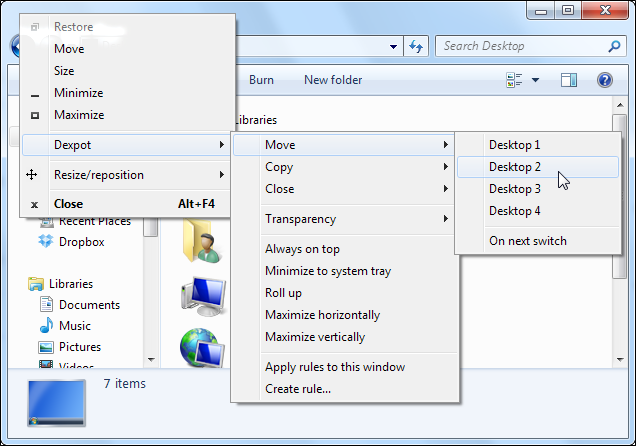
После перемещения окно появится на целевом рабочем столе. Переход между столами выполняется кликом по иконке в трее или по превью желаемого стола.
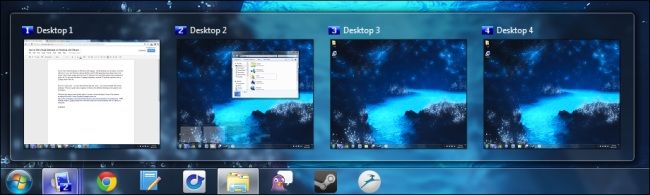
Обратите внимание, что при переключении панель задач по умолчанию не показывает приложения, открытые на других столах. Это уменьшает загруженность и помогает сосредоточиться.
Просмотр виртуальных рабочих столов
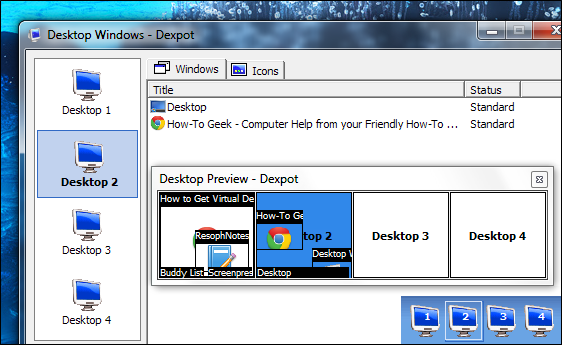
Щёлкните правой кнопкой по иконке Dexpot в системном трее, чтобы открыть дополнительные варианты просмотра.
Опция «Каталог окон» показывает все открытые окна на текущем столе. С помощью стрелок в верхней части можно переходить между виртуальными столами.
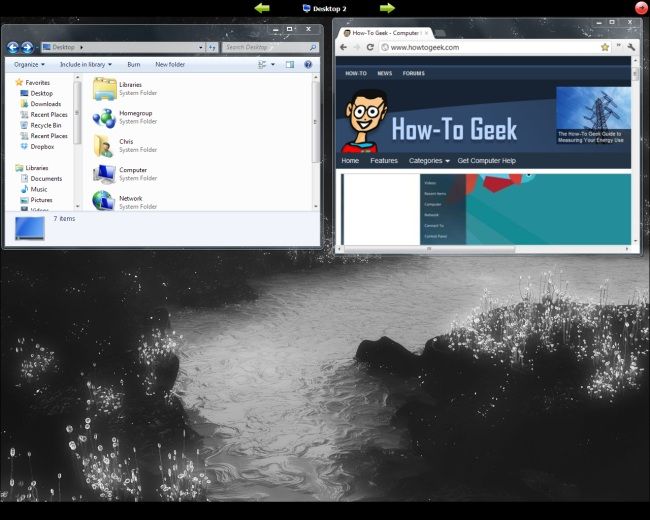
Полноэкранное превью показывает сетку всех ваших рабочих столов. Нажмите на превью стола, чтобы перейти на него.
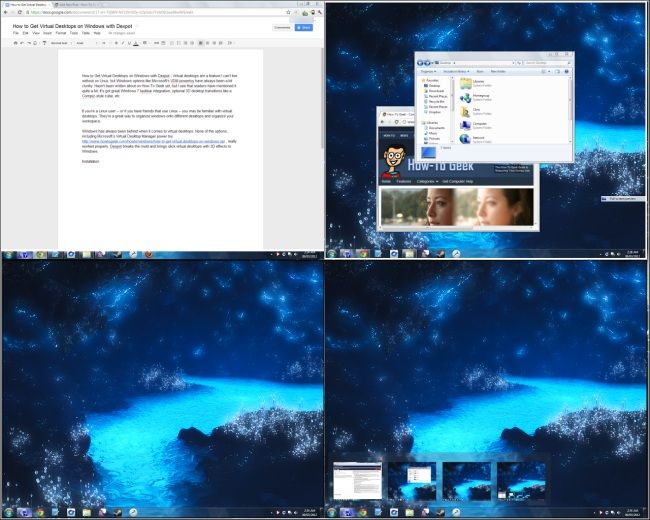
Опции «Менеджер рабочих столов», «Превью рабочего стола» и «Окна рабочего стола» дают разные способы визуализации и переключения между столами. Попробуйте каждый режим, чтобы выбрать оптимальный рабочий поток.
Настройки
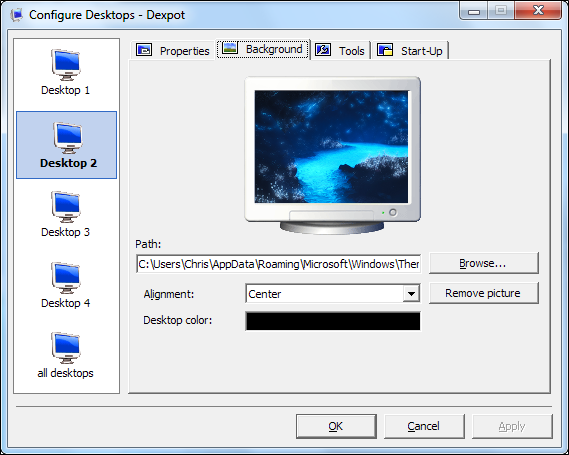
Dexpot предлагает множество параметров. Для каждого виртуального стола можно задать фон, скрыть панель задач, автоматически запускать приложения и включать прочие автоматизации.
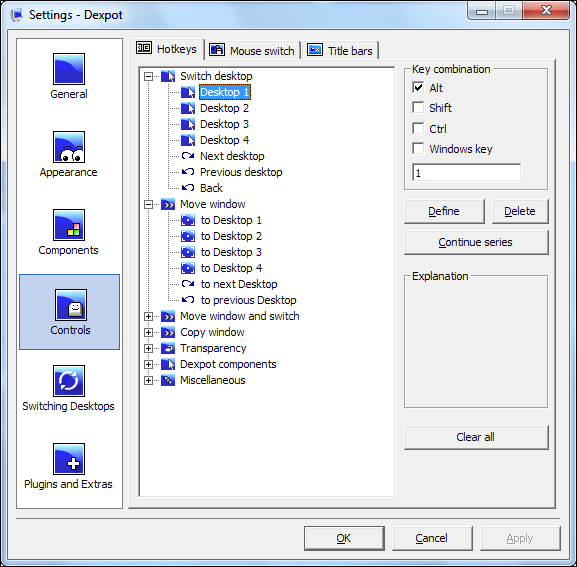
В окне «Настройки» можно назначать горячие клавиши. По умолчанию Alt-число переключает на конкретный стол, а Shift-Alt-число перемещает активное окно на выбранный стол.
Также Dexpot можно настроить так, чтобы смена стола происходила при перемещении мыши к краю экрана — удобно, если вы предпочитаете жесты мышью вместо клавиатуры.
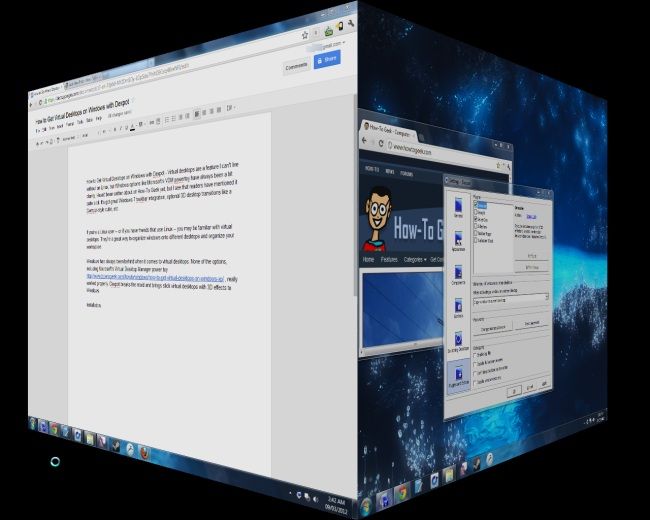
На вкладке «Плагины и дополнения» доступен плагин Dexcube. Он добавляет эффект 3D-куба в стиле Compiz при переключении рабочих столов.
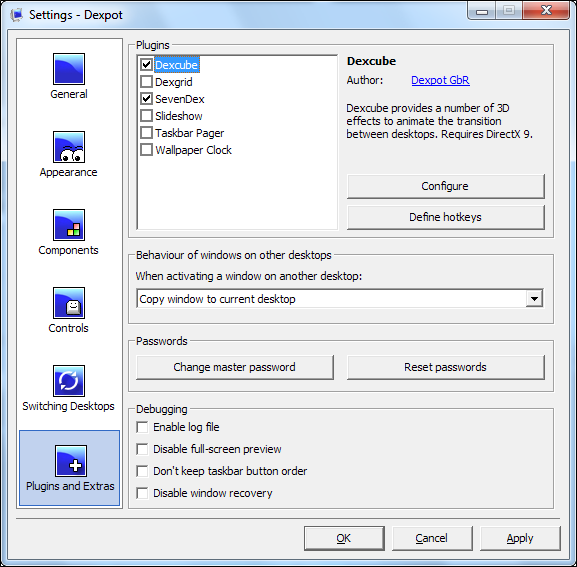
Эффект выглядит эффектно, но замедляет переключение столов. Выбирайте его только если предпочитаете внешний вид и не против небольшой задержки.
Важно
- Отключайте визуальные эффекты на слабых машинах — это улучшит отзывчивость.
- Проверяйте совместимость с антивирусом или корпоративными политиками, если Dexpot используется в рабочей среде.
Создание правил
Если вы хотите, чтобы определённые приложения всегда открывались на конкретных столах, создайте правило в меню Dexpot.

Правило может использовать несколько условий: файл .exe программы, заголовок окна, класс окна и т. п. Это полезно для автоматического распределения приложений по задачам.
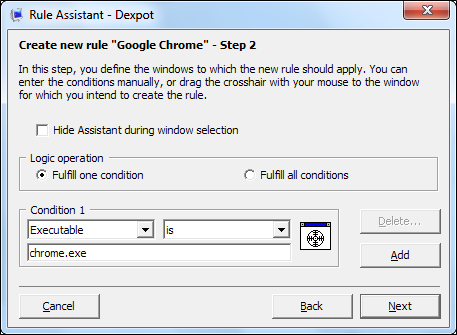
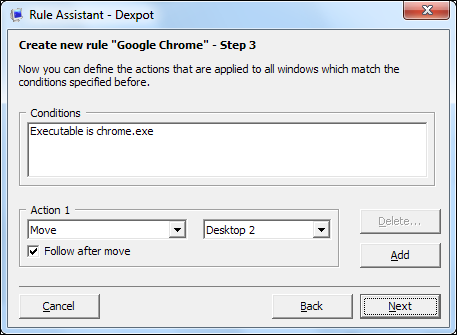
В качестве действий можно указать: перемещение окна на выбранный стол, закрепление поверх других окон, запуск в свернутом виде и т. д.
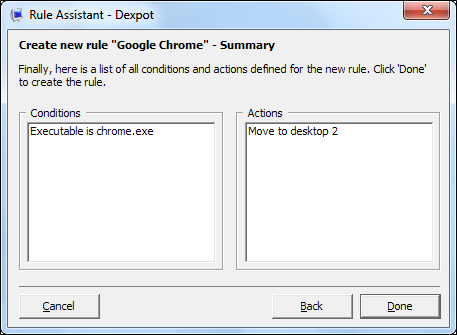
После настройки Dexpot покажет сводку правила, где можно проверить критерии до применения.
Когда Dexpot не подходит
- На старых или слабых устройствах визуальные плагины и 3D-эффекты могут ухудшать производительность. Отключайте плагины или используйте базовую функциональность.
- В корпоративных окружениях с жёсткими политиками безопасности установка сторонних приложений может быть заблокирована.
- Если вам нужна глубокая интеграция с Windows 10/11 (например, виртуальные рабочие столы с синхронизацией задач Microsoft), стоит рассмотреть встроенные средства Windows.
Альтернативы
- Встроенные виртуальные рабочие столы Windows (Windows 10/11). Преимущество — официальная поддержка и интеграция с системой.
- VirtuaWin — лёгкая и простая утилита, если нужен минимальный функционал.
- FancyZones (PowerToys) — другой подход: не виртуальные столы, а грамотное управление раскладкой и привязкой окон.
Руководство по быстрой настройке (минимальная методика)
- Установите Dexpot с официального сайта.
- Отключите сторонние тулбары при установке.
- Запустите Dexpot и назначьте 4–6 виртуальных столов.
- Настройте горячие клавиши: Alt-1..Alt-4 для переключения, Shift-Alt-1..Shift-Alt-4 для перемещения окон.
- Создайте правила для часто используемых приложений (браузер, редактор кода, почта).
- По желанию подключите Dexcube и проверьте, не замедляет ли он рабочий поток.
Роли и чек-листы
Для пользователя
- Назначить горячие клавиши.
- Разбить рабочие столы по задачам (работа, личное, общение).
- Проверить, что панели задач видят только текущие приложения.
Для администратора
- Проверить лицензионные ограничения и право на использование в организации.
- Тестировать совместимость с корпоративным ПО.
- Подготовить инструкцию для сотрудников.
Критерии приёмки
- Возможность переключения между столами с помощью горячих клавиш.
- Правила автоматически перемещают приложения на нужные столы.
- Производительность остаётся приемлемой на целевых машинах.
Глоссарий
- Виртуальный рабочий стол — отдельное рабочее пространство с собственным набором окон и фоновой картинкой.
- Плагин — расширение функциональности программы.
- Правило — набор условий и действий для автоматического управления окнами.
Когда стоит выбрать альтернативу
Если требуется официальная интеграция с современными функциями Windows или нужна поддержка на уровне предприятия, сначала проверьте встроенные возможности Windows 10/11. Для максимально лёгкой и быстрой альтернативы подойдет VirtuaWin. FancyZones полезен, если важнее управление расположением окон, а не разделение по столам.
Вывод
Dexpot хорошо подходит для пользователей, которым нужна максимально гибкая система виртуальных рабочих столов на Windows. Он богат настройками и эффектами, но требует внимания к производительности и лицензированию в рабочих средах. Попробуйте базовые возможности сначала, затем добавляйте правила и плагины по мере необходимости.
Нравится ли вам Dexpot или вы предпочитаете другое решение? Оставьте комментарий и поделитесь своим опытом.

Похожие материалы

Несколько аккаунтов Skype: Multi Skype Launcher

Журнал для работы: повысить продуктивность

Персональные звуки уведомлений на Android

Скачивание шоу Hulu для офлайн‑просмотра

Microsoft Start: персонализированная новостная лента
