
Как получить вертикальные вкладки в Chrome и Firefox
Зачем переходить на вертикальные вкладки
Вертикальные вкладки переносят список вкладок на боковую панель — это освобождает верхнюю часть окна и облегчает визуальный поиск нужной страницы. Кратко:
- Удобно при большом количестве вкладок.
- Легче создать иерархию (особенно в Firefox с Tree Style Tab).
- Экономит вертикальное место на узких экранах ноутбуков.
Важно: вертикальные вкладки — это интерфейсное решение, а не магическое средство управления памятью. Они улучшают восприятие, но не уменьшают загрузку RAM браузера.
Получить вертикальные вкладки в Chrome
В магазине Chrome много расширений, но качество интерфейса и надежность у разных расширений сильно различаются. Одно из лучших на текущий момент — Vertical Tabs by Michael.
Vertical Tabs by Michael
Vertical Tabs воспроизводит опыт вертикальных вкладок похожий на Microsoft Edge. Расширение минималистично и относительно быстрое в работе.
Что умеет:
- Настройка позиции боковой панели (слева/справа).
- «Сжатие» веб‑страницы при открытой панели, чтобы не закрывать контент.
- Отображение заголовков вкладок и тёмная тема.

Ограничения:
- Не работает на служебных страницах Chrome (Новая вкладка, chrome://settings, История, магазин расширений). Это ограничение связанное с политикой безопасности браузера.
- Возможно потребуется заново включать расширение после сворачивания окна — это поведение зависит от версии Chrome и настроек расширения.
Краткая инструкция по установке:
- Откройте Chrome Web Store и найдите «Vertical Tabs by Michael».
- Нажмите «Добавить в Chrome» и подтвердите разрешения.
- Откройте панель расширения и закрепите значок, если хотите быстрый доступ.
- Перейдите в настройки расширения и выберите положение панели, режим темы и поведение при сворачивании.
Советы по настройке:
- Включите «сжатие» страницы, если панель закрывает важный контент.
- Настройте темную тему, чтобы она соответствовала системной теме.
Получить вертикальные вкладки в Firefox
Firefox предлагает несколько зрелых решений для вертикальных вкладок. Два основных — Tree Style Tab и Tab Center Reborn. Они различаются по подходу: иерархия vs миниатюры.
Tree Style Tab
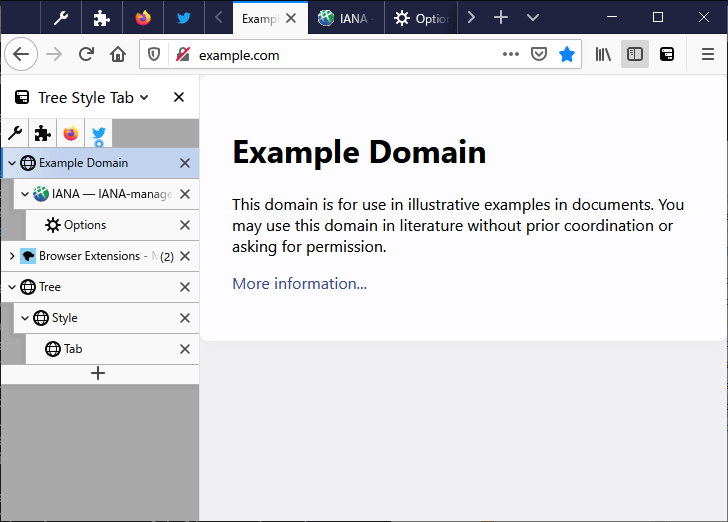
Tree Style Tab представляет вкладки в виде дерева: дочерние вкладки «привязаны» к родительским, получается древовидная структура.
Плюсы:
- Автоматическая группировка вкладок, открытых из текущей.
- Удобно для исследований, когда страницы логически связаны.
- Много опций гибкой настройки внешнего вида и поведения.
Минусы:
- Древовидный вид при большом числе вкладок может казаться перегруженным.
Рекомендации по использованию:
- Используйте сворачивание ветвей, чтобы уменьшить визуальный шум.
- Настройте горячие клавиши для быстрого свертывания/разворачивания.
Tab Center Reborn
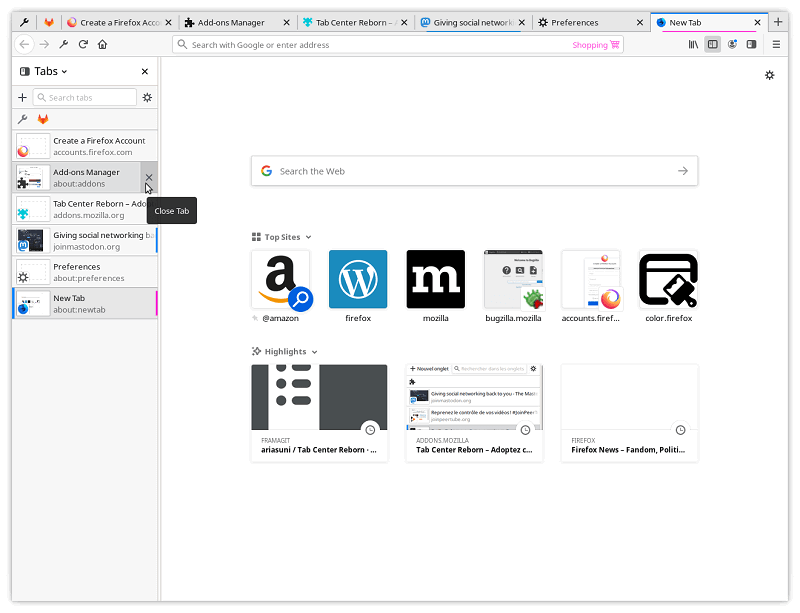
Tab Center Reborn делает упор на визуальные миниатюры: каждая вкладка отображается с небольшой превью-миниатюрой страницы и заголовком.
Плюсы:
- Быстрый визуальный поиск нужной вкладки по миниатюре.
- Хорошо интегрируется с темой браузера.
Минусы:
- Превью могут тормозить при большом количестве вкладок на слабых машинах.
Сравнение расширений
| Критерий | Vertical Tabs (Chrome) | Tree Style Tab (Firefox) | Tab Center Reborn (Firefox) |
|---|---|---|---|
| Подход | Боковая панель, список | Древовидная структура | Боковая панель с миниатюрами |
| Интеграция с браузером | Ограничена системными страницами | Глубокая, автогруппировка | Хорошая, превью страниц |
| Настраиваемость | Средняя | Высокая | Средняя |
|Подходит при множестве вкладок|Да|Отлично (при иерархии)|Да (с превью)
Как выбрать расширение — краткое руководство
- Нужна иерархия вкладок и удобная группировка — выбирайте Tree Style Tab.
- Хотите быстрый визуальный просмотр содержимого вкладки — Tab Center Reborn.
- Работаете в Chrome и хотите похожий на Edge интерфейс — Vertical Tabs by Michael.
flowchart TD
  A[Начало: сколько вкладок?] -->|До 10| B[Оставить стандартное расположение]
  A -->|Больше 10| C{Нужна ли иерархия?}
  C -->|Да| D[Tree Style Tab]
  C -->|Нет, нужен визуальный поиск| E[Tab Center Reborn]
  C -->|Использую Chrome| F[Vertical Tabs by Michael]
Пошаговый SOP: установка, настройка, тест
- Скачайте расширение из официального магазина (Chrome Web Store или Firefox Add‑ons).
- Установите и перезапустите браузер при необходимости.
- Откройте настройки расширения и установите позицию, тему, поведение при сворачивании.
- Протестируйте на наборе вкладок: создайте 5–15 вкладок и проверьте скорость и визуальную читаемость.
- Если нужно откатить — деактивируйте расширение и вернитесь к стандартной панели вкладок.
Критерии приёмки:
- Панель открывается без значимых задержек.
- Содержимое страниц остаётся доступным и не перекрывается критично.
- Расширение не конфликтует с остальными важными аддонами.
Риски и меры смягчения
- Конфликты с другими расширениями: отключите подозрительные аддоны и проверьте снова.
- Падение производительности при большом числе миниатюр: отключите показы миниатюр или уменьшите глубину визуализации.
- Невозможность управления системными страницами в Chrome: это ограничение платформы, не расширения.
Роль‑ориентированные чек-листы
Для обычного пользователя:
- Установить расширение.
- Включить тёмную тему.
- Попробовать работу с 10–20 вкладками.
Для продвинутого пользователя / исследователя:
- Настроить автогруппировку (Tree Style Tab).
- Назначить горячие клавиши для управления деревом вкладок.
- Использовать сворачивание ветвей.
Для IT‑администратора:
- Протестировать расширение на эталонной сборке браузера.
- Проверить просимы прав доступа расширения.
- Документировать откатную процедуру.
Совместимость и миграция
- Chrome: многие расширения не могут влиять на chrome:// страницы по соображениям безопасности.
- Firefox: расширения типа Tree Style Tab работают глубже и позволяют автоматическую иерархию.
- Миграция настроек между браузерами обычно невозможна автоматически — экспортируйте список вкладок через специальные расширения‑менеджеры вкладок.
Когда вертикальные вкладки не помогают
- Если вы редко держите много вкладок одновременно — вертикальные вкладки дадут мало выигрыша.
- Если основная проблема — производительность, лучше оптимизировать количество открытых вкладок и расширений.
Часто задаваемые вопросы
Как установить расширение в Chrome?
Откройте Chrome Web Store, найдите расширение и нажмите «Добавить в Chrome». Подтвердите разрешения и настройте опции.
Почему расширение не работает на странице Новая вкладка?
Chrome не позволяет расширениям изменять системные страницы (new tab, chrome://). Это ограничение безопасности браузера.
Как вернуться к стандартным вкладкам?
Отключите или удалите расширение через менеджер расширений браузера — панель вкладок вернётся к стандартному виду.
Итог
Вертикальные вкладки — удобный инструмент для управления большим количеством страниц. Для большинства пользователей Firefox предлагает более зрелые и гибкие решения (Tree Style Tab и Tab Center Reborn), тогда как в Chrome достойный вариант — Vertical Tabs by Michael. Перед установкой протестируйте расширение и настройте поведение панели под свои рабочие задачи.
Ключевые точки:
- Tree Style Tab лучше для иерархий.
- Tab Center Reborn удобен для визуального поиска по миниатюрам.
- Vertical Tabs в Chrome близок по опыту к Edge, но ограничен на системных страницах.
Если хотите, могу подготовить пошаговый чек‑лист для развёртывания таких расширений в корпоративной среде.

Похожие материалы

Несколько аккаунтов Skype: Multi Skype Launcher

Журнал для работы: повысить продуктивность

Персональные звуки уведомлений на Android

Скачивание шоу Hulu для офлайн‑просмотра

Microsoft Start: персонализированная новостная лента
