
Как работать на чужой клавиатуре в поездке
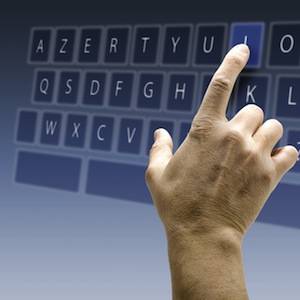

Вы когда-нибудь садились в интернет-кафе за границей и не могли понять, как напечатать обычный символ? Вы не одиноки. Множество путешественников испытывают фрустрацию из‑за отличий раскладок: QWERTY может превратиться в AZERTY во Франции или QWERTZ в Германии, а привычные символы вроде @, $ и € иногда «переезжают» под другие клавиши в пользу локальных акцентов и символов валют.
Ниже — практическое руководство с быстрыми приёмами, пошаговыми инструкциями и чек-листами для разных ролей: туриста, удалённого работника и системного администратора.
Почему раскладки отличаются
Клавиатурные раскладки адаптированы под алфавит, акценты и местные символы. Это упрощает набор местных слов, но усложняет ввод «международных» символов. Туристы часто печатают FRQNCE вместо FRANCE — поисковые пики летом подтверждают, как часто люди забывают про изменения.
Важно: разные страны могут поддерживать дополнительные локальные символы (например, ß в Германии, ç во Франции). Правильный подход зависит от того, как долго вы пользуетесь компьютером и какую работу выполняете.
Быстрые приёмы, которые работают сразу
Alt-коды на Windows
Если у вас есть цифровая клавиатура (numpad), нажмите и удерживайте Alt и введите число на numpad — символ появится. Это удобно для часто используемых символов.
Примеры (требуется цифровая клавиатура):
- Alt+64 → @
- Alt+0128 → €
- Alt+0163 → £
Примечание: коды зависят от набора символов ОС и локали; на ноутбуках без numpad можно использовать цифровую панель Fn или внешний numpad.
Копировать и вставить
Самый простой способ: открыть поисковую строку/блокнот, найти нужный символ (или страницу со списком символов) и скопировать/вставить. Минусы: может нарушаться форматирование и это неэффективно при большом объёме ввода.
Переназначить редко используемую клавишу
Если вы работаете долго, имеет смысл переназначить малоиспользуемую клавишу на нужный символ. Для Windows есть бесплатные утилиты, для macOS и Linux — свои инструменты.
Использовать портативную раскладку
Профессиональные пользователи альтернативных раскладок (например, Dvorak) берут с собой портативную раскладку: файл или утилиту, которая меняет раскладку на любом компьютере. Понадобится навык слепого набора.
Подключить свою клавиатуру
Если позволяет место в багаже, возьмите компактную беспроводную клавиатуру — привычная раскладка и знакомый ход клавиш часто экономят больше времени, чем попытки привыкнуть к чужой.
Как полностью сменить раскладку в ОС
Если вы планируете длительную работу, лучше сменить раскладку в настройках системы.
- Windows: Откройте «Параметры» → «Время и язык» → «Язык» → добавьте нужную раскладку или переключитесь сочетанием клавиш (обычно Win+Space или Alt+Shift). Можно также установить раскладку для конкретного приложения.
- macOS: Системные настройки → Клавиатура → Источники ввода → Добавить нужную раскладку. Для переключения используйте меню ввода в строке меню или сочетание клавиш.
- Linux (X11): setxkbmap или через настройки окружения рабочего стола. Пример: setxkbmap us — переключиться на американскую раскладку.
Важно: если на месте нет прав администратора, смена раскладки в системе обычно не требует прав, но установка драйверов или дополнительных пакетов может требовать.
Утилиты для переназначения клавиш и управления раскладками
- Windows: Microsoft PowerToys (Keyboard Manager), SharpKeys, KeyTweak
- macOS: Karabiner-Elements, Ukelele (для создания пользовательских раскладок)
- Linux: setxkbmap, xmodmap, localectl
Минимальный чек-лист для установки переназначения:
- Скачайте проверенную утилиту.
- Создайте резервную копию текущих настроек (если утилита поддерживает экспорт).
- Переназначьте одну клавишу и протестируйте.
- Документируйте изменения, чтобы вернуть обратно.
Мини‑методика: что делать, когда сел работать в интернет-кафе
- Оцените срочность: короткое сообщение → копировать/вставить; серьёзная работа → смена раскладки или подключение своей клавиатуры.
- Попробуйте быстро набрать @ и цифры — это покажет, насколько отличается раскладка.
- Если используете Windows — попробуйте Alt-код для нужного знака.
- Если планируете >1 часа работы, смените раскладку в настройках ОС или подключите свою клавиатуру.
- Если ничего не помогает — временно копируйте/вставляйте символы или используйте внешний numpad.
Роль‑ориентированные чек-листы
Путешественник (турист):
- Возьмите компактную беспроводную клавиатуру при частых командировках.
- Выучите 2–3 Alt-кода для основных символов (@, €, £).
- Используйте текстовые заметки на телефоне для хранения часто используемых символов.
Удалённый работник:
- Настройте профиль раскладки в ОС заранее.
- Установите PowerToys/Karabiner и экспортируйте конфигурацию.
- Держите резервную копию ключевых сочетаний в облаке.
Системный администратор:
- Делайте инструкции по смене раскладок для пользователей в разных локалях.
- Предоставляйте portable-утилиты на USB для сотрудников.
- Документируйте стандартную раскладку корпоративных машин.
Когда перечисленные приёмы не сработают
- Публичные/защищённые терминалы, где запрещено устанавливать утилиты и часто отключены возможности смены раскладки.
- Сессии удалённого рабочего стола с жёстко заданной раскладкой на сервере.
В таких случаях основа — копировать/вставлять символы или использовать внешнее устройство ввода.
Советы по удобству и производительности
- Выделите 5–10 минут на настройку перед длительной сессией — это окупится.
- Сохраняйте шаблоны и подписи в текстовом файле для быстрого вставления.
- Если часто работаете с кодом, используйте IDE, которые позволяют подстраивать сочетания клавиш под любую раскладку.
Сравнение подходов (когда выбирать)
- Копировать/вставить — быстро и универсально, но неудобно при большом объёме.
- Alt-коды — удобно для отдельных символов, требуют numpad.
- Переназначение клавиш/утилиты — лучшая опция при регулярной работе, требует подготовительной настройки.
- Своё оборудование (портативная клавиатура) — лучший опыт набора, но требует места в багаже.
Краткая инструкция по безопасности и приватности
- Не устанавливайте сомнительное ПО на чужие компьютеры.
- Для установки утилит используйте официальные сайты и проверяйте цифровые подписи.
- При работе в публичных сетях используйте VPN для защиты трафика.
Decision flowchart
flowchart TD
  A[Сколько времени работать?] -->| <15 мин | B[Копировать/вставить]
  A -->| 15–60 мин | C[Alt-коды или смена раскладки]
  A -->| >60 мин | D[Поменять раскладку или подключить клавиатуру]
  C --> E{Есть numpad?}
  E -->|Да| C
  E -->|Нет| B
Полезные ресурсы и ссылки
- Переназначить клавиши в Windows: Remap Keyboard Keys with These 3 Free Apps (поиск в сети)
- Настройка Mac-клавиатуры: Reconfigure Your Mac Keyboard For More Geek Power
- Как добавить язык в Windows: How To Add Other Languages to Your Windows Keyboard
- Путеводитель по ALT-кодам: таблицы ALT-кодов и специальные символы
Заключение
Важно выбрать метод, соответствующий объёму и длительности работы. Для разовых задач хватит копирования и Alt-кодов; для регулярной работы лучше переназначить клавиши, сменить раскладку в ОС или взять с собой портативную клавиатуру. Планирование и пара простых настроек экономят время и снижают стресс во время поездки.
Image Credit: Shutterstock, Shutterstock
Ключевые термины в одну строчку:
- Раскладка — физическое и программное соответствие клавиш и символов.
- Alt-код — числовой код, вводимый с цифровой клавиатуры при удержании Alt.
Критерии приёмки:
- Вы можете набрать @, € и другие нужные символы в течение 1 минуты после чтения этой инструкции.
- Для длительной работы настроена предпочтительная раскладка или подключена своя клавиатура.

Похожие материалы

Несколько аккаунтов Skype: Multi Skype Launcher

Журнал для работы: повысить продуктивность

Персональные звуки уведомлений на Android

Скачивание шоу Hulu для офлайн‑просмотра

Microsoft Start: персонализированная новостная лента
