
Как посмотреть количество слов в презентации PowerPoint
Быстрые ссылки
- Просмотр количества слов в PowerPoint на Windows
- Просмотр количества слов в PowerPoint на Mac
Знание количества слов в презентации и в заметках докладчика помогает оценить длину выступления и понять, где можно сократить текст. Ниже — пошаговые инструкции для Windows и Mac, а также советы и альтернативы.
Как посмотреть количество слов в презентации PowerPoint на Windows
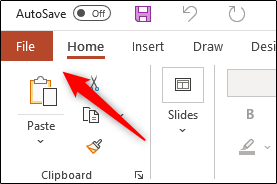
- Откройте презентацию в PowerPoint и нажмите вкладку «Файл».
В левом меню выберите «Информация».
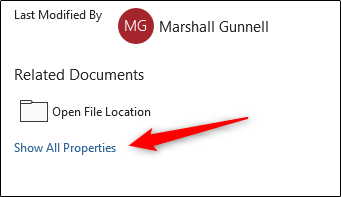
В разделе «Связанные документы» нажмите «Показать все свойства». Это откроет группу «Свойства», где рядом с пунктом «Слов» будет отображено общее количество слов в слайдах и заметках.
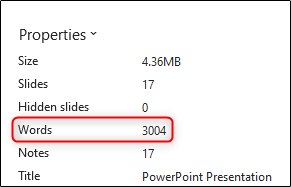
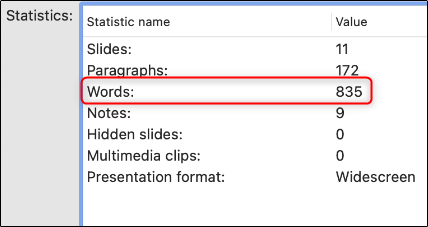
Важно: пункт «Заметки» показывает только количество заметок (сколько слайдов содержат заметку), а не количество слов в этих заметках.
Как посчитать только слова в заметках на Windows
Если нужно узнать число слов только в заметках докладчика, экспортируйте заметки в Word и посмотрите счётчик слов там.
- Нажмите «Файл» → «Экспорт».
- В группе «Экспорт» выберите «Создать раздаточные материалы».
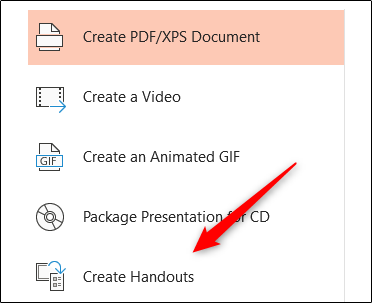
- В блоке «Создать раздаточные материалы в Microsoft Word» нажмите «Создать раздаточные материалы».
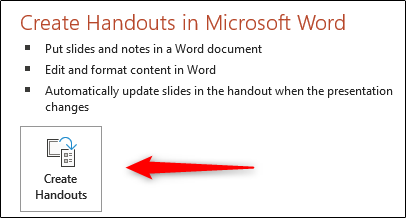
- В диалоге «Отправить в Microsoft Word» выберите желаемый макет страницы и способ вставки:
- Paste (Вставить): содержимое вставляется и не будет обновляться при изменениях в презентации.
- Paste Link (Вставить как ссылку): обновления в презентации будут отражаться в документе Word.
Выберите и нажмите «ОК». Презентация откроется в Word, и вы увидите количество слов заметок в строке состояния внизу окна Word.
Как посмотреть количество слов в презентации PowerPoint на Mac
На Mac вы можете получить количество слов в слайдах и заметках. Экспорт заметок прямо в Word через PowerPoint для Mac обычно недоступен, поэтому для подсчёта слов только в заметках потребуется копировать и вставлять их вручную в Word.
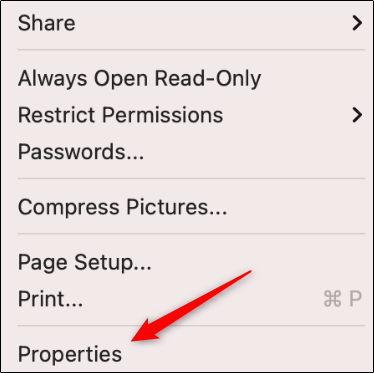
Откройте презентацию в PowerPoint и нажмите «Файл».
В выпадающем меню выберите «Свойства».
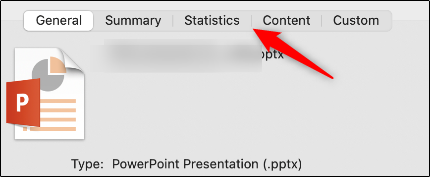
- В окне «Свойства» перейдите на вкладку «Статистика». Там будет поле с количеством слов.
Примечание: чтобы подсчитать только заметки на Mac, откройте панель заметок, выделите текст всех заметок (по слайдам или по одному), скопируйте и вставьте в Word или любой другой счётчик слов.
Когда этот метод не работает
- Вы используете PowerPoint Online (веб-версию): текущая веб-версия не показывает общее число слов для презентации и заметок.
- Презентация защищена или открыта в режиме ограниченного просмотра: некоторые пункты меню могут быть недоступны.
- Вы используете старую версию PowerPoint с другим интерфейсом: расположение пунктов меню может отличаться.
Если подсчёт слов недоступен в вашем интерфейсе, используйте альтернативы ниже.
Альтернативные подходы
- Скопировать весь текст слайдов и заметок и вставить в Word или в онлайн-сервис подсчёта слов.
- Сохранить презентацию как PDF, открыть PDF и воспользоваться счётчиком слов в приложении для чтения (если оно поддерживает такой счётчик).
- На Windows воспользоваться макросом VBA, который собирает весь текст из слайдов и заметок и выводит число слов (требует базовых навыков работы с макросами).
Быстрая методология: пошаговый чек-лист
- Решите, что нужно посчитать: все слова или только заметки.
- Если нужно всё — используйте «Файл» → «Информация» → «Показать все свойства» (Windows) или «Файл» → «Свойства» → «Статистика» (Mac).
- Если нужны только заметки — экспортируйте в Word (Windows) или скопируйте заметки в Word (Mac).
- Проверьте строку состояния в Word для числа слов.
- Если ответы не совпадают, проверьте скрытые объекты, текст в примечаниях и встроенные объекты (картинки с текстом не учитываются).
Чек-лист для разных ролей
- Для докладчика:
- Убедитесь, что заметки покрывают только ключевые мысли.
- Посчитайте слова, чтобы оценить длительность речи.
- Для редактора презентации:
- Экспортируйте в Word и выполните редактуру текста.
- Проверьте, нет ли текста в фигурах, который не учитывается автоматически.
- Для преподавателя/координатора:
- Сопоставьте подсчёт слов с лимитом по времени.
Шаблон проверки перед выступлением
- Считать слова: да/нет
- Экспорт заметок в Word: да/нет
- Проверить строку состояния в Word: да/нет
- Сократить текст при необходимости: да/нет
Критерии приёмки
- Для общего подсчёта слов: «Слова» в свойствах отображается и соответствует сумме слов из отдельных слайдов.
- Для заметок: экспорт в Word показывает корректное число слов для всех заметок.
Мелкие подводные камни и рекомендации
- Текст внутри иллюстраций, картинок и встроенных объектов не включается в подсчёт.
- Если вы используете нестандартные шрифты или языки с особыми разделителями, проверьте результат вручную.
- При использовании «Paste Link» изменения в презентации будут отражены в документе Word — это удобно для финальной проверки.
Глоссарий в одной строке
- Заметки: текст докладчика, прикреплённый к каждому слайду.
- Раздаточные материалы: документ Word, созданный из слайдов и заметок для печати или распространения.
Краткое резюме
- PowerPoint показывает общее число слов в свойствах на Windows и Mac.
- Чтобы посчитать слова только в заметках на Windows, экспортируйте в Word.
- На Mac скопируйте заметки в Word для подсчёта.
- В веб-версии PowerPoint счётчик слов для заметок недоступен.
Связанные материалы: How to Use Speaker Notes in PowerPoint

Похожие материалы

Несколько аккаунтов Skype: Multi Skype Launcher

Журнал для работы: повысить продуктивность

Персональные звуки уведомлений на Android

Скачивание шоу Hulu для офлайн‑просмотра

Microsoft Start: персонализированная новостная лента
