
Как вернуть Диспетчер задач Windows 7 в Windows 10

Если вам нравится лёгкий классический Диспетчер задач из Windows 7, его можно вернуть в Windows 10 двумя способами: удалить перенаправление в реестре через Командную строку с правами администратора или установить стороннее приложение «Classic Task Manager». Всегда создавайте точку восстановления и делайте резервную копию реестра перед изменениями.
Диспетчер задач — одно из самых полезных приложений Windows. Он позволяет быстро завершать зависшие приложения и процессы, а также смотреть, что потребляет ресурсы. В Windows 10 интерфейс Диспетчера изменили: появились новые графики и дополнительные сведения, но некоторым пользователям больше нравится компактный и быстрый вид из Windows 7.
В этой статье вы найдёте понятные шаги для возврата классического Диспетчера задач, рекомендации по безопасности и возможные сценарии, когда подход не сработает. Включены методы для обычного пользователя и администратора, а также план отката.
Кому стоит вернуть старый Диспетчер задач
- Вы чувствуете, что новый Диспетчер загружается медленнее.
- Вам важна компактность и скорость интерфейса.
- Вы работаете на маломощном компьютере и хотите снизить накладные расходы.
Важно: многие поведенческие изменения в новом Диспетчере (например, использование UAC и новые графики) — это часть архитектуры Windows 10. Возврат классического интерфейса решает проблему удобства, но не всегда оптимизирует функциональность новых возможностей.
Основные риски и предосторожности
- Перед любыми изменениями создайте точку восстановления системы.
- Сделайте экспорт соответствующих ветвей реестра, если будете их редактировать.
- Скачивайте сторонние приложения только с проверенных источников и проверяйте цифровые подписи.
Важно: некорректные правки реестра могут привести к сбоям системы. Если вы не уверены, используйте сторонний инструмент или обратитесь к администратору.
Способ 1 — Быстрое удаление перенаправления через Командную строку
Этот метод подходит, если классический Диспетчер был заменён путём создания записи в реестре, перенаправляющей taskmgr.exe на другую версию.
Шаги:
- Откройте Меню «Пуск».
- Перейдите в папку «Служебные — Windows».
- Найдите ярлык «Командная строка». Щёлкните по нему правой кнопкой мыши.
- В подменю «Дополнительно» выберите «Запустить от имени администратора».
- Введите следующую команду и нажмите Enter:
reg delete "HKLM\SOFTWARE\Microsoft\Windows NT\CurrentVersion\Image File Execution Options\taskmgr.exe" /f- Перезапустите Диспетчер задач (Ctrl+Shift+Esc) и проверьте внешний вид.
Примечание: команда удаляет ключ, который мог перенаправлять запуск taskmgr.exe на альтернативную версию. В некоторых случаях может потребоваться перезагрузка.
Краткая проверка успеха:
- Откройте Диспетчер задач.
- Интерфейс должен выглядеть как в Windows 7: компактные вкладки «Приложения», «Процессы», простая панель производительности.
Когда этот метод не поможет:
- Если классическое приложение установлено как отдельный exe в системных путях и зарегистрировано иначе.
- Если сторонняя программа заменила системный файл taskmgr.exe (редко, но возможно) — в этом случае потребуется удаление/деинсталляция этой программы.
Способ 2 — Установка стороннего Classic Task Manager
Если вы предпочитаете готовое решение с мастером установки, используйте проверенное приложение Classic Task Manager. Ниже — переведённые и упрощённые шаги установки по образцу стандартного установщика.
- Перейдите на страницу загрузки приложения Classic Task Manager (проверяйте источник).
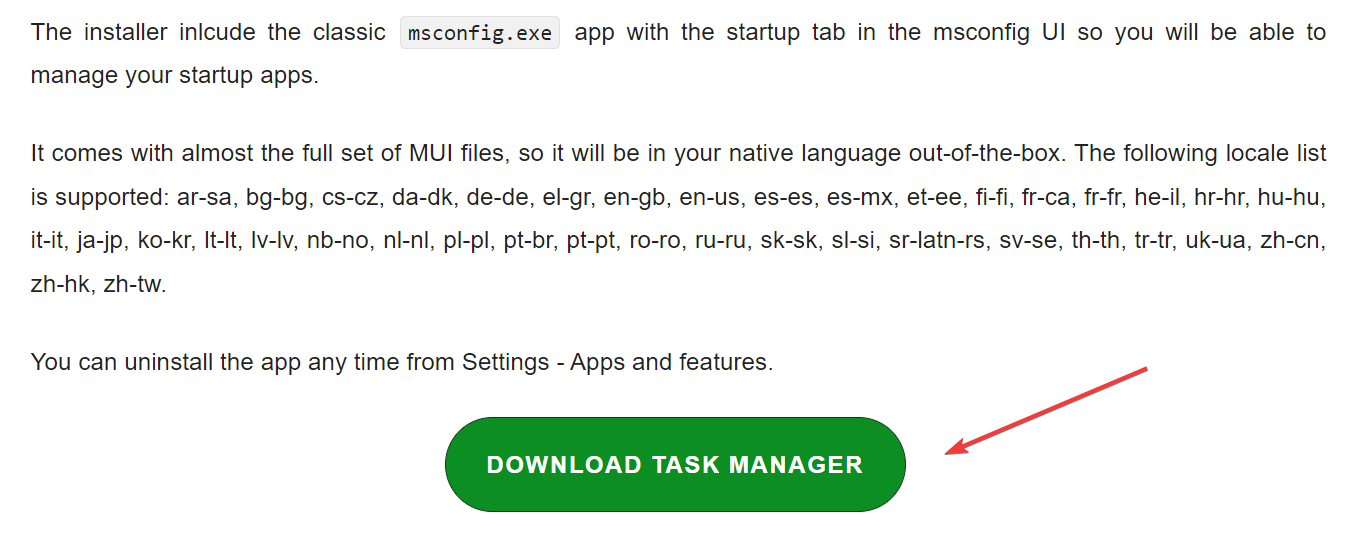
- Нажмите кнопку «Download Task Manager» и дождитесь загрузки .zip архива.
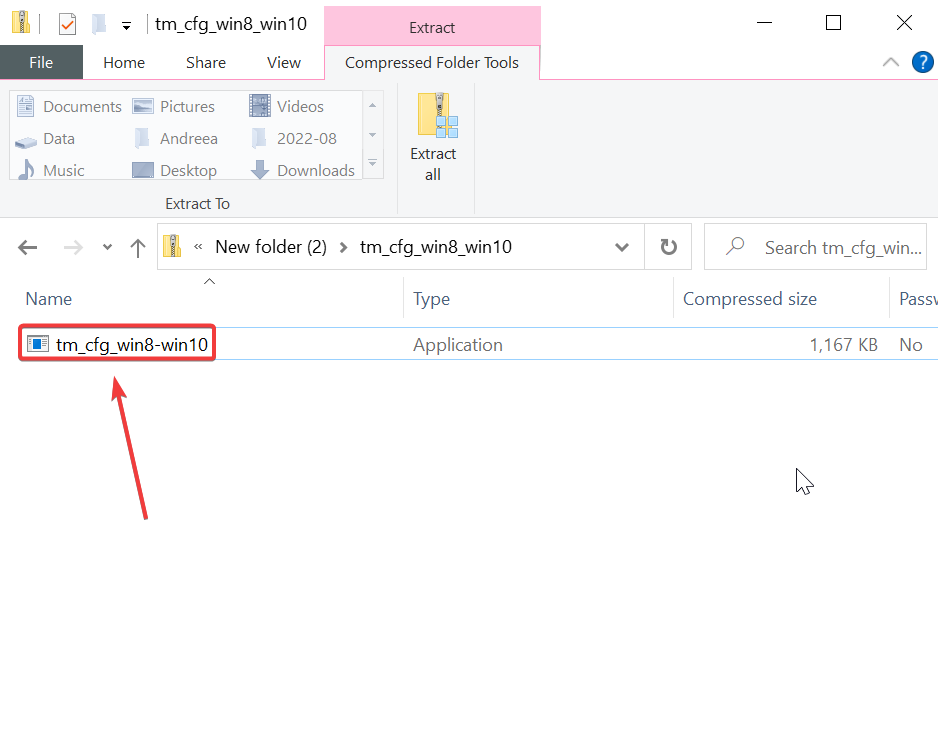
- Откройте .zip и запустите файл установки tm_cfg_win8-win10.exe или аналогичный.
- Подтвердите запрос контроля учётных записей (UAC) кнопкой «Да».
- Следуйте мастеру: Next → выберите папку установки → Next.
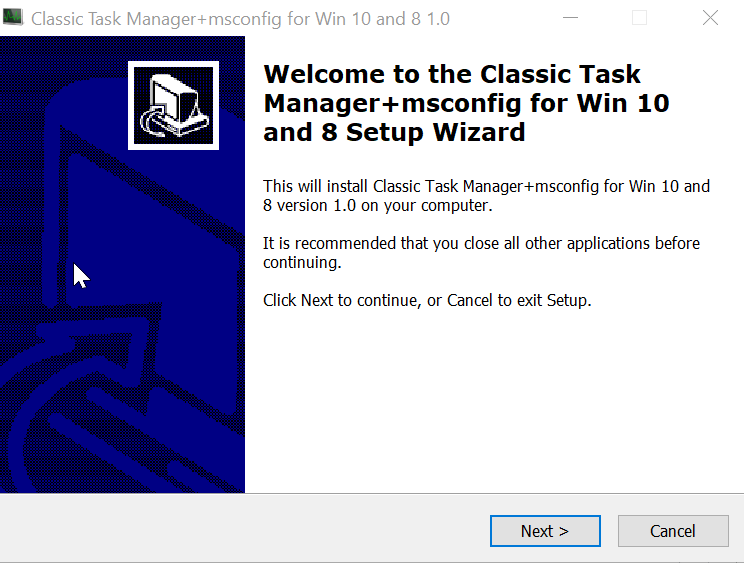
- При появлении опций установки отметьте запуск Classic Task Manager после завершения и нажмите Install.
- По завершении установки нажмите Finish.
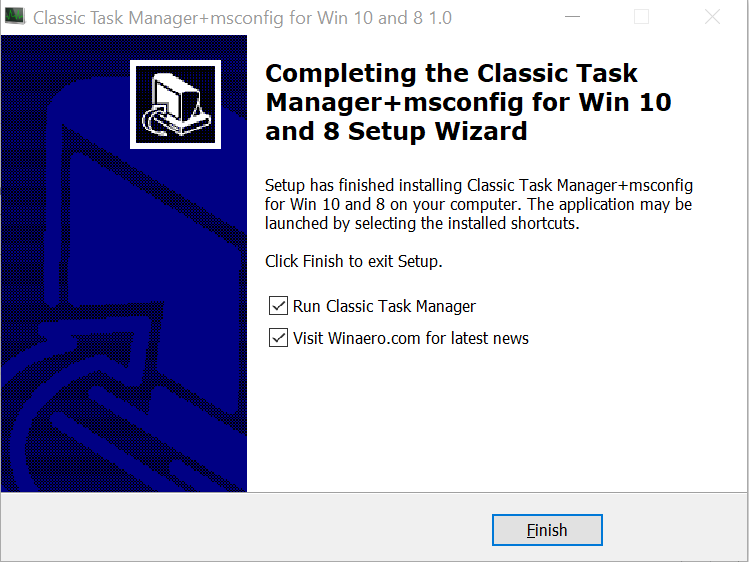
После установки приложение откроется и будет выглядеть как классический Диспетчер задач.
Важные заметки по безопасности:
- Перед запуском инсталлятора просканируйте файл антивирусом.
- Читайте отзывы и проверьте цифровую подпись издателя.
- Убедитесь, что приложение не устанавливает нежелательные программы (bundleware).
Что делать, если что‑то пошло не так — откат и отладка
- Восстановление через точку восстановления: откройте Панель управления → Восстановление → Запуск восстановления системы.
- Если вы удаляли ключ реестра вручную и хотите вернуть его — восстановите экспортированную .reg копию или добавьте ключ заново.
- Если установщик изменил поведение системы — деинсталлируйте программу через Параметры → Приложения и перезагрузите систему.
- Если Диспетчер задач не запускается вообще, проверьте целостность системных файлов:
sfc /scannow- Для продвинутых пользователей: проверьте, нет ли дополнительных записей в HKLM\SOFTWARE\Microsoft\Windows NT\CurrentVersion\Image File Execution Options, которые влияют на taskmgr.exe.
Альтернативные подходы
- Использовать сторонние менеджеры задач (Process Explorer, Process Hacker, Task Manager Professional) — они дают расширенную информацию и контроль.
- Настроить горячие клавиши и панели авторизации, чтобы быстро завершать процессы без открытия полноценного Диспетчера.
- Установить лёгкую оболочку, которая запускает альтернативный TM при нажатии Ctrl+Shift+Esc.
Краткая методология (чеклист перед изменениями)
- Создать точку восстановления системы.
- Экспортировать соответствующие ветви реестра.
- Сканировать скачанные файлы антивирусом.
- Запустить установку/команду с правами администратора.
- Проверить результат и при необходимости откатить изменения.
Роль‑ориентированные рекомендации
Для обычного пользователя:
- Используйте способ с установкой готового Classic Task Manager.
- Проверьте источник загрузки и выполняйте установку в стандартном режиме.
Для системного администратора:
- Автоматизируйте развёртывание через GPO или скрипты.
- Внедряйте централизованное тестирование и откат.
- Контролируйте целостность системных файлов и политики безопасности.
Критерии приёмки
- Диспетчер задач открывается и отображается в классическом стиле.
- Процессы и функциональность (завершение процессов, списки) работают корректно.
- Нет сторонних изменений безопасности или неожиданных автозагрузок.
Глоссарий — одно предложение каждое
- UAC: механизм контроля учётных записей, запрашивает подтверждение повышенных прав.
- reg: инструмент командной строки для чтения и изменения реестра Windows.
- taskmgr.exe: исполняемый файл Диспетчера задач Windows.
Когда не стоит возвращать старый Диспетчер задач
- Если вам нужны новые показатели и графики производительности Windows 10.
- В корпоративной среде, где требуется соответствие политике безопасности и телеметрии.
Итог и рекомендации
Классический Диспетчер задач можно вернуть быстро и безопасно, если предварительно создать точку восстановления и проверить источник установщика. Для большинства пользователей безопаснее установить сторонний Classic Task Manager. Для администраторов лучше автоматизировать процесс и тестировать на контрольных машинах.
Если статья оказалась полезной, напишите в комментариях, какой способ вы выбрали и почему.

Похожие материалы

Несколько аккаунтов Skype: Multi Skype Launcher

Журнал для работы: повысить продуктивность

Персональные звуки уведомлений на Android

Скачивание шоу Hulu для офлайн‑просмотра

Microsoft Start: персонализированная новостная лента
