
Как запустить Windows 7 Photo Viewer в Windows 10

Windows 10 по умолчанию использует приложение «Фото» вместо классического Windows Photo Viewer (WPV) из Windows 7. На компьютерах, где Windows 10 была установлена как апгрейд с Windows 7 или 8.1, старый просмотрщик часто сохраняется в системе и его можно снова назначить приложением по умолчанию. На устройствах, где Windows 10 была «чистой» установкой, ключи реестра для Photo Viewer могут отсутствовать — тогда придётся восстановить их вручную или выбрать альтернативный просмотрщик.
Определение: Windows Photo Viewer — встроенное приложение просмотра изображений из Windows 7/8. Работает локально и поддерживает базовую навигацию (вперёд/назад, полноэкранный режим).
Как можно запустить Windows 7 Photo Viewer в Windows 10?
1. Назначить Windows Photo Viewer приложением по умолчанию
- Нажмите на панель поиска Windows на панели задач и введите «Приложения по умолчанию».
- Выберите «Приложения по умолчанию», чтобы открыть соответствующее окно.
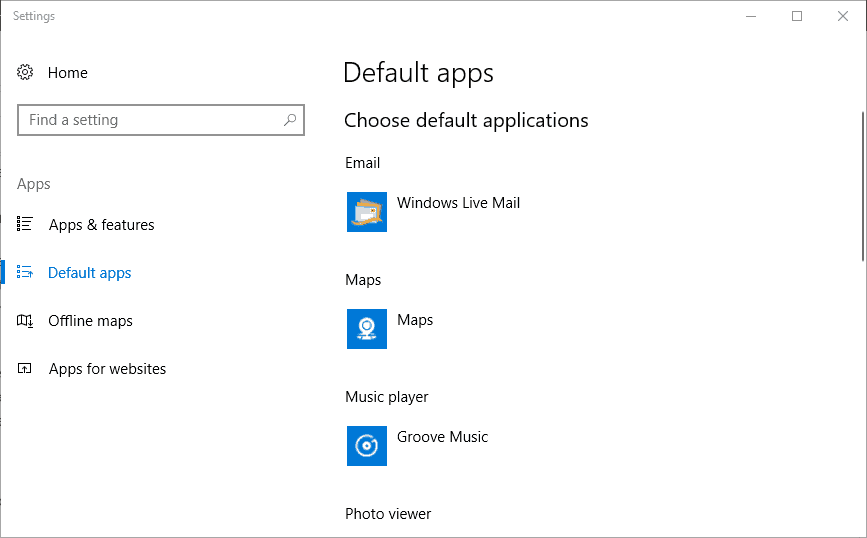
- В разделе “Просмотр фотографий” нажмите на текущее приложение (обычно «Фото») и откройте список доступных программ.
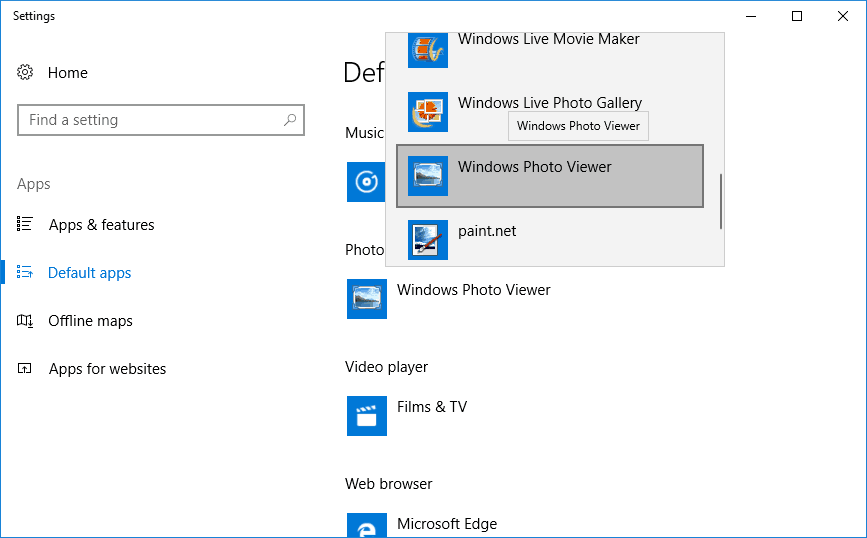
- В списке выберите «Windows Photo Viewer».
- После этого любые изображения будут открываться в классическом просмотрщике.
Пояснение: если вы обновляли систему с Windows 7/8.1, ключи реестра и сам WPV, скорее всего, остались в системе — поэтому достаточно изменить приложение по умолчанию. Если же Windows 10 установлена с нуля, пункт «Windows Photo Viewer» может отсутствовать в списке.
2. Запуск Photo Viewer через Командную строку
Иногда проще вызвать WPV напрямую через командную строку (CMD). Этот способ полезен, если WPV есть в системе, но он не отображается в списке приложений.
2.1 Открыть Photo Viewer с пустым окном
- Нажмите Win + R, чтобы открыть окно «Выполнить».
- Введите
cmdи нажмите Enter, чтобы открыть Командную строку.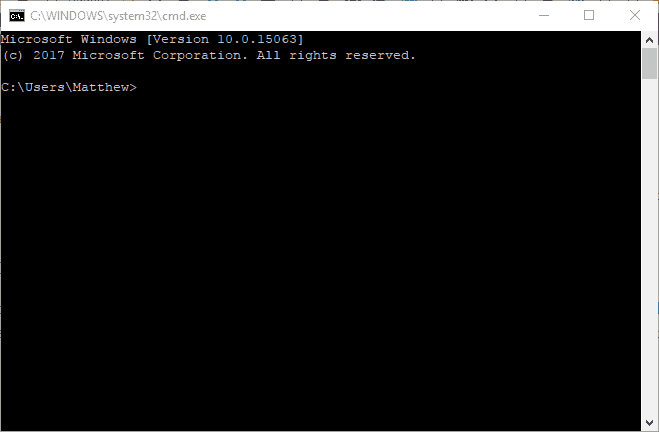
- Введите команду и нажмите Enter:
rundll32 "%ProgramFiles%\Windows Photo Viewer\PhotoViewer.dll", ImageView_Fullscreen
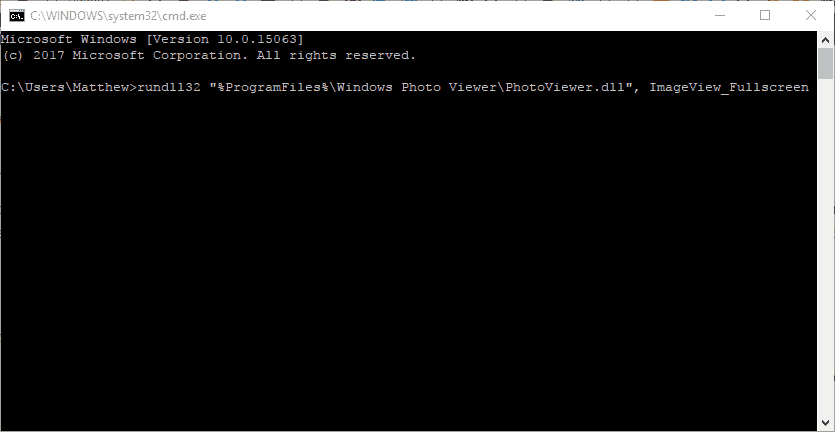
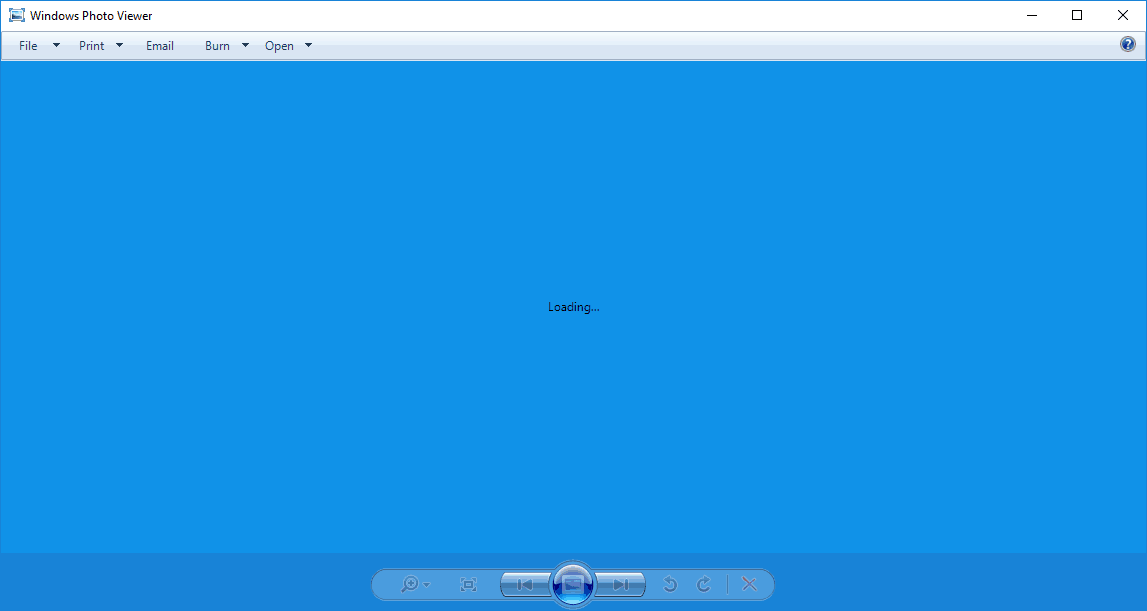
Команда откроет пустое окно Windows Photo Viewer — оно полезно для проверки, присутствует ли библиотека WPV в системе. Однако такое окно не загрузит изображения по умолчанию.
2.2 Открыть Photo Viewer с указанием папки изображений
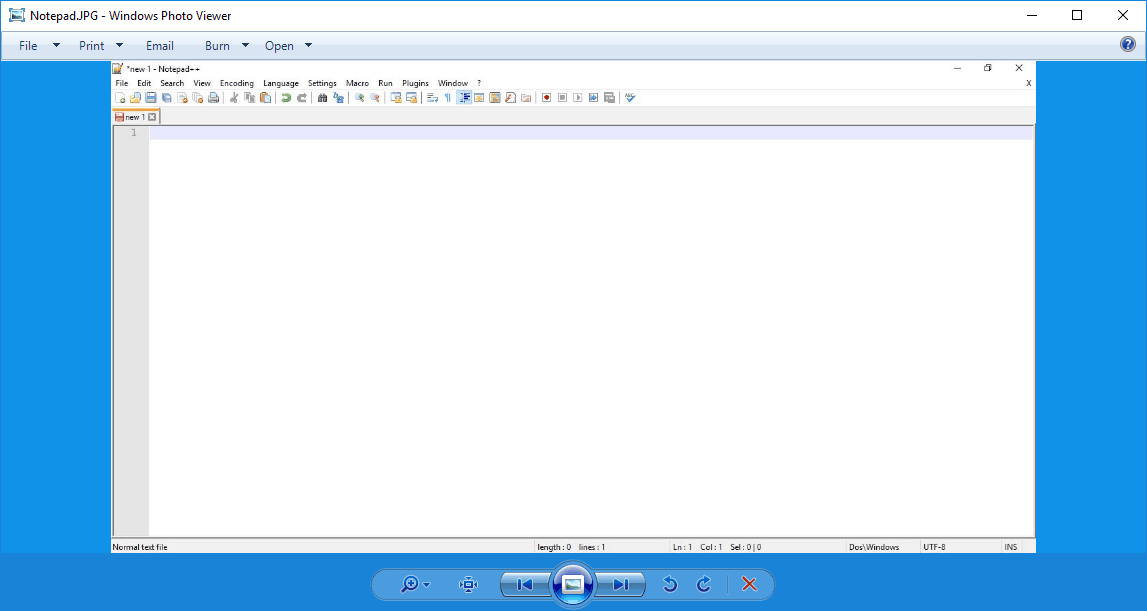
Чтобы открыть WPV сразу с изображениями, в конце команды укажите полный путь к папке с фотографиями (рекомендуется брать путь в кавычки, если в нём есть пробелы):
rundll32 "%ProgramFiles%\Windows Photo Viewer\PhotoViewer.dll", ImageView_Fullscreen "C:\Users\Мои фотографии"
Эта команда запустит WPV и загрузит все изображения из указанной папки; навигация осуществляется клавишами “Previous” (стрелка влево) и “Next” (стрелка вправо) или соответствующими кнопками интерфейса.
Читайте также:
- Как включить Bluetooth в Windows 10
- Почему стоит обновиться с Windows 10 до Windows 11
3. Создать ярлык Windows Photo Viewer на рабочем столе
Если вы регулярно открываете одну и ту же папку с фото, удобнее создать ярлык, который сразу запускает WPV с нужной папкой.
- Щёлкните правой кнопкой мыши по рабочему столу, выберите «Создать» → «Ярлык».
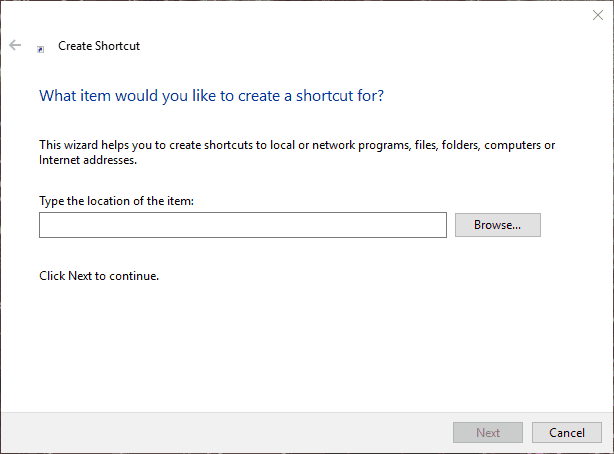
- В поле расположения объекта введите команду
rundll32 "%ProgramFiles%\Windows Photo Viewer\PhotoViewer.dll", ImageView_Fullscreen "<путь_к_папке>"(замените <путькпапке> на полный путь к вашей папке).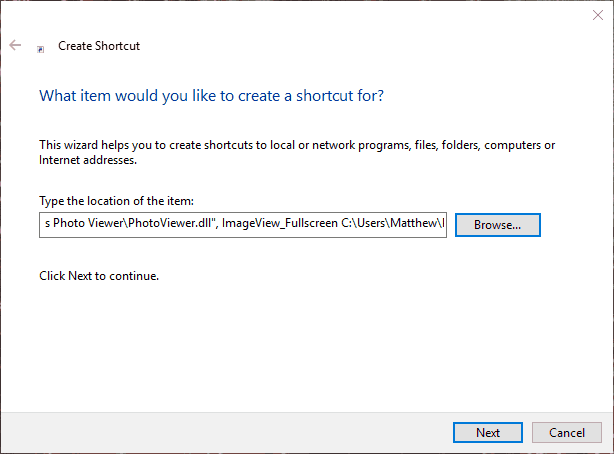
- Нажмите «Далее», задайте имя ярлыка и нажмите «Готово».
- Дважды щёлкните созданный ярлык, чтобы открыть WPV с указанной папкой.
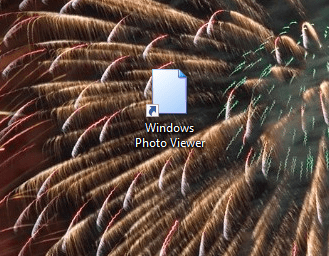
Этот метод избавляет от необходимости каждый раз вводить команду вручную.
Когда это не сработает
- На компьютерах, где Windows 10 была установлена «с нуля», ключи реестра и файлы, относящиеся к Windows Photo Viewer, могут отсутствовать — WPV не появится в списках и запуск по rundll32 может завершиться ошибкой.
- Если система обновлялась с нестандартной сборки или некоторые системные файлы были удалены оптимизаторами, компонент может быть отключён.
В таких случаях возможные варианты:
- Восстановить ключи реестра Windows Photo Viewer (импорт .reg-файла из надёжного источника). Сделайте резервную копию реестра перед любыми изменениями.
- Установить стороннее приложение для просмотра изображений (ниже — рекомендации).
Важно: не скачивайте регфайлы или исполняемые файлы из непроверенных источников. Всегда создавайте точку восстановления системы перед вмешательством в реестр.
Альтернативные просмотрщики (короткий список и ключевые преимущества)
- IrfanView — лёгкий, быстрый, поддерживает плагины и пакетную обработку.
- FastStone Image Viewer — удобная навигация, базовый редактор, бесплатен для частного использования.
- XnView MP — поддерживает большое количество форматов, многофункционален.
- nomacs — открытый исходный код, кроссплатформенный, прост в использовании.
Эти программы часто быстрее поддерживают современные форматы и предлагают функции управления библиотекой, которых нет в классическом WPV.
Пошаговая методология быстрого восстановления (mini‑methodology)
- Проверить, доступен ли WPV: выполнить команду rundll32 без указания папки.
- Если WPV запускается, назначить его приложением по умолчанию через «Приложения по умолчанию».
- Если запускается только с указанием папки — создать рабочий ярлык.
- Если WPV отсутствует — рассмотреть восстановление ключей реестра или установку стороннего просмотрщика.
- Создать точку восстановления перед изменением реестра.
Чек‑лист: домашний пользователь и администратор
Домашний пользователь:
- Проверить список «Приложения по умолчанию».
- Попробовать запуск через rundll32 с указанием папки.
- Создать ярлык для часто используемой папки.
- Сделать резервную копию важных данных.
Системный администратор:
- Проверить наличие файлов PhotoViewer.dll в Program Files.
- Оценить целесообразность массового развёртывания ярлыков через GPO или скрипты.
- Подготовить регфайл для безопасного восстановления на доверенных машинах.
- Обеспечить инструкцией конечных пользователей и резервными планами.
Критерии приёмки
- WPV открывается двойным кликом по изображению после назначения приложения по умолчанию.
- WPV открывает изображения из целевой папки при запуске через ярлык или команду rundll32.
- Навигация между изображениями работает (вперёд/назад, полноэкранный режим).
Краткое сравнение: восстановление WPV vs установка стороннего просмотрщика
Восстановление WPV
- Плюсы: привычный интерфейс, нет установки стороннего ПО.
- Минусы: может потребовать редактирования реестра, ограниченный функционал.
Сторонний просмотрщик
- Плюсы: больше форматов, функции редактирования и управления библиотекой.
- Минусы: придётся установить и привыкнуть к новому интерфейсу.
Глоссарий — 1 строка
- WPV: Windows Photo Viewer — классический просмотрщик изображений из Windows 7.
- rundll32: системная утилита Windows для вызова функций в DLL.
- .reg: файл реестра Windows, применяемый для импорта ключей в реестр.
Безопасность и резервирование
Перед изменением реестра создайте точку восстановления системы и экспортируйте текущие ключи реестра, чтобы иметь возможность откатиться. При скачивании файлов и реестров используйте только проверенные источники.
Короткое объявление (100–200 слов)
Хотите вернуть классический Windows Photo Viewer в Windows 10? На компьютерах, обновлённых с Windows 7 или 8.1, старый просмотрщик остаётся в системе: достаточно открыть «Приложения по умолчанию» и выбрать «Windows Photo Viewer». Если WPV не виден, можно запустить его через Командную строку с помощью rundll32 "%ProgramFiles%\Windows Photo Viewer\PhotoViewer.dll", ImageView_Fullscreen "C:\путь\к\фото" или создать ярлык на рабочем столе с такой же командой. В случаях, когда файлы WPV отсутствуют, рассмотрите восстановление ключей реестра (только из надёжного источника) или установку современного стороннего просмотрщика, например IrfanView или XnView MP. Всегда делайте резервные копии и точки восстановления перед изменениями в системе.
Итог
Если вы обновлялись с Windows 7/8.1 — вернуть Windows Photo Viewer в Windows 10 обычно просто: назначьте его приложением по умолчанию или создайте ярлык с командой rundll32. Если WPV отсутствует — безопаснее использовать проверённый сторонний просмотрщик или восстановить компоненты системы, соблюдая меры предосторожности.
Важно: Microsoft завершила поддержку Windows 7. При планировании обновления и вмешательства в систему сначала создайте резервную копию и точку восстановления.

Похожие материалы

Несколько аккаунтов Skype: Multi Skype Launcher

Журнал для работы: повысить продуктивность

Персональные звуки уведомлений на Android

Скачивание шоу Hulu для офлайн‑просмотра

Microsoft Start: персонализированная новостная лента
