
Как установить Windows 11 Insider Preview: пошаговое руководство
Быстрые ссылки
- Важно: вы устанавливаете предварительную версию
- Сначала: проверьте, может ли ваш ПК запускать Windows 11
- Далее: присоединитесь к программе Windows Insider
- Загрузите Windows 11 Preview через Параметры
Важно: вы устанавливаете предварительную версию
Windows 11 в раннем состоянии. Сборки могут содержать ошибки, приводить к сбоям и повреждению данных. Устанавливайте предварительные сборки только на тестовые устройства и только при наличии полного резервного копирования. Это не релиз для повседневного использования — цель сборок Insider — помочь Microsoft найти проблемы до финального выпуска.
Короткое определение: Windows Insider — программа тестирования ранних сборок Windows, где пользователи получают предварительный доступ к фичам и помогают их отлаживать.
Сначала: проверьте, может ли ваш ПК запускать Windows 11
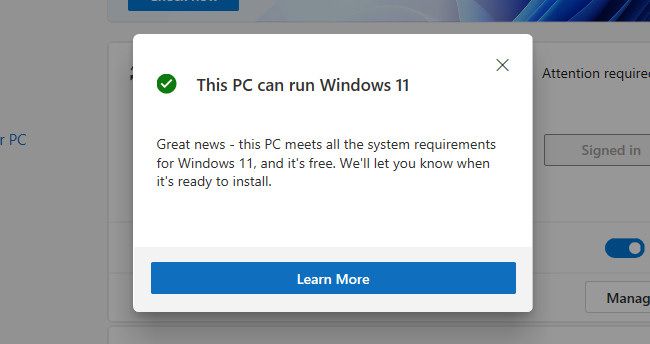
Перед установкой проверьте системные требования. Самый простой метод — запустить официальное приложение PC Health Check от Microsoft. Оно даст итог «Ваш ПК может запускать Windows 11» или объяснит, какие компоненты не соответствуют требованиям.
Если вы не хотите запускать PC Health Check, сравните системные требования Windows 11 со своими характеристиками вручную. Обратите внимание на процессор, объём ОЗУ, свободное место на диске, поддержку Secure Boot и наличие TPM 2.0.
Заметка: Microsoft временно смягчала некоторые требования в период превью. Но для стабильной работы целевой релиз может требовать строгих условий.
Далее: присоединитесь к программе Windows Insider
Чтобы получить сборки Windows 11, запишитесь в программу Windows Insider. Регистрация бесплатна — вы фактически помогаете Microsoft тестировать софт.
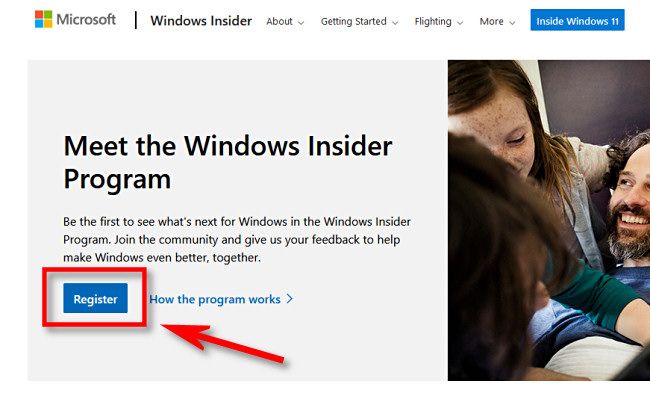
- Перейдите на сайт Windows Insider и нажмите “Register”. Войдите с учётной записью Microsoft (при необходимости создайте её).
- После подтверждения вы будете зарегистрированы.
Теперь на ПК с Windows 10, который вы хотите обновить, выполните следующие шаги:
- Откройте Параметры.
- Выберите “Обновление и безопасность”.
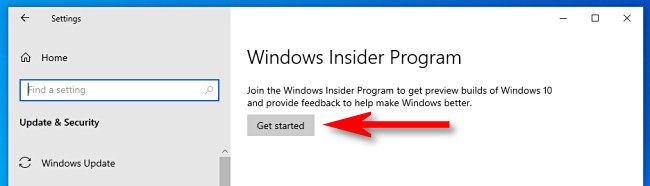
- В боковом меню выберите “Программа предварительной оценки Windows”.
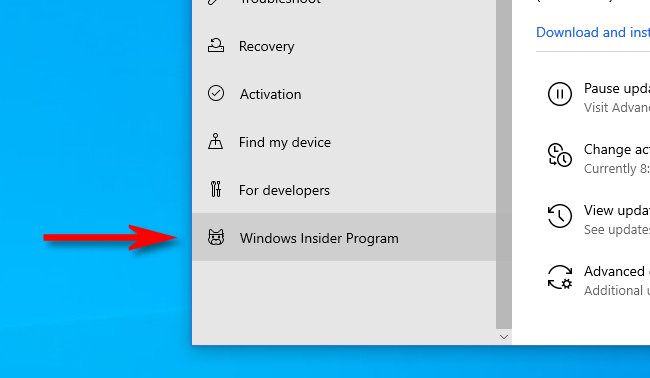
Если в Параметрах у вас отключены необязательные диагностические данные, система попросит включить их для получения Insider-сборок. Следуйте ссылке в Параметрах, включите Optional Diagnostic Data, затем вернитесь в Параметры > Обновление и безопасность > Программа предварительной оценки Windows и нажмите “Get Started”.
Если оборудование вашего ПК не соответствует требованиям или Microsoft рекомендует не устанавливать Windows 11 на эту конфигурацию, вы увидите соответствующее уведомление в настройках.
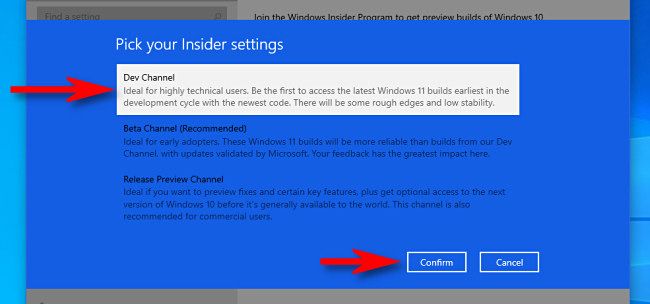
После привязки учётной записи Windows Insider вам предложат выбрать канал получения сборок. Выберите “Dev Channel”, чтобы получать первые сборки Windows 11 Preview, и нажмите “Confirm”. Затем подтвердите соглашение и нажмите “Restart Now” для завершения регистрации.
Загрузите Windows 11 Preview через Параметры
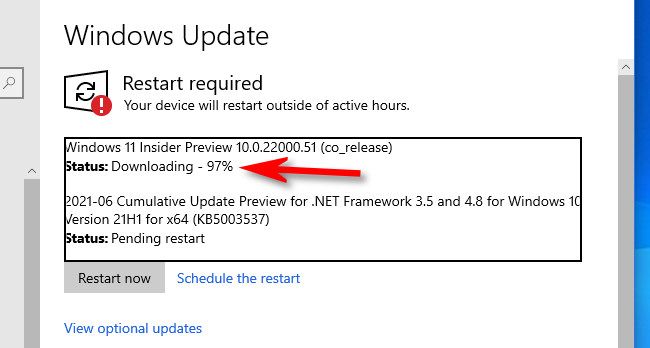
После перезагрузки снова откройте Параметры > Обновление и безопасность > Программа предварительной оценки Windows и нажмите “Проверить наличие обновлений”. Найденная сборка Windows 11 начнёт загрузку.
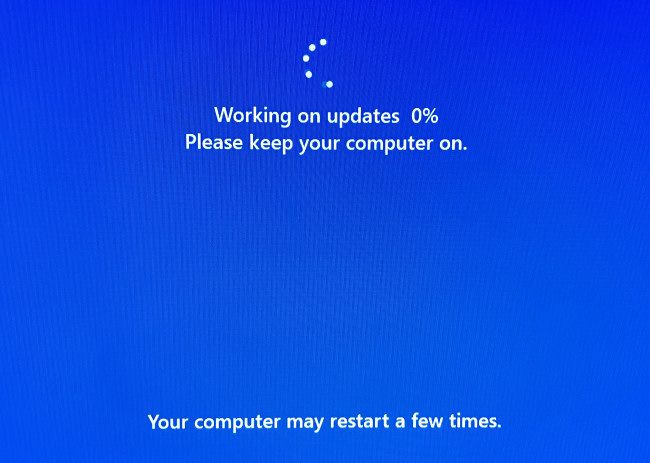
Установка занимает время. ПК перезагрузится несколько раз. Во время обновления вы увидите синий экран с прогрессом и сообщением о возможных перезагрузках. Это нормально.
В конце компьютер загрузится в новый интерфейс: сменится расположение часов, появятся обновлённое меню Пуск, новые элементы интерфейса и визуальные изменения. Войдите со своей учётной записью и изучите новые возможности.
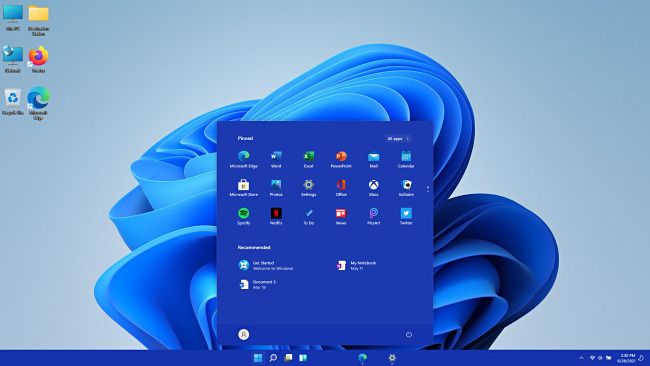
Первые шаги после установки
- Проверьте Центр обновления Windows на наличие дополнительных исправлений.
- Обновите драйверы видеокарты, чипсета и сетевых адаптеров с сайта производителя.
- Создайте контрольную точку или полный образ системы для быстрого восстановления.
- Изучите новые настройки конфиденциальности и панели центра уведомлений.
Распространённые проблемы и способы устранения
Установка останавливается или прерывается
- Подключите ПК к сети и убедитесь в стабильности интернета.
- Освободите место на системном диске (рекомендуется минимум 20–30 ГБ свободного места).
- Отключите внешние USB-устройства и периферию.
Синий экран после перезагрузки
- Загрузитесь в безопасном режиме и удалите недавно установленные драйверы.
- Откатите обновление через Параметры восстановления.
Проблемы с совместимостью программ
- Запустите приложение в режиме совместимости.
- Проверьте наличие обновлений для приложения у разработчика.
Критерии приёмки
- Устройство загружается в Windows 11 без критических сбоев.
- Основные приложения (браузер, почта, офис) работают корректно.
- Устройства ввода/вывода и сеть функционируют.
Откат и восстановление (инцидентный план)
Если сборка вызывает серьёзные проблемы, выполните откат:
- Откройте Параметры > Система > Восстановление.
- Выберите вариант вернуться к предыдущей версии Windows (если доступен).
- Если откат недоступен, восстановите систему из образа или резервной копии.
План быстрого отката
- Шаг 1: Отключите ПК от сети и зафиксируйте сообщение об ошибке.
- Шаг 2: Попробуйте откат через Параметры восстановления.
- Шаг 3: Если откат невозможен — запустите установочный носитель Windows и выполните восстановление системы или чистую установку.
Рекомендации по тестированию для инсайдеров (мини-методология)
- Сформулируйте сценарии использования и приоритеты (критические функции, драйверы, сеть).
- Подготовьте контрольный образ и список тестовых приложений.
- Выполняйте тесты до установки и после, фиксируйте регрессии.
- Логируйте шаги воспроизведения и прикладывайте логи при отправке обратной связи.
Мини-чеки для теста
- Загрузка системы и вход в учётную запись.
- Работа с приложениями Office/браузером.
- Воспроизведение видео и аудио.
- Подключение по Wi‑Fi и Ethernet.
- Печать на локальном принтере.
Роль‑ориентированные чек-листы
Для тестировщика
- Создать образ системы до обновления.
- Составить сценарии регресса.
- Собирать логи через “Feedback Hub”.
Для системного администратора
- Проверить совместимость корпоративного ПО.
- Проверить политические шаблоны и групповую политику.
- План отката и резервное копирование серверов.
Для продвинутого пользователя
- Обновить драйверы.
- Настроить параметры конфиденциальности.
- Тестировать приложения и сообщать об ошибках.
Советы по безопасности и приватности
- Включение Optional Diagnostic Data требуется для участия в Insider — это передача телеметрии в Microsoft.
- Ограничьте использование учётной записи Microsoft при тестировании конфиденциальных данных.
- Не храните рабочую или чувствительную корпоративную информацию на тестовом устройстве.
Когда установка не подходит — альтернативы
- Ожидать официального релиза Windows 11 и обновиться только после финального выпуска.
- Использовать виртуальную машину (Hyper-V, VirtualBox) для тестирования без риска основной системы.
- Создать отдельный раздел или второй диск и установить Preview туда.
Сравнение подходов
- Виртуальная машина: низкий риск, ограниченный доступ к оборудованию (например, GPU).
- Тестовый диск/устройство: реальная производительность, но требует дополнительного оборудования.
- Ожидание релиза: безопасно для рабочих машин, но без раннего доступа к новым функциям.
Тест-кейсы и критерии приёмки (пример)
Тест-кейс 1: Базовая загрузка
- Шаги: Установить сборку, перезагрузить, войти.
- Ожидаемый результат: Загрузка до рабочего стола без сбоев.
Тест-кейс 2: Сеть
- Шаги: Подключиться к Wi‑Fi, загрузить страницу, скачать файл 100 МБ.
- Ожидаемый результат: Стабильное подключение, скорость не менее ожидаемой по тарифу.
Тест-кейс 3: Видеопроигрывание
- Шаги: Открыть 1080p видео в браузере и локально.
- Ожидаемый результат: Возпроизведение без заиканий, аппаратное ускорение работает.
Совместимость и советы по миграции
Совместимость компонентов
- Дрова видеокарт: обновите с сайта производителя (NVIDIA, AMD, Intel).
- Антивирус: убедитесь, что установленная версия поддерживает Windows 11.
- Виртуальные машины: обновите платформы виртуализации и расширения.
Миграция данных
- Сделайте резервную копию профиля пользователя и важных папок.
- Экспортируйте настройки браузеров и почтовых клиентов.
Факты и важные числа
- Дата первой публичной сборки Insider: 28 июня 2021 года.
- Частые перезагрузки: 3–6 перезагрузок во время установки (в зависимости от сборки).
- Рекомендуемое свободное место: минимум 20–30 ГБ.
Decision flowchart
flowchart TD
  A[Проверить совместимость] -->|Соответствует| B[Зарегистрироваться в Windows Insider]
  A -->|Не соответствует| X[Ожидать релиз или тестировать в ВМ]
  B --> C[Выбрать Dev Channel]
  C --> D[Скачать и установить Preview]
  D --> E{Установлено корректно?}
  E -->|Да| F[Тестировать и отправлять отклики]
  E -->|Нет| G[Откат/Восстановление]
  G --> H[Восстановить из образа или удалить сборку]
Часто задаваемые вопросы
- Можно ли устанавливать Preview на рабочий ПК? Рекомендуется не ставить на рабочие машины.
- Как вернуться к Windows 10? Используйте Параметры восстановления или образ системы.
- Нужно ли отключать антивирус? Обычно нет, но некоторые антивирусные пакеты могут мешать установке — временно отключите при необходимости.
Короткое резюме
Windows 11 Insider Preview даёт ранний доступ к новым функциям. Работайте аккуратно: проверяйте совместимость, делайте резервные копии и предпочитайте тестовые устройства. Если проблемы возникли — используйте откат или восстановление из образа.
Важное: всегда фиксируйте шаги воспроизведения и прикладывайте логи при отправке обратной связи через “Feedback Hub”.

Похожие материалы

Несколько аккаунтов Skype: Multi Skype Launcher

Журнал для работы: повысить продуктивность

Персональные звуки уведомлений на Android

Скачивание шоу Hulu для офлайн‑просмотра

Microsoft Start: персонализированная новостная лента
