
Как вернуть оригинальную кнопку Поиска в Windows 11 (22H2)
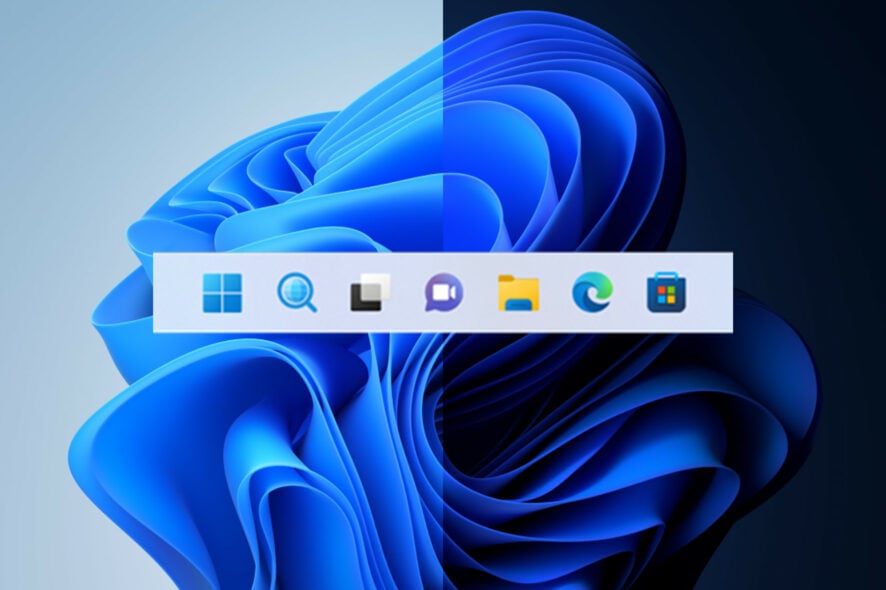
Microsoft несколько раз меняла дизайн кнопки поиска в Windows 11: стандартный значок, затем «пилюля», а в Dev-канале появилась полноценная строка поиска. Если вы предпочитаете минимализм и хотите вернуть оригинальный вид панели задач — ниже пошаговая инструкция и практические советы.
Что нужно знать перед началом
- Клавиша быстрого вызова поиска: Win + S — работает независимо от вида кнопки.
- Microsoft планирует дать возможность переключаться между тремя вариантами оформления поиска в стандартных настройках, но пока это доступно не всем (Dev Channel для инсайдеров).
- Вне Dev-канала стабильные сборки Windows 11 не всегда имеют эти опции — поэтому многие используют ViveTool, стороннюю утилиту с GitHub, чтобы включать или отключать функции.
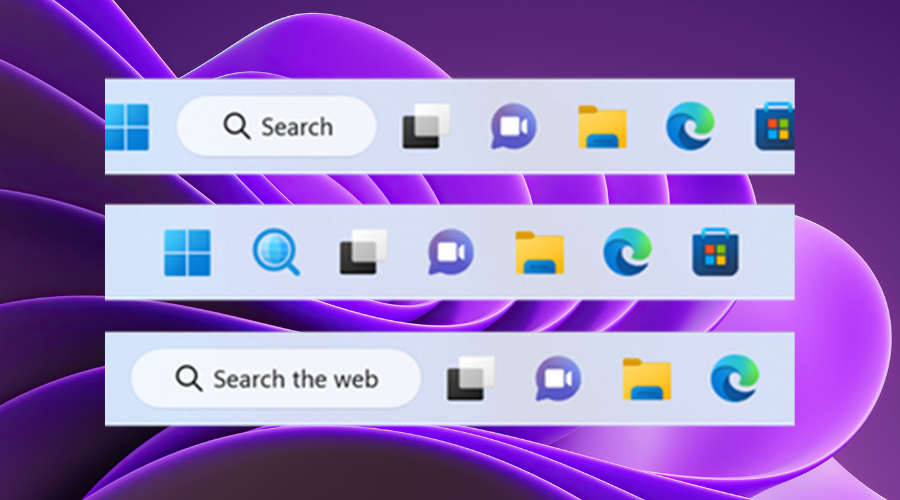
Важно: ViveTool — стороннее ПО. Оно часто применяется энтузиастами для переключения экспериментальных фич. Используйте его с осторожностью.
Подготовка — короткий чеклист
- Создайте резервную копию важных файлов.
- Создайте точку восстановления системы: Пуск → Создать точку восстановления → Настроить → Создать.
- Скачайте последнюю версию ViveTool с официальной страницы на GitHub.
- Запишите учётные данные администратора компьютера.
Пошаговая инструкция (быстрый способ)
- Скачайте и распакуйте ViveTool в папку, например C:\Vive.
- Запустите Командную строку от имени администратора (Пуск → cmd → Запуск от имени администратора).
- Переход в папку с ViveTool:
CD C:\Vive- Выполните команду для отключения новой реализации поиска (вернёт старый значок):
vivetool /disable /id:42038001- Перезагрузите ПК.
После перезагрузки панель задач должна вернуться к тому виду поиска, к которому вы привыкли.
Как откатить изменения (план восстановления)
- Если что-то пошло не так, вернитесь в ту же папку Vive и выполните команду включения фичи:
vivetool /enable /id:42038001- Если команда не помогает, используйте точку восстановления: Пуск → Панель управления → Восстановление → Запуск восстановления системы и выберите созданную точку.
Альтернативные подходы
- Подождать официального переключателя в приложении «Параметры» — Microsoft планирует добавить опцию для выбора между тремя версиями поиска (если вы являетесь инсайдером, эта опция уже доступна в Dev Channel).
- Использовать только сочетание клавиш Win + S, чтобы не менять внешний вид панели задач.
- Для корпоративных администраторов: применять групповую политику и тестировать изменения в контролируемой среде перед массовым развёртыванием.
Ментальные модели и проверка рисков
- «Экспериментальные функции» — это опции, которые ещё не полностью протестированы в стабильных сборках. ViveTool лишь переключает такие флаги; сам Windows остаётся тем же.
- Риск: несовместимость с будущими обновлениями. Митигирование: сохраняйте точку восстановления и документируйте внесённые изменения.
Роли и чеклисты
Пользователь:
- Создать резервную копию.
- Скачать ViveTool.
- Выполнить команды и перезагрузить.
- Проверить поведение поиска (Win + S, щелчки панели задач).
Администратор / IT-специалист:
- Тестировать на виртуальной машине прежде чем применять на рабочих станциях.
- Подготовить rollback-план для группы компьютеров.
- Контролировать обновления Windows, которые могут сбросить флаги.
Критерии приёмки
- После перезагрузки панель задач отображает старый значок поиска.
- Поиск вызывается сочетанием Win + S и работает корректно.
- Нет ошибок в журнале событий, связанных с ViveTool или shell.
Что делать, если способ не помог (контрольные вопросы)
- Вы запускали Командную строку с правами администратора?
- Папка Vive указана верно (команда CD C:\Vive)?
- Перезагружали ли вы систему после выполнения команды?
- Обновлялась ли система сразу после внесения изменений (иногда обновления сбрасывают флаги)?
Короткий глоссарий
- ViveTool — консольная утилита для включения/отключения скрытых функций Windows.
- Dev Channel — канал инсайдерских сборок Windows, где появляются экспериментальные возможности.
Заключение
Восстановить оригинальную кнопку поиска в Windows 11 можно быстро при помощи ViveTool, но важно соблюдать простые правила безопасности: резервное копирование, точка восстановления и запуска команд от имени администратора. Если вы управляете системами в организации, протестируйте процедуру на отдельной машине и подготовьте план отката.
Важно: если вы не готовы работать со сторонними инструментами, подождите официального переключателя в настройках Windows или используйте Win + S для быстрого поиска.
Summary:
- Создайте резервную копию и точку восстановления.
- Используйте ViveTool и команду vivetool /disable /id:42038001 для возврата старого значка.
- При проблемах откатитесь через vivetool /enable /id:42038001 или точку восстановления.
Have you managed to perform the switch? Share your experience in the comments section below.

Похожие материалы

Несколько аккаунтов Skype: Multi Skype Launcher

Журнал для работы: повысить продуктивность

Персональные звуки уведомлений на Android

Скачивание шоу Hulu для офлайн‑просмотра

Microsoft Start: персонализированная новостная лента
